 夜雨聆风
夜雨聆风不会用这些 Codex 插件,等于没用 AI
手里拿着一台 iPhone,却只用来打电话——这大约是对"装了 Codex 却不碰插件"最贴切的形容。Codex 的对话框本身已经很强,但真正让它从"问答工具"升级成"能替你做事的副驾"的,是那一长串可以挂在它身上的插件。只裸用 Codex,你大概率会错过它最值钱的那部分能力。
圈里流传的那份 Codex 插件清单,建议先收藏,大体方向是对的。但作为从 Codex 早期内测一路日用到现在的用户,有一处我和原清单的看法正好相反,下面展开说。先照原文把清单捋清楚,再讲我怎么落地用。
Chrome 插件
日常的"看、抓、读"型任务,Chrome 插件我天天在用,它和 Computer Use 是目前让我用得最爽的两个,绝大多数活儿我直接甩给它们就完事。
但有一层必须分清楚:一旦任务从"读网页"升级成"操控网页、模拟点击、跑自动化操作",Chrome 插件确实经常报错、卡壳、点不动。这一类"动手"的活儿,我的优先顺序排得很死——Computer Use 优先,Playwright 兜底,Chrome 插件最后再用。这是我用出错几十次之后排出来的顺序,错误率最低、最省心。
换句话说,Chrome 插件不是没用,而是要用对场景:抓内容、读页面、批量采集,它很顺手;要它去替你操控后台、填表、点按钮,那就别难为它,直接交给 Computer Use。
① Computer Use:Codex 独一家的神级功能

电脑操控,Codex 独一家,毫无疑问,给我的体验是夯爆了。它能真正接管你本机的操作链路:网页上各种懒得自己点的步骤(或者根本找不到藏得很深的入口),一句话丢过去,它自己去打开页面、定位按钮、走完流程。电脑上的配置问题,让它自己开设置面板、自己读报错、自己排查,比人肉翻菜单快太多。一些自动化测试,也直接让它自己跑、自己看结果、自己改代码闭环。

关于 Computer Use 的十多种具体玩法,可以看我之前那篇详解[^1]。一句话总结:它是目前把"AI 接管整台电脑"这件事做得最自然的一个。
② Playwright:Computer Use 进不去的地方,它来接
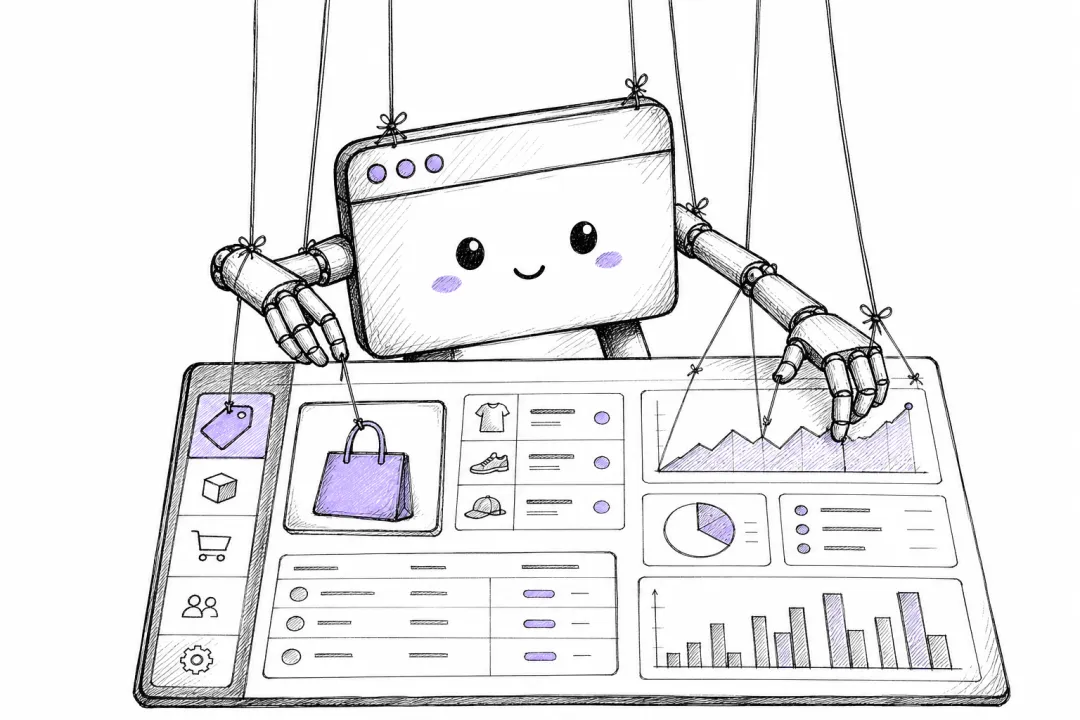
Playwright 的定位很清楚:打开一个全新的浏览器实例,模拟真人操作。有些 Computer Use 也啃不下来的页面——比如电商后台、公众号后台这类带复杂鉴权和反自动化的界面——Playwright 反而能稳定跑通。它更像 Computer Use 的"绕后支援",一个走不到的角落交给另一个。
两者搭配的体感是:能直接在本机点开的优先 Computer Use,遇到死活点不动的后台界面,就切到 Playwright 起一个干净的浏览器去算。
③ Gmail:让邮箱变成"自动调度台"
Gmail 插件打通了 Google 邮箱后,可以做的事比想象中多。最实用的一种:给 Codex 配一个"定时化邮箱日报",让它按时去拉取、整理、汇总邮件里的关键信息,省掉每天自己翻收件箱的时间。
另一种更适合做开源的人:给仓库提 PR 之后,让 Codex 定时去抓维护者返回的修改意见,读完之后直接继续改代码、补提交。邮件在此处不再是被动接收的盒子,而是一个被动触发动作的调度台。
④ GitHub:AI 时代人人必装
GitHub 插件把 Codex 和仓库连起来,好处无需多讲——AI 时代这是基础件。装上之后,仓库的读取、分支管理、PR 处理都能在对话里直接完成,省的是你反复切窗口的注意力。
⑤ Google Drive:内容创作和资料归档的底座
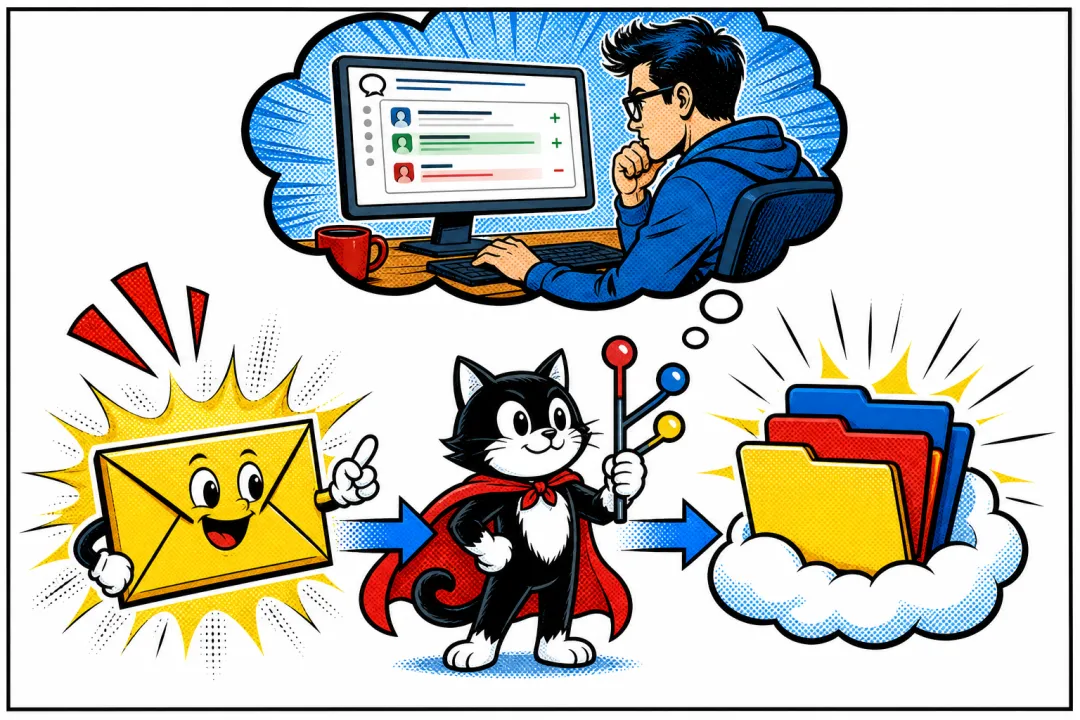
装上 Google Drive 插件,体感近似于给 Codex 装了一个飞书 CLI。保存在云盘里的 Google 文档、表格、各种资料,都能很方便地被 Codex 直接读取、引用、归档。做内容创作的人会懂这意味着什么:素材库从此可以被 AI 随时拉进上下文,而不必每次手动复制粘贴。
⑥ Remotion / Hyperframes:给口播视频加一层特效
做动画、做视频,这两件套很顺手。典型场景:一段已经录好的自媒体口播视频,套上 Remotion 加几个动态特效,节奏和观感立刻上一档。抖音上最近很火的柱子哥那种风格,能明显看出就是 Remotion 出的特效——让原本静态的口播变得动感更强。对内容创作者来说,这是一个把"会做视频"门槛压低的好工具。
⑦ Vercel:做好的网站,直接部署上线给朋友看

Codex 没办法像 Google AI Studio、扣子、飞书 Aily 这些平台一样,内部直接集成"部署上线"。所以当你在对话里把一个网站做完,想分享给朋友或客户时,必须先把它部署出去——这时候免费部署到 Vercel 是个相当不错的选择,比 Cloudflare 还省事。配合 Supabase,连后端数据层都能在对话里一并解决,小白也能做到不离开对话框就把一个完整应用部署上线。
顺手的补充:几条别踩的坑
内置四件套慎用。 Codex 自带的四件套插件整体偏弱,很多场景建议用各种 Skill 去平替。比如 PPT,与其用内置的,不如用"藏师傅"或"zara老师"的 PPT Skill 做平替,效果明显更好。
浏览器自动化有顺序。 再强调一次:涉及"操控界面"的自动化任务,Chrome 插件大概率报错,优先用 Computer Use 替代;Computer Use 都搞不定的后台,再用 Playwright 兜底。先 Computer Use,后 Playwright,Chrome 插件殿后。
垂直插件按需安装。 Build iOS app、Figma、Notion、product design、Supabase 这些插件在各自垂直领域都不错,不必一股脑全装,按你自己的工作流挑几样即可。
为什么"懒"回去之后,就再也回不去了

把这些插件真正用顺之后,最大的变化是一种状态上的"懒":网页操作懒得自己点,电脑配置懒得自己查,自动化测试懒得自己跑,部署上线懒得自己开终端。人一旦习惯了"把活儿甩给对话框"的状态,是真的回不去的——你不会再愿意退回到那种一个个窗口、一个个菜单手动操作的工作方式。
总结
Codex 的价值不在那个对话框,而在你愿意挂多少插件上去。真正日常高频、值得闭眼装的组合是两件:Computer Use 接管本机操作,Playwright 攻克它进不去的后台;之外再按需叠加 Gmail、GitHub、Google Drive 做信息与资料调度,叠 Remotion/Hyperframes 做内容,叠 Vercel/Supabase 做部署。内置四件套能避则避,用 Skill 平替往往更香。一句话:插件不是锦上添花,而是 Codex 从"能聊"变成"能干"的那把开关——不会用这些插件,等于没用 Codex,也就约等于没用上 AI。