夜雨聆风
夜雨聆风文章目录
- 谷歌浏览器插件提取、打包与内网部署操作指南
- 一、 提取本地插件源文件
- 二、 将插件打包为 ZIP 格式
- 三、 在内网环境部署使用
- 四、 安全与合规提示
- 五、作者的截图
谷歌浏览器插件提取、打包与内网部署操作指南
本指南详细说明了如何将已安装的谷歌浏览器(Chrome)插件从本地提取、打包为通用的 .zip 格式,并安全地部署到内网环境使用。
一、 提取本地插件源文件
Chrome 浏览器将已安装的插件存储在本地特定的目录中。要提取插件,需先获取其专属 ID,再定位文件夹。
获取插件 ID:
在 Chrome 浏览器地址栏输入 chrome://extensions/并回车,进入扩展程序管理页面。开启页面右上角的「开发者模式」开关。 找到目标插件,复制其名称下方显示的 32 位 ID(例如: abcdefghijklmnopqrstuvwxyz)。定位并拷贝文件:
- Windows 系统
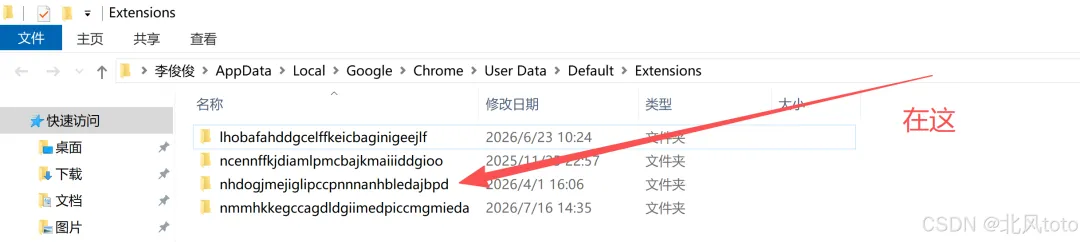
:按下 Win + R键,输入%localappdata%\Google\Chrome\User Data\Default\Extensions并回车。 - Mac 系统
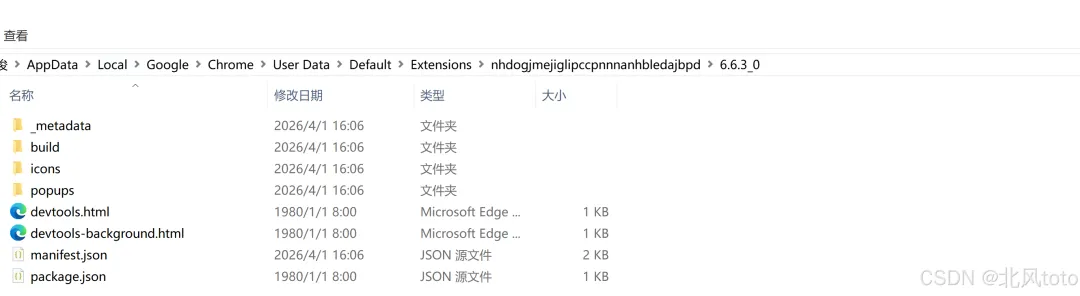
:打开 Finder,按下 Cmd + Shift + G,输入~/Library/Application Support/Google/Chrome/Default/Extensions并回车。 在打开的目录中,找到与插件 ID 同名的文件夹。进入该文件夹,选择最新版本号命名的子文件夹(如 1.0.0_0),将其内部所有文件复制到电脑桌面备用。
二、 将插件打包为 ZIP 格式
为确保插件在内网环境中能够顺利加载,需将提取出的文件打包为标准的 .zip 压缩包。
- 检查核心文件
:确保桌面上的插件文件夹根目录下包含 manifest.json配置文件,这是 Chrome 识别插件的核心。 - 执行压缩
:选中该插件文件夹(或文件夹内的所有文件),右键点击选择「压缩为 ZIP 文件」或「添加到压缩文件」。 - 命名规范
:将生成的压缩包重命名为易于识别的名称,如 my-extension-v1.0.zip,方便后续在内网传输和区分版本。
三、 在内网环境部署使用
在内网电脑上,需通过 Chrome 的“开发者模式”手动加载解压后的插件。
- 准备文件
:将 .zip压缩包通过合规途径(如安全U盘、文件摆渡系统)传入内网电脑,并使用解压软件(如 WinRAR、7-Zip 或系统自带工具)将其完整解压到一个独立的文件夹中。 - 开启开发者模式
:在内网电脑的 Chrome 浏览器地址栏输入 chrome://extensions/,打开右上角的「开发者模式」开关。 - 加载插件
:点击页面左上角的「加载已解压的扩展程序」按钮,在弹出的窗口中选择刚才解压好的插件文件夹,点击「选择文件夹」。 - 验证与固定
:加载成功后,插件将显示在列表中。点击浏览器右上角的“拼图”图标,找到该插件并点击“图钉”图标,即可将其固定在工具栏方便日常使用。
四、 安全与合规提示
- 合规传输
:跨网传输文件必须严格遵守单位的信息安全规定,切勿使用私人存储介质或违规外联设备。 - 权限审查
:在内网加载插件前,建议在扩展管理页面点击「详细信息」,审查其申请的权限(如读取网页数据、访问历史记录等),避免引入过度索取权限的插件导致内网数据泄露。 - 离线运行
:部分插件依赖外部网络接口(如在线翻译、云端 AI 等),在内网物理隔离环境下这些功能可能失效,仅保留本地基础功能。
五、作者的截图
作者的路径 C:\Users\ljj\AppData\Local\Google\Chrome\User Data\Default\Extensions\nhdogjmejiglipccpnnnanhbledajbpd\6.6.3_0把这个6.6.3 拷贝出来就可以用了,用zip普通压缩就行