 夜雨聆风
夜雨聆风1、Word当文档标题级别较多时,一级、二级、三级, ..:标题依次使用“一、(一)、1、(1)、①”,若文档标题级别较少,可直接使用“一、1、” ;
2、Word中批量对齐图片:按Ctrl + H进入查找和替换,在“查找内容”中选择「特殊格式」-「图形」;然后在“替换为”中选择「格式」-「段落」,在“对齐方式”中选择一种对齐方式,点击全部替换。
3、在Word中符号快速变下划线:连续输入三个“-”减号,再按“回车”能生成下划线。还可以连续输入三个“-”、“~”、“#”、“*”、“=”再回车。
4、双击格式刷,连续统一格式:点一下格式刷只能用一次,双击格式刷可以连续刷多个段落,用完按Esc取消;
5、查找替换批量修改:按Ctrl+H打开查找和替换批量替换文字,还可以统一修改某类内容的字体颜色;
6、图片中文字识别OCR:使用微信,聊天框中‘提取文字’;当然,部分手机相册中打开图片也可以复制文字;

7、复制网络信息时常用技巧:1)只粘贴文本,清除格式;2)修改文字的字体和大小,段落的间距和行距,排版中的删除空段;3)当复制的表格边框超过word的显示范围时,选择表格,自动调整-根据窗口调整表格;
8、Excel中,表格序号自动更新:=ROW()-1;注:根据实际调整后面数字;
9、并排显示多份xls表格:WPS软件中有页签可以直接拖拽;excel需先打开一个,再在底部任务栏,右击打开的表格选择excel,再打开另外一个;
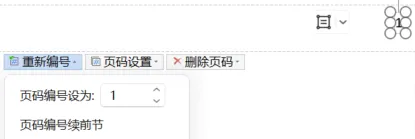
10、页眉和页脚:使用此功能,可以使每一页文件都方便查找出处;对于使用间隔符,多使用‘下一页分节符’用于间隔开封面、目录、正文、附件时,注意若需内容相互不影响,需取消‘同前节’;
11、页码:根据需要选择合适的格式、位置,按需调整起始编号及是否续前节。
12、文档中插入图片:直接复制图纸到文档中,或点击“插入”选项卡 →“图片”-‘来自文件’;点击“图片格式” → “环绕文字”,根据需要选择;若并排显示数张不同尺寸图片,可插入1行多列的表格,并将表格样式调整为无边框,再插入图片。
13、截图工具:使用电脑自带工具或微信,部分场景下,需使用延迟功能,再点‘新建’;
14、打印:选择‘打印预览’查看打印效果,避免因版式、页眉、纸张大小等问题,造成重复打印;
15、Word保存:自动保存,“文件”→“选项”→“保存”中设置每5分钟保存一次。
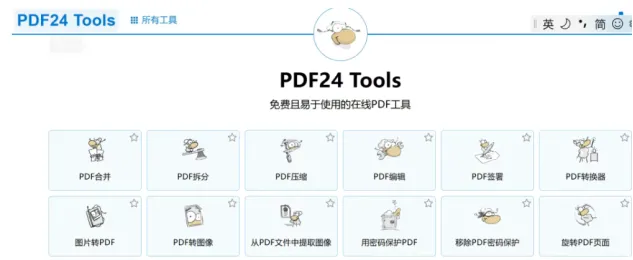
16、PDF文档处理:下载或使用网页在线免费工具:PDF24;压缩,使用WPS的会员功能也不错;
17、图片批量压缩:照片或图纸尺寸过大,粘贴至文档中,也会造成文档过大;提前批量处理,避免后续文档压缩可能造成的图片清晰度过低;推荐使用图片工具预处理,如WPS的会员功能(选择图片,右击选择‘多图打印/...’-‘批量压缩’);
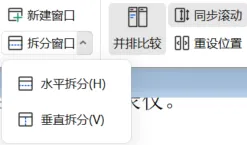
18、文档处理常用:‘视图’中的拆分窗口(适用于一个文档内),并排比较(适用于2个文档);
19、视图-导航窗格;方便查看一级、二级、三级各级标题,并快捷跳转,一般为隐藏状态,需主动开启。
20、目录。一般为封面后,增加目录,便于跳转文件。添加方式:‘引用’→‘目录’→‘自动目录’。