当前时间: 2026-08-17 18:12:30
分类:办公文件
评论(0)
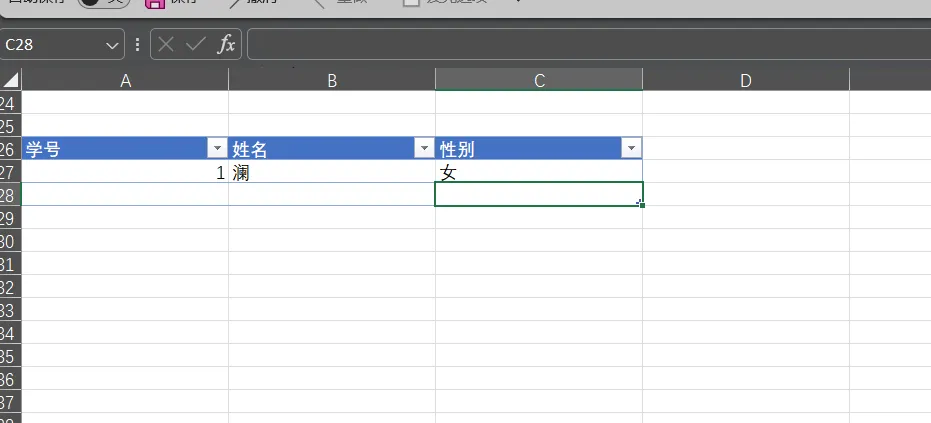
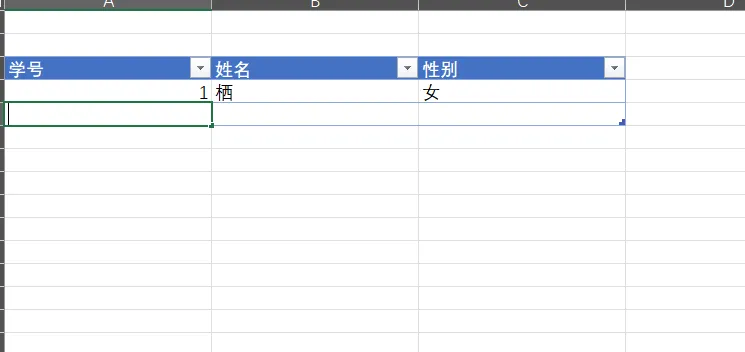
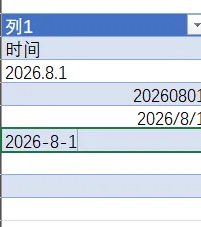
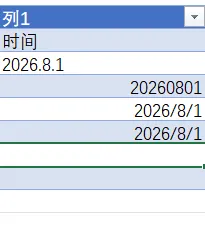
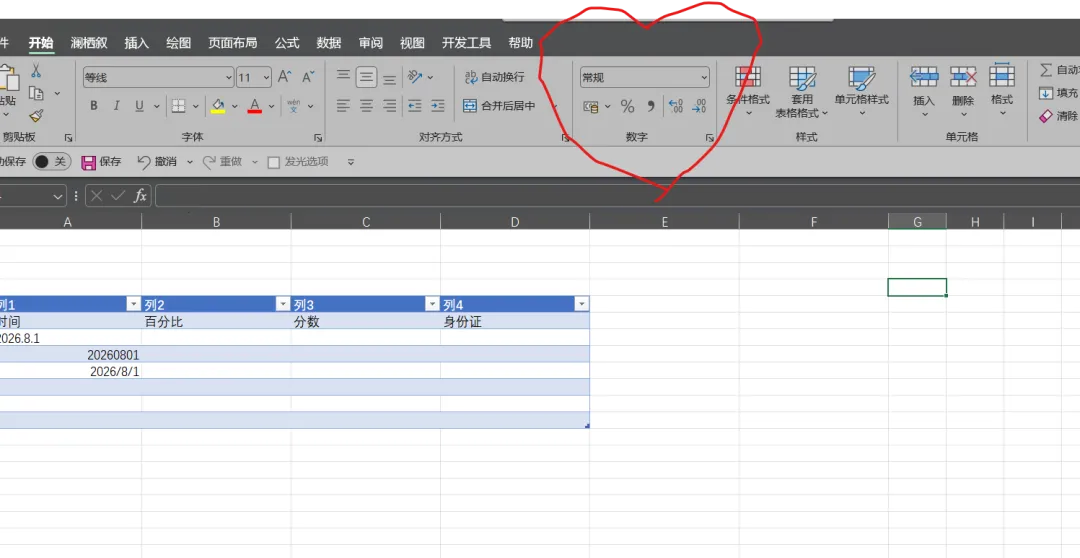
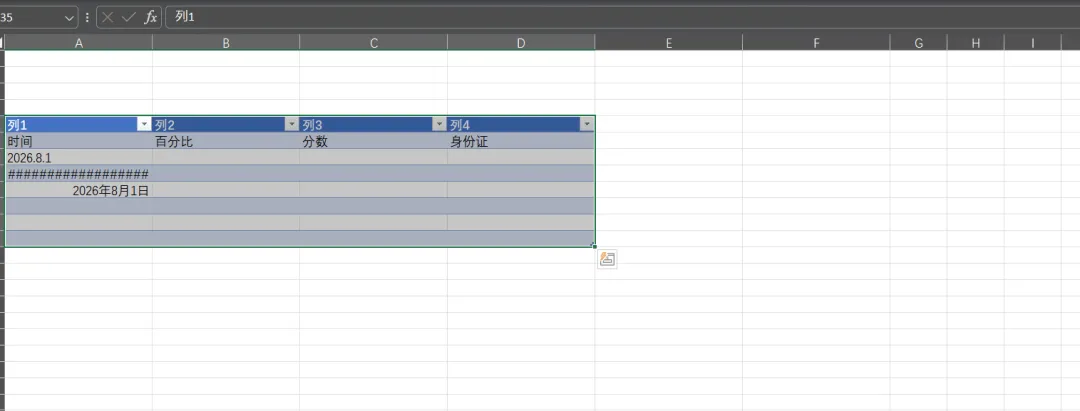
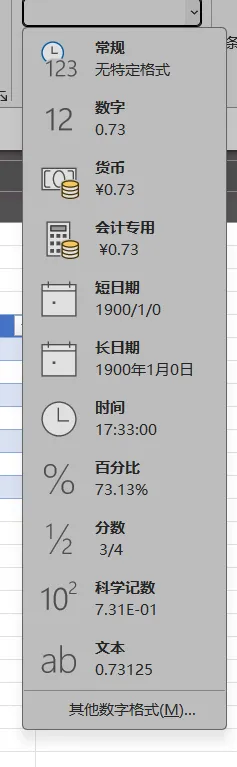
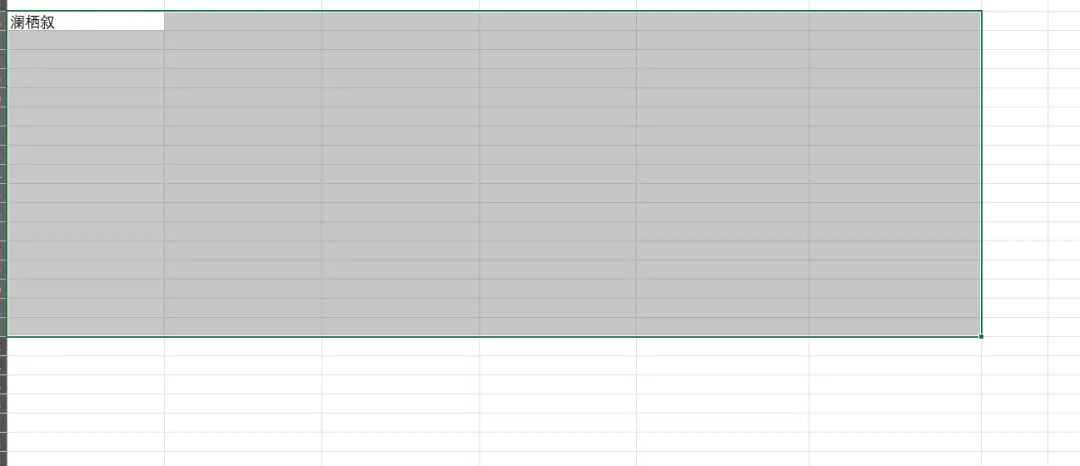
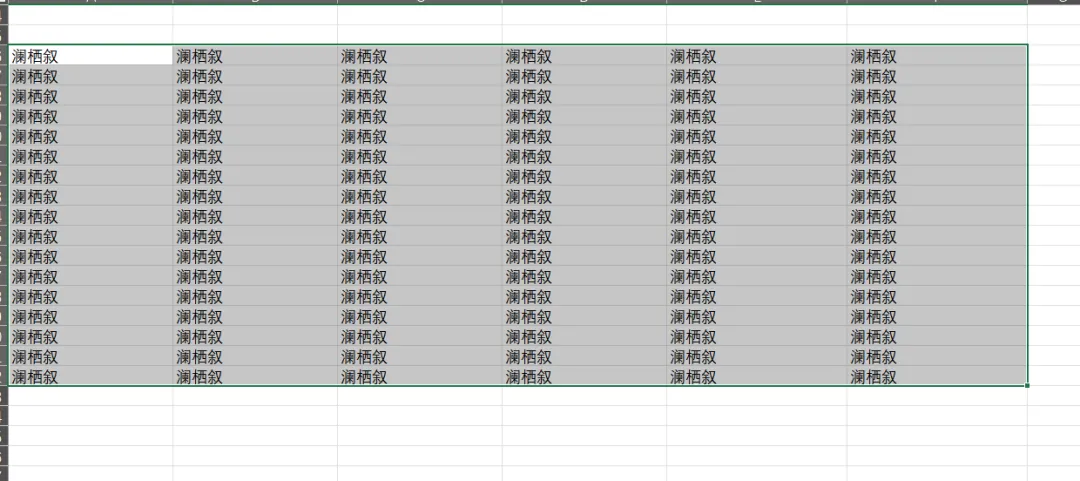
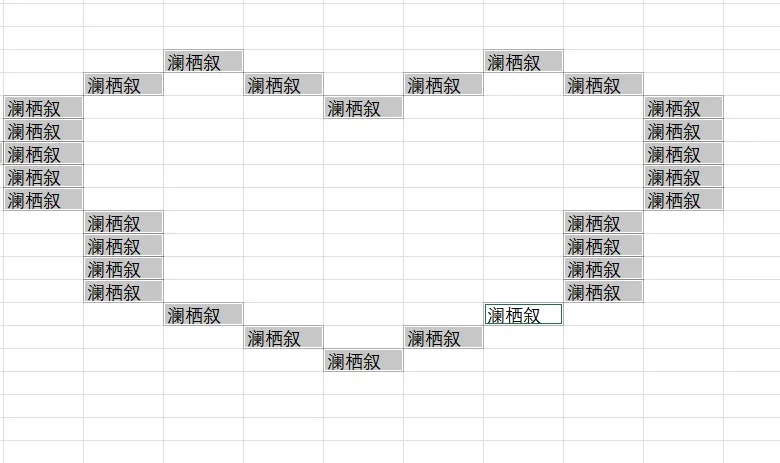
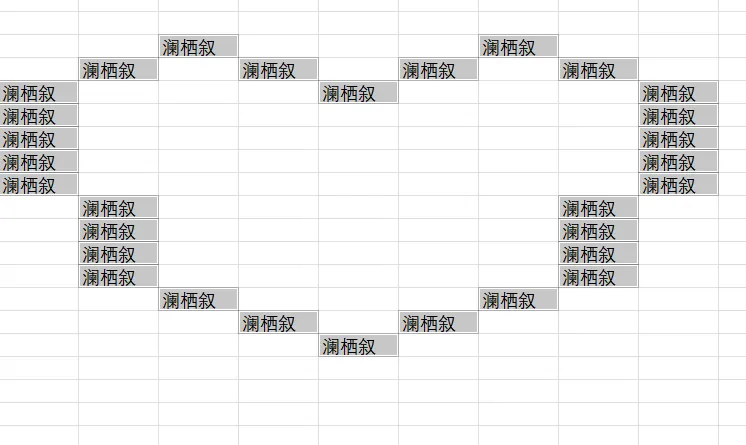
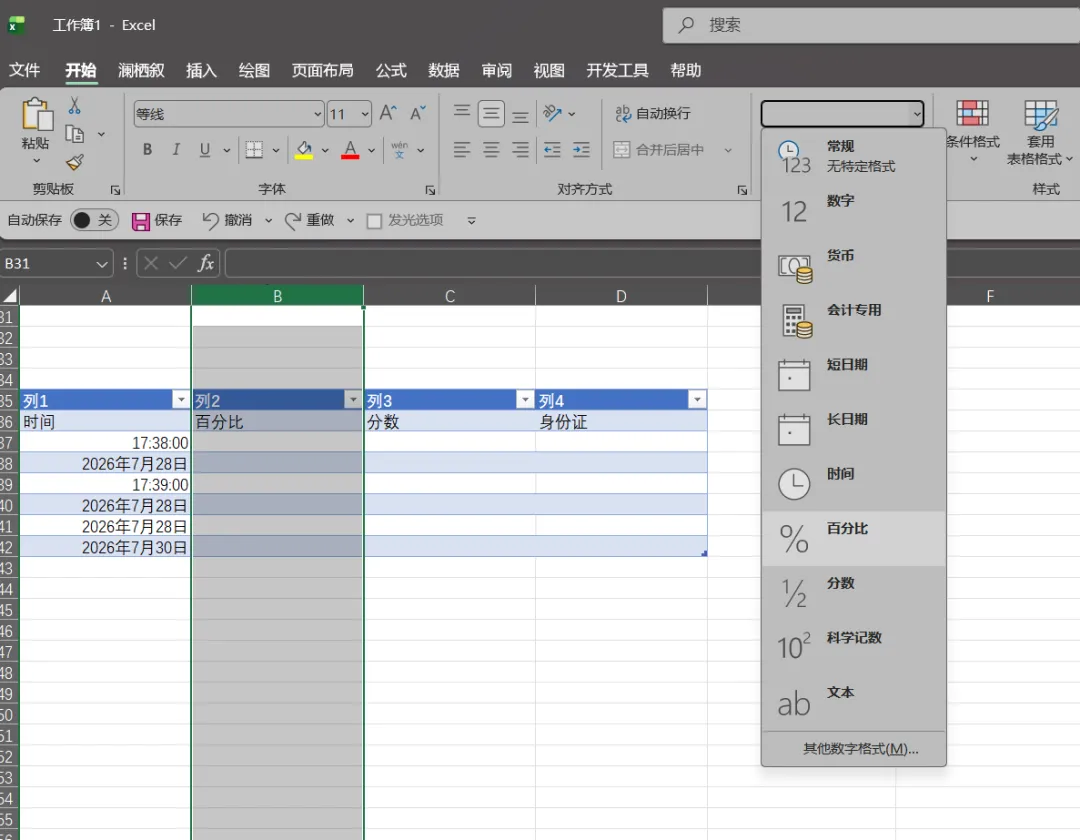
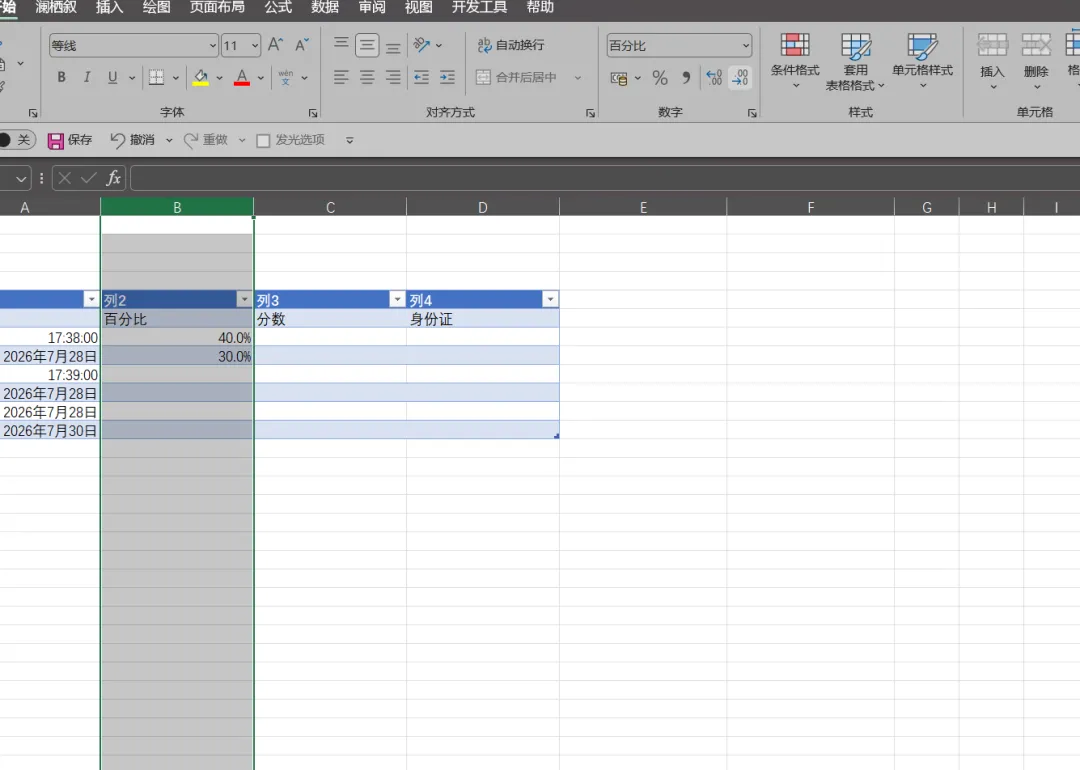
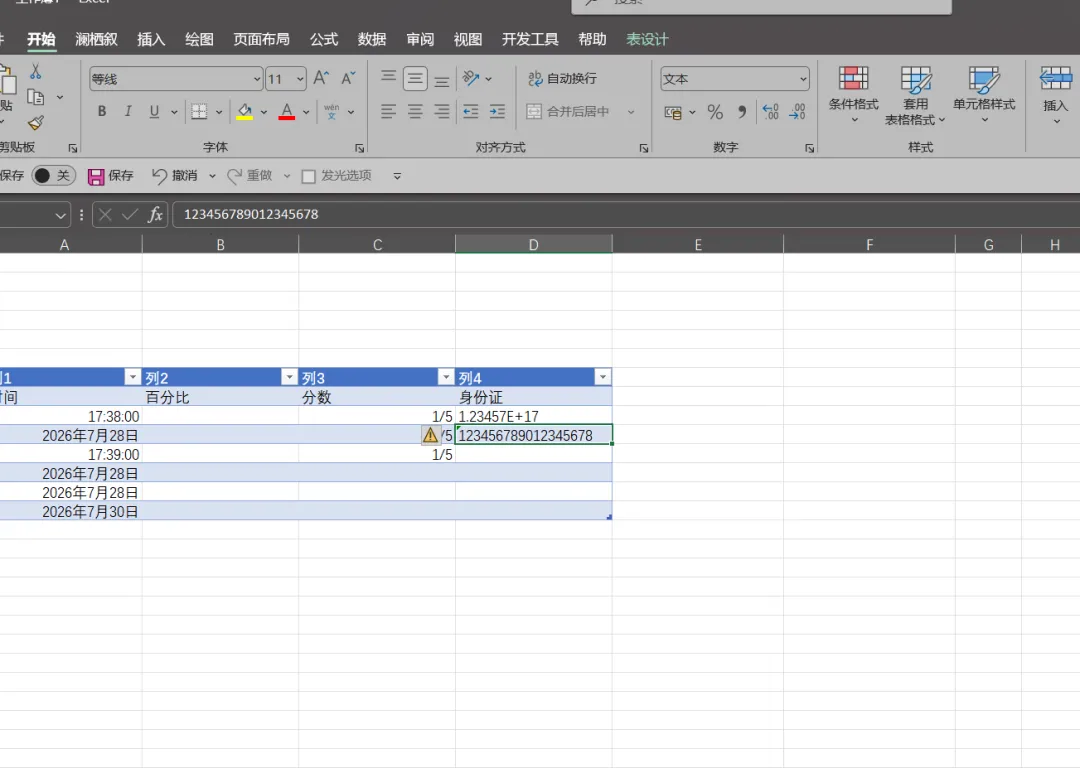
Excel怎么正确录入数据?今天我们来一起学习一下——如何使用鼠标键盘在Excel上录用数据 。我们可以用鼠标选择单元格,但是这样比较麻烦;我们也可以用键盘上的左右箭头控制选择左右的单元格,但是当我们从左往右输入完后,我们会发现点击Enter键后,它并没有从下一行的第一个开始,而是从最后这个开始,这样显然是不方便的。当然,我们鼠标加上键盘一起操作也不太方便。 所以,我想给大家分享更高效便捷的方法。首先,先给大家分享两个快捷键——Tab键(是控制方向的键,按一下,就会往右移动一个单元格)和Enter键(是回车键,按一下,就回到下一列的第一个我们要输入的单元格)。但是很快我们又会发现——当我们填错了内容,需要修改时,比如说我要把“澜”改成“栖”,等我这行输入完后,Enter一下,它回到的位置又不是下一行第一个了,那么我们怎么操作呢?我们只要在发现错了以后,Shift+Tab(会往左移动一个单元格,Shift+Enter会往上移动一个单元格)回去,修改好,就能解决这个问题。那么除了我们上面这些类型的数据外,还有一些是对Excel来说比较特殊的数据,比如时间、百分比、分数、身份证等,那么接下来我们就逐一来学习一下吧。时间:时间在Excel中只有两种标准的打法,一个是用“-”(短横线)(这个在回车后会自动变成/)连接,另一个是用“/”(斜杠)连接。像用“0”连接,用“.”连接都是不标准的。但是比如说我打“2026/08/01”或者“2026-08-01”回车后都是“2026/8/1”,都是标准的。我们点击数据选项卡的“筛查”,我们的表格的列的旁边就有一个倒三角的图标出现,我们点击一下,就可以看出“20260801”和“2026.8.1”确实是不被Excel认为是时间的。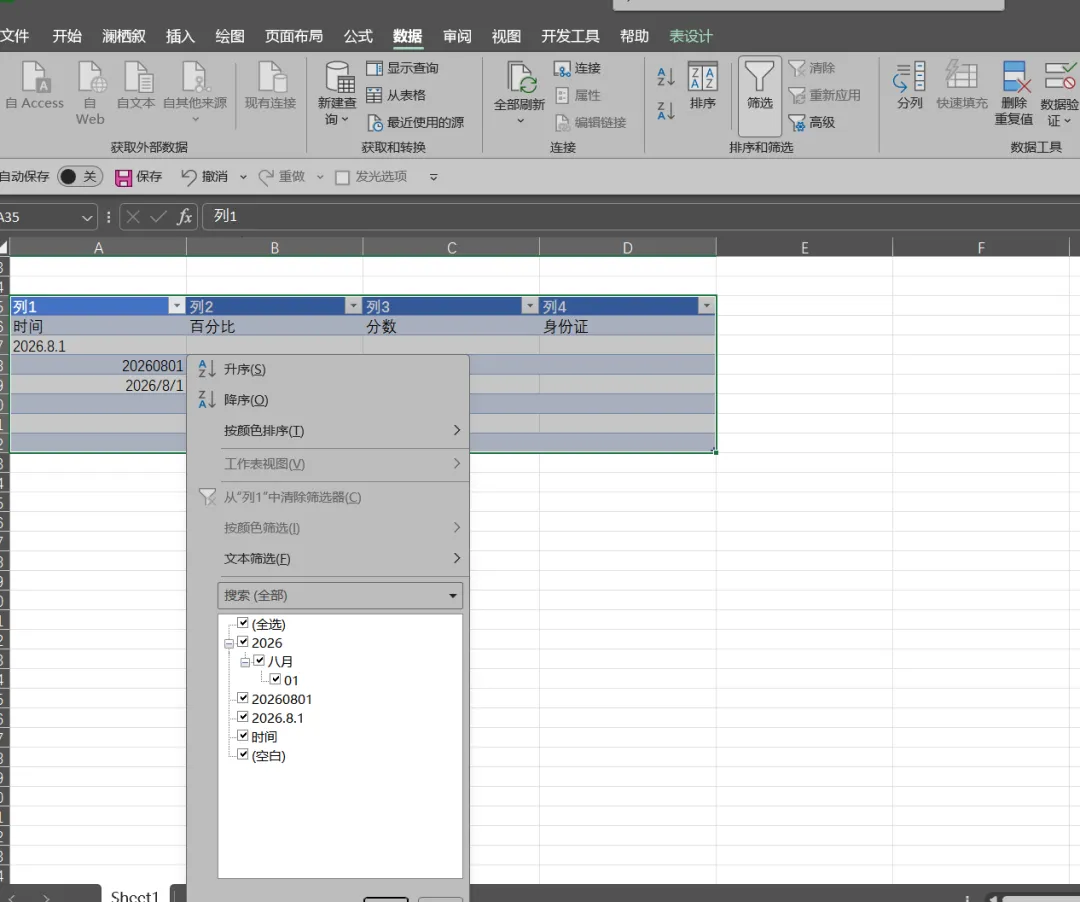 或者,我们也可以在开始选项卡的数字这一块处,把“常规”改为“长日期”(注意:正常情况下,Excel中标准的日期都会被显示为长日期)。我们点击看一下,会发现“2026.8.1”和“20260801”这两个日期没有完全显示成像我们下方的标准日期那样。如果想要生成当前的日期、时间,我们可以使用快捷键:如果我们又要日期又有时间——Ctrl+;+(空格)+Ctrl+Shift+;或者Ctrl+Shift+;+(空格)+Ctrl+;——两者回车后呈现的效果是一样的,都是先日期再时间如果想只显示时间,记得把我们刚刚的那个“长日期”改为“时间”。我们也可以通过输入NOW()函数,就是输入“=NOW()”回车就可以输出当前的日期和时间(如果版本较低,那你输出的其实是只有日期)了。刚好讲到快捷键了,那么我们再来发现一个,原位填充的快捷键——Ctrl+Enter。选中一片区域,输入你想输入的内容,如图点击B列,在开始选项卡中的数字部分,将“常规”改为“百分比”就可以输出百分比了(或者点击%这个符号也是可以的)。比如,我输入40,它就显示了“40%”,回车后显示了40.00%。如果我要把百分比的小数点后的位数改小,那我只要点击刚刚改成了“百分比”的那个小框下,点击“减少小数位数”(想位数改大,就点击“增加小数位数)就好了。选中单元格(个数无限制,你也可以之间选中一列),将开始选项卡中数字部分的“常规”改成“分数”,比如我输入0.2、0 1/5、1/5,回车后显示出来的都会是1/5。我们Excel数字格式下的数据精确度最长只有15位,而身份证它是有18位的,Excel就会把后三位的精度抹去,变为三个0,在表格中显示的也是科学计数法的格式(版本低的也有可能是好几个#)——因此我们不能用这种数据格式,我们要用文本格式。选中单元格(个数无限制,你也可以之间选中一列),将开始选项卡中数字部分的“常规”改成“文本”。在输入,我们就会发现它是能正常显示出来的了,只不过这个单元格的左上角有一个小三角形,这个就表示它是文本的形式(这个数据就不能参与计算,但是它能把身份证完整记录下来)。我们也可以先不调格式,在身份证号前输一个英文状态下的单引号,就可以正常录入身份证了。那么今天的分享就到这里啦,欢迎大家在评论区留言分享。
 夜雨聆风
夜雨聆风