 夜雨聆风
夜雨聆风先问你一个问题:如果给Excel里的图表搞个选美大赛,你觉得哪张图能拿冠军?
我猜,很多人脑子里第一个蹦出来的,是它——
一圈圈花瓣似的扇形向外铺开,颜色鲜亮,层次分明,明明是个数据图表,却硬生生长出了一股“设计杂志封面”的味道。
它有个很好听的名字,叫南丁格尔玫瑰图。
别被名字唬住。今天这篇文章,我不扯花里胡哨的理论,直接手把手带你把它“搓”出来。全程就几步,包教包会。
先看一眼我们要做的效果
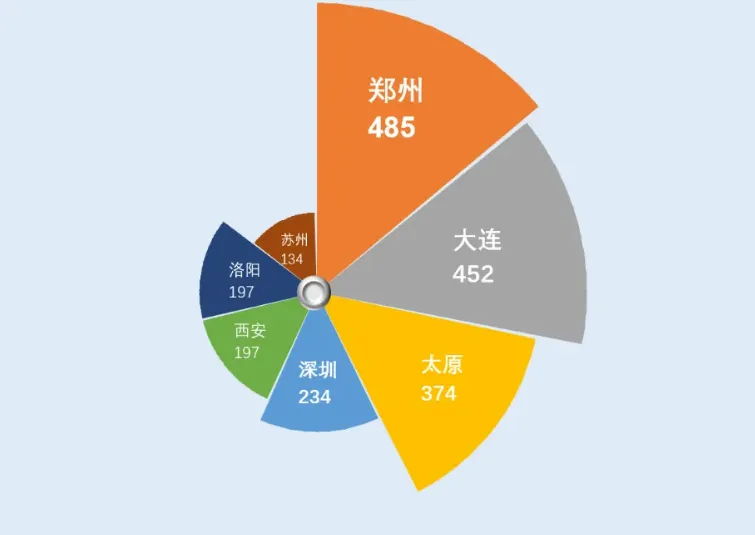
先上一张成品图让你有个概念,是不是瞬间觉得那些干巴巴的柱状图、饼图不香了?
关键是,这张图里没有用到任何第三方插件,全是在Excel里“徒手”搭出来的。
第一步:确定每一块“花瓣”有多大
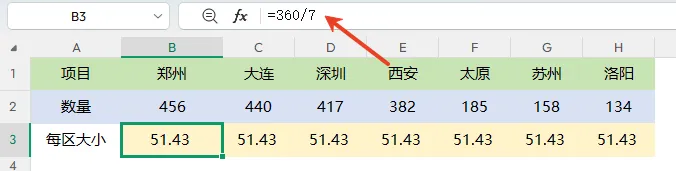
既然是玫瑰图,本质上是把360度圆盘切成若干份。
比如我们有6个城市的数据,那就用:360 ÷ 6 = 60度
也就是每个城市分到60度的扇形区域。
如果你的数据是7个、8个,那就用360除以对应的个数,原理一样。
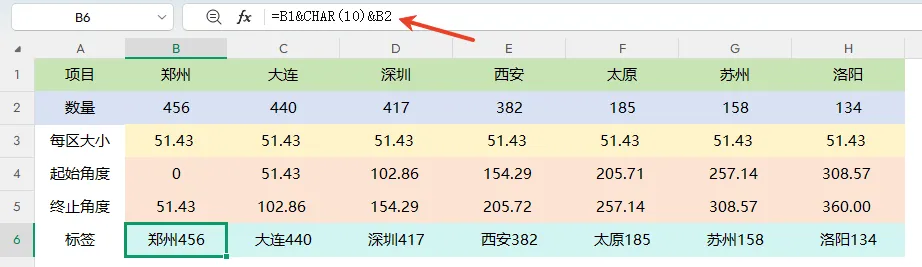
第二步:算清楚每个扇区从哪里开始、到哪里结束
这一步是给每个城市画好“地盘”。
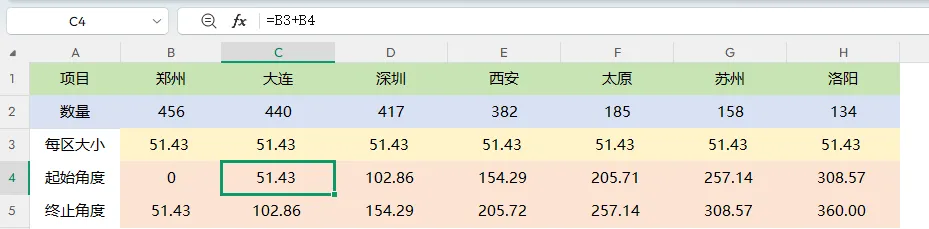
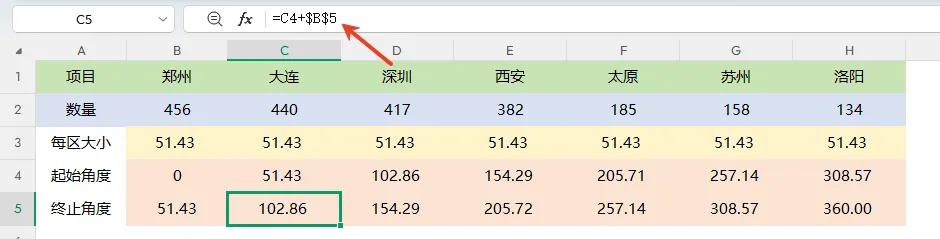
比如第一个城市从0度开始,到60度结束;第二个城市从60度开始,到120度结束;第三个从120度到180度……
以此类推,把每个城市的起始角度和终止角度都列清楚。
这一步就像是给每个花瓣画好边界线,后面才能精准填充。
第三步:给每个花瓣做一个“名字牌”
图表做好了,总不能让人猜每个扇区代表谁吧?
所以我们提前把标签准备好,用公式把城市名和数值串在一起,中间加个换行。
公式长这样:=城市单元格 & CHAR(10) & 数值单元格CHAR(10) 就是Excel里的换行符,能让城市名和数字分成两行,看上去更清爽。
第四步:建一个360行的数据辅助区
这是整个做图里最核心的一步。
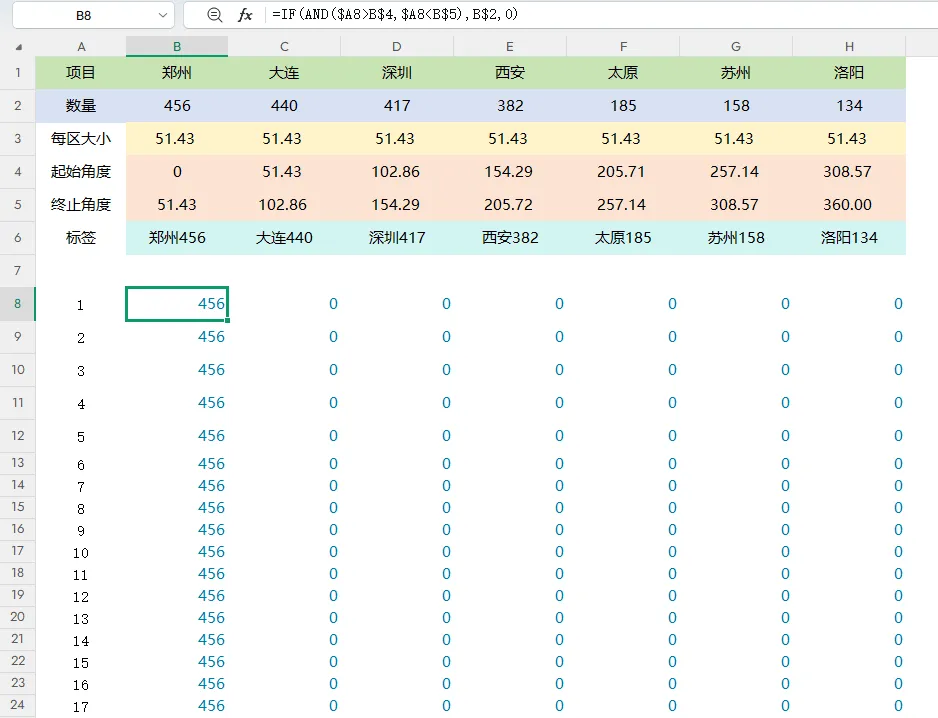
在A列里,老老实实输入从1到360的数字(代表圆周上的每一度)。
然后在B列(或者后面的列),输入下面这条公式:=IF(AND(当前行数 > 起始角度, 当前行数 < 终止角度), 对应的数值, 0)
=IF(AND($A8>B$4,$A8<B$5),B$2,0)向左填充至H列,向下填充至367行。
什么意思呢?就是对于每一度,判断它属于哪个城市的区间。如果在某个城市的起始和终止范围里,就返回那个城市的数值;否则就显示0。
这样,360行数据里,每个角度只对应一个城市的值,其余全是0。
第五步:插入雷达图,奇迹发生了
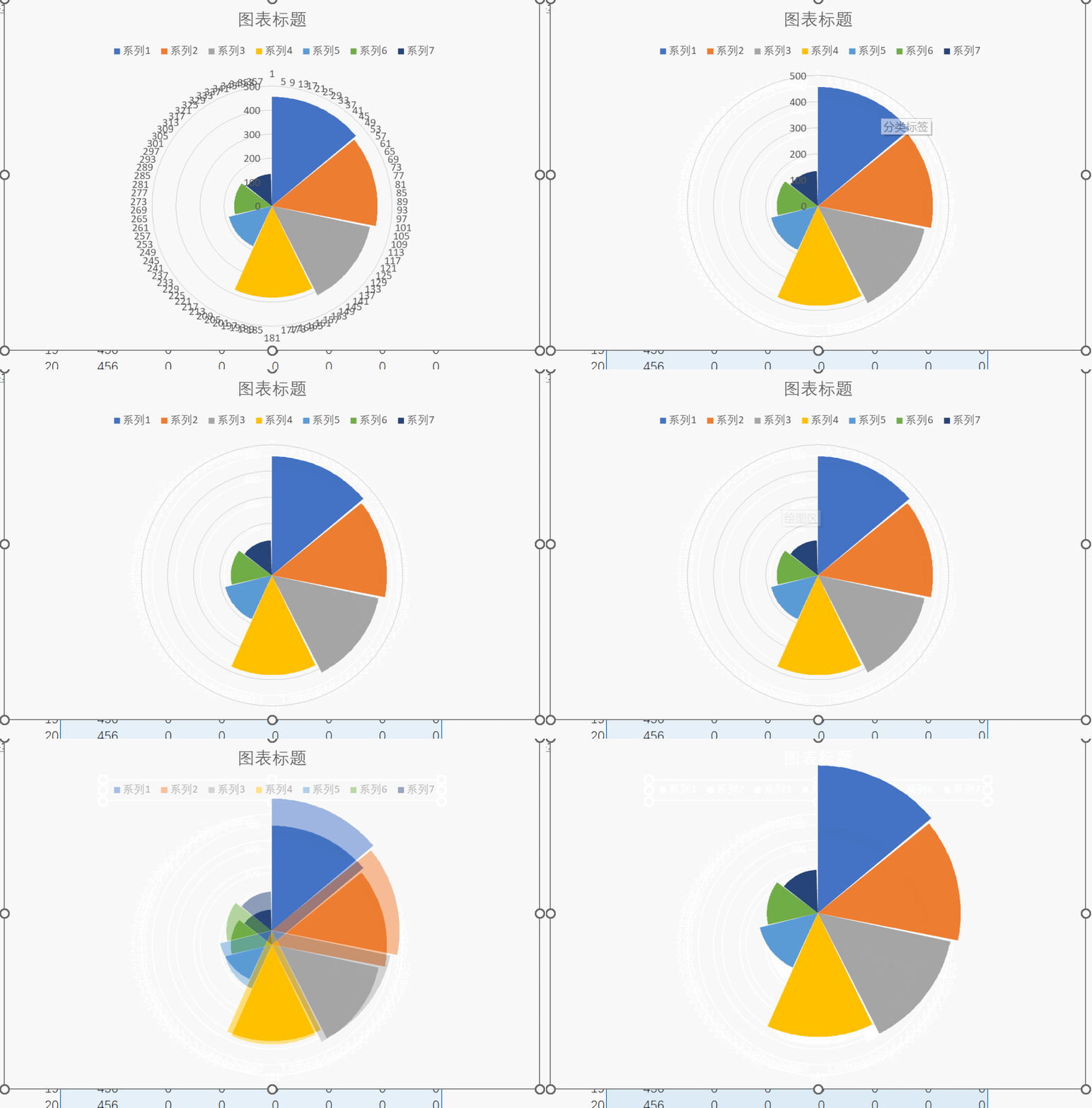
选中你刚才建的辅助数据区域(不含序号那列),点击Excel里的填充雷达图。
唰的一下——玫瑰花瓣的形状就出来了。
是不是有点神奇?其实雷达图会把360个点连起来,数值为0的地方缩在中心,有数值的地方向外凸出,自然而然就形成了花瓣的轮廓。
第六步:给图表“洗把脸”
默认生成的雷达图,身上挂着很多乱七八糟的元素——坐标轴、网格线、图例、数据点标记……
这些统统可以删掉。
只留下干干净净的花瓣图形,看着才高级。
第七步:贴上名字标签
最后一步,把每个城市的名字和数值贴回图上去。
不用图例,直接插入文本框:
= 对应的标签单元格这样文本框就会自动引用你之前做好的标签内容,而且数据变了它还能跟着刷新。
把每个城市的标签都这样贴上去,调整好位置,就大功告成了。
最后说两句
这张图我第一次做出来的时候,盯着看了好一会儿——不是因为数据多厉害,而是Excel竟然能做出这种颜值的东西,有点被自己帅到。
而且这个做法有个好处:数据更新了,图也跟着自动变,不像那些手工拼凑的“伪图表”,一改数据就全盘重来。
如果你平时做报告、做PPT,老被嫌弃图表太“直男”,不妨试试这朵玫瑰图。
不用学什么高深的函数,也不用写代码,就按上面这七步走,半小时之内,你也能做出一张让同事“哇塞”的数据图表。