 夜雨聆风
夜雨聆风[软件名称]:Pr2025,2026 |
还在用老旧 PR 卡顿导出?2026 全新版 Premiere Pro 重磅更新,AI 智能抠像、社交字幕、自定义转场全面升级!本篇超详细图文安装教程,Windows 系统一步到位,零基础也能顺利装好,附安装避坑 + 后期优化设置。
版本号:v26.0 最新稳定版,影视创作者必更!
✨ AI 生产力升级
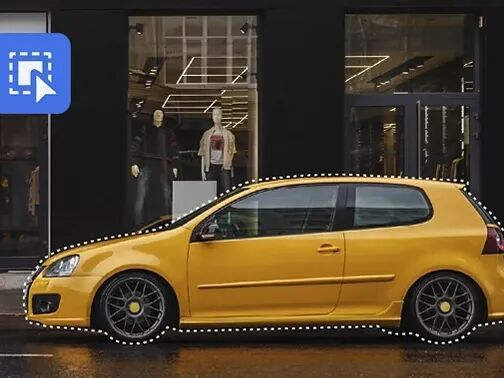
智能对象蒙版工具一键自动识别人物、物体,全程自动跟踪,告别钢笔逐帧抠图,短视频、影视抠像效率翻倍
Firefly 灵感板联动AI 生成素材一键导入 PR 自动生成可编辑序列,创意工作流无缝衔接Adobe Help...。
🎬 剪辑 & 转场新功能
社交逐字字幕:单字依次弹出,适配抖音、小红书短视频,一键自定义样式批量导出字幕文件; 全新形状溶解转场:几何擦除、圆形过渡等自定义动态转场,不用额外下载插件; 放大聚焦效果:镜头标注、产品特写一键添加,可调虚化、缩放范围。
⚡ 性能大幅优化
GPU 加速缩略图,4K 素材实时预览不卡顿; 原生支持索尼 BURANO、RED R3D NE 专业相机 RAW 素材,无需转码; 多核渲染提速 30%,导出速度显著提升,低配电脑也更流畅。
🟦 二、安装前自查:官方系统硬件要求
Windows 系统(本次教程适配)
系统:Win10/Win11 64 位完整版 CPU:2GHz 及以上多核处理器,推荐 i7/Ryzen7 内存:最低 8GB,剪辑 4K 素材建议 16GB/32GB 硬盘:SSD 固态硬盘,预留 10GB 以上空间(不建议装 C 盘) 显卡:独立显卡 4G 显存及以上,支持 GPU 加速
Mac 用户补充
支持 Intel 芯片 + Apple Silicon M1-M5 全系列,macOS 12 及以上系统。
🟥 三、安装前必做准备(避坑核心!90% 报错都忽略这步)
1. 关闭安全防护软件
临时退出 360、火绒、Windows Defender 实时防护,杀毒软件会拦截安装程序写入驱动文件,导致安装中断 / 闪退。
2. 断网安装
断开 WiFi / 网线,全程离线操作,避免云端验证干扰安装流程。
3. 解压工具准备
提前安装 WinRAR/7-Zip 解压软件,右键安装包才能完整解压,禁止直接双击压缩包运行程序。
🟩 四、保姆级分步安装教程(图文对照)
Step1:解压 PR2026 安装压缩包
下载完整安装包后,右键压缩包 → 选择【解压到当前文件夹】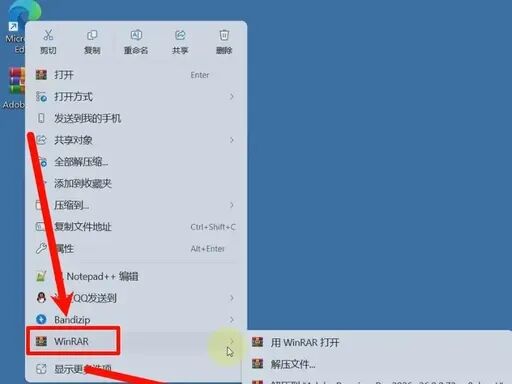
⚠️ 重点提醒:解压路径不要出现中文、空格,建议放在 D 盘新建
Adobe文件夹内。
Step2:找到安装启动程序
打开解压完成文件夹,双击 Set-up.exe(以管理员身份右键运行更佳)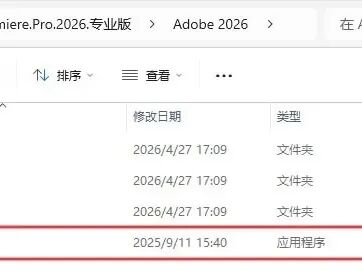
tep3:自定义安装路径(必改!别装 C 盘)
语言默认选择【简体中文】;
点击位置后方文件夹图标 → 选择【更改位置】;
推荐路径:
D:\Adobe\Pr2026,新建文件夹确认;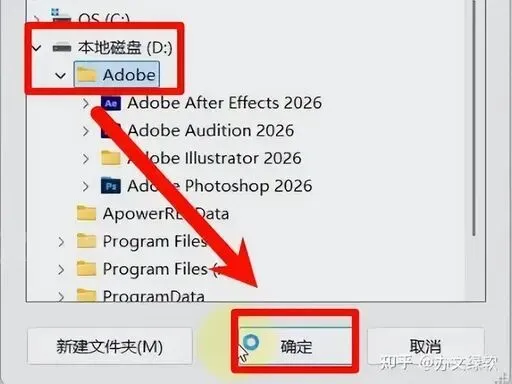
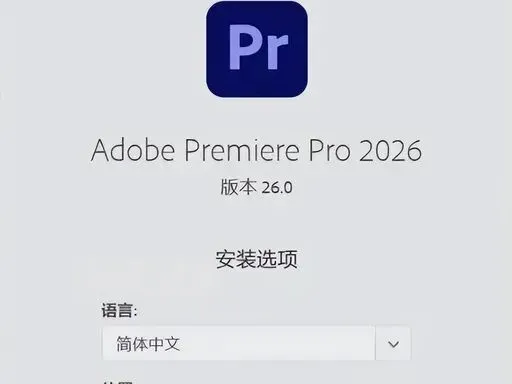
Step4:等待自动安装
程序自动解压部署文件,耗时 2-5 分钟,期间不要关闭窗口、休眠电脑。
确认路径无中文,点击【继续】开始安装。
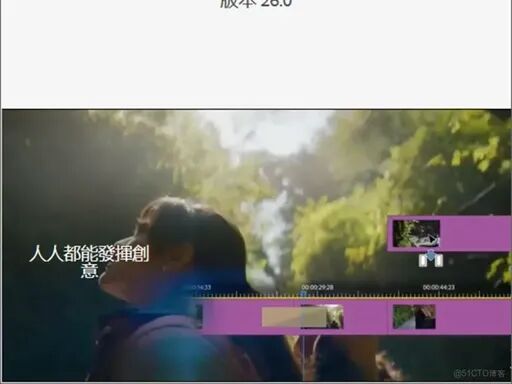
Step5:安装完成关闭窗口
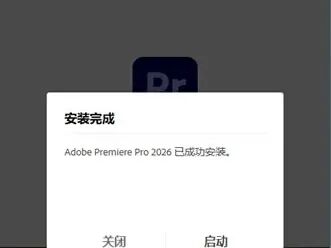
进度 100% 弹出「安装完成」弹窗,点击【关闭】,不要直接点启动!
🟪 五、创建桌面快捷方式,快速启动软件
左下角打开开始菜单,搜索 Premiere Pro 2026;右键软件图标 → 【打开文件所在位置】; 再次右键 PR 主程序 → 发送到 → 桌面快捷方式; 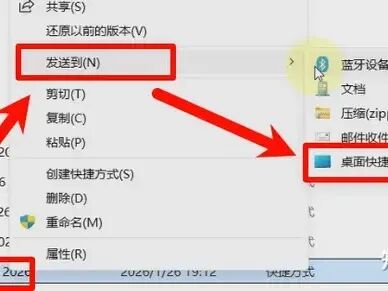
回到桌面即可看到 PR 蓝色图标,双击打开使用。
🟫 六、首次打开必做:媒体缓存优化(解决后期卡顿)
刚装好软件默认缓存全存在 C 盘,长期剪辑会占满系统盘,按下面路径修改:
💡 附加优化:新建项目时,项目文件存储路径统一放在非 C 盘素材盘。
🟧 七、常见安装报错 & 一键解决方案
问题 1:安装进度卡在 30% 不动
解决:杀毒未完全关闭 + 未管理员运行 Set-up,全部退出防护,右键程序管理员重试。
问题 2:提示路径含有中文无法安装
解决:把安装包、解压文件夹全部移动到纯英文路径,文件夹名只用英文 / 数字。
问题 3:打开软件全是英文界面
解决:完全关闭软件,重新双击桌面图标启动,默认自动切换简体中文;无效则重新运行安装程序修复语言包。
问题 4:打开素材预览黑屏、无 GPU 加速
解决:更新电脑独立显卡驱动,重启电脑后重新打开软件。
打开 PR2026,新建空白项目; 顶部菜单栏:编辑 → 首选项 → 媒体缓存; 分别点击两个【浏览】按钮,把缓存文件、数据库统一改到 D 盘新建文件夹: D:\Adobe\Pr2026_Cache;确定保存,后续素材缓存不再占用 C 盘空间,软件运行更稳定。