夜雨聆风
夜雨聆风很多电脑小白清理软件时,都在犯同一个致命错误:不想要的软件,直接右键删除桌面图标、拖拽进回收站。
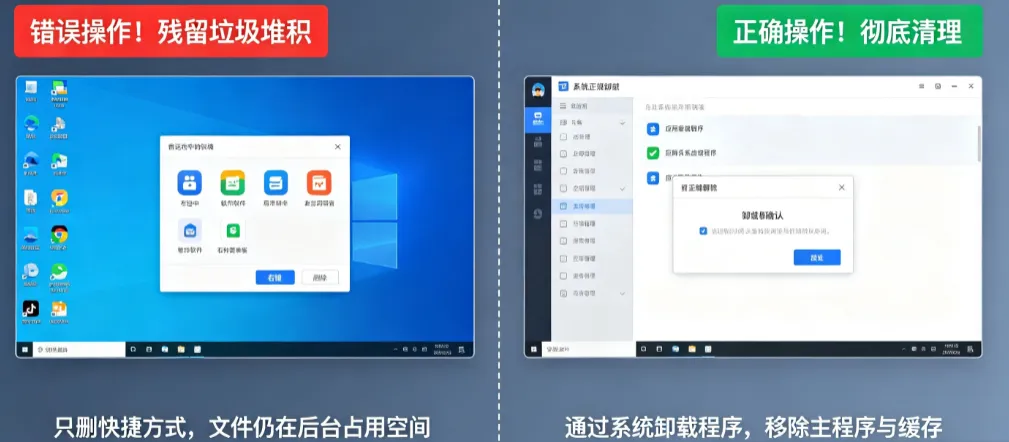
看似桌面干净了,实则软件根本没卸载干净!
残留的垃圾文件、缓存、注册表会一直藏在电脑硬盘里,日积月累导致C盘爆红、电脑卡顿、弹窗广告乱飞、软件安装失败,甚至出现系统BUG。
今天给大家带来零基础纯系统自带卸载教程,不用任何第三方工具,彻底删干净软件,告别残留垃圾,新手看完直接上手!
一、小白误区科普:为什么不能只删图标?
给大家用大白话讲清楚原理:桌面图标只是软件的快捷方式,相当于软件的“门牌号”,不是软件本身。
删除图标,只是扔掉了门牌号,软件的安装文件、缓存数据、后台程序、注册表垃圾,全部还留在电脑硬盘深处。
这也是很多人删完软件后,电脑依旧卡顿、偶尔弹出广告、想重装软件却提示“已安装”的核心原因。
核心重点:卸载软件必须走系统正规通道,仅删除图标=无效清理
二、Win10/Win11 正规卸载软件分步教程(零基础通用)
全程使用Windows自带功能,无捆绑、无广告、安全不踩坑,所有笔记本、台式机通用。
方法一:系统设置卸载(最推荐、最简单)
1、键盘按下快捷键 Win+i,直接打开电脑设置界面(小白直接照按即可)
2、在设置页面中,找到并点击 应用,打开「应用和功能」页面
3、在应用列表中,可以看到电脑所有已安装软件,可通过搜索框直接搜索软件名称,快速定位
4、点击需要卸载的软件,会弹出操作选项,选择 卸载
5、跟随弹窗提示,再次点击卸载,等待进度条走完,即可完成基础卸载
方法二:控制面板卸载(适配老旧版本软件)
1、桌面左下角点击开始菜单,输入 控制面板,回车打开
2、找到 程序和功能 选项并点击
3、在程序列表中右键选中目标软件,点击 卸载/更改,按提示完成操作即可
三、终极清理:删除残留垃圾(关键步骤!)
单纯卸载后,电脑仍会残留部分缓存文件,想要彻底清理,必须做完这两步,杜绝后续卡顿!
1、按下快捷键 Win+R,弹出运行窗口
2、输入代码 %appdata%,点击确定,打开残留文件夹
3、找到对应已卸载软件的文件夹,右键彻底删除
4、再次打开运行窗口,输入代码 %localappdata%,重复上述删除残留操作
四、小白高频踩坑避坑重点
1、绝对不要只删桌面图标,所有软件必须通过系统正规渠道卸载
2、卸载系统自带未知软件前,先查询用途,禁止删除系统运行必备程序,避免电脑崩溃
3、清理残留文件夹时,只删已卸载软件的对应文件夹,不要乱删陌生文件
4、拒绝使用杂牌第三方卸载工具,极易捆绑病毒、弹窗广告,只用系统自带功能最安全
5、笔记本用户无需额外操作,该教程适配所有品牌笔记本,不会影响电脑供电、驱动运行
五、店铺专属优势
很多二手电脑卡顿、垃圾堆积严重,都是前任用户错误卸载软件、残留垃圾堆积导致的。
我们店铺所有出货的二手笔记本、台式机,都会提前完成全套系统优化:深度清理系统残留垃圾、无效注册表、冗余缓存,统一规整软件安装目录。
到手电脑无垃圾、无残留、无隐性弹窗,系统干净流畅,小白到手直接用,不用自己费心调试清理。
六、文末总结
1、桌面图标只是快捷方式,删除图标无法卸载软件;
2、优先用 Win+i 设置卸载软件,简单安全零捆绑;
3、卸载后必须用两个代码路径清理残留,彻底杜绝卡顿;
4、不会操作、担心删错文件,可随时私信咨询,免费答疑指导。