夜雨聆风
夜雨聆风
用电脑久了,很多人都有同款困惑:明明没装多少软件,系统却越来越慢、C 盘越来越满。原因就藏在那些 "卸载了" 的软件里 —— 系统自带的卸载只删主程序,注册表项、配置文件、服务项、驱动残留全部留在系统里,日积月累拖垮性能;更糟的是,有些软件偷偷修改启动项、篡改系统设置,装完才发现不对劲,想还原都不知道改了哪里。
想彻底卸载干净、还想知道软件到底对系统做了什么,普通工具根本做不到。今天给大家分享一款由开发者 Gavrila Martau 打造的经典专业工具 ——Total Uninstall,一款 Windows 平台的专业级软件卸载与系统维护工具,独创安装前快照对比机制,精准记录软件对系统的每一处改动,卸载时彻底回滚不留痕迹,还自带启动项管理、系统清理等维护能力,是真正能让系统保持 "干净如初" 的专业利器。
功能速览
Total Uninstall 是由 Gavrila Martau 开发的专业级软件卸载与系统维护工具,核心优势集中在快照式精准卸载、深度残留扫描、系统变更追踪、全功能维护工具箱四大特点,全面支持 Win7 至 Win11 全系列系统。它独创 "安装前快照 + 安装后对比" 的监控模式,可精确记录软件安装过程中的所有系统变更,卸载时完整回滚;已安装软件也能深度分析文件与注册表残留,实现彻底移除。同时集成启动项管理、垃圾文件清理、注册表清理等系统维护功能,一个工具搞定软件管理与系统优化,是追求系统纯净度用户的首选。
✅ 适合人群系统运维工程师、软件测试人员、系统爱好者与极客、对系统纯净度要求高的用户、经常安装测试新软件的从业者
✅ 高频使用场景新软件安装监控与彻底干净卸载、已安装软件深度清理残留、系统变更追踪与异常排查、开机启动项管理与加速、系统垃圾与注册表定期清理、批量软件统一管理与卸载
使用教程
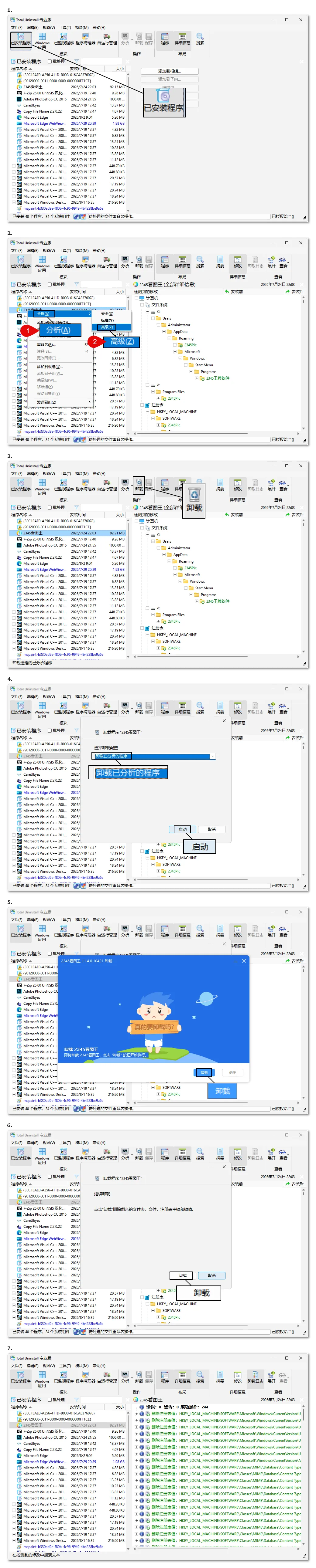
打开软件后,我首先点击首先点击已经安装程
右键选中你要添加删除卸载程序,这里我选择卸载2345看图软件作为例子,然后选择分析——高级
分析成功以后,点击菜单栏目上的卸载
弹出窗口以后-选择卸载已分析的程序——然后点击启动按钮。
首先弹出软件卸载界面,我直接点击卸载按钮。
成功卸载2345看图软件后,然后继续点击软件界面卸载按钮。
最后可以看到Total Uninstall已经完全卸载软件所有注册项和文件。
软件界面

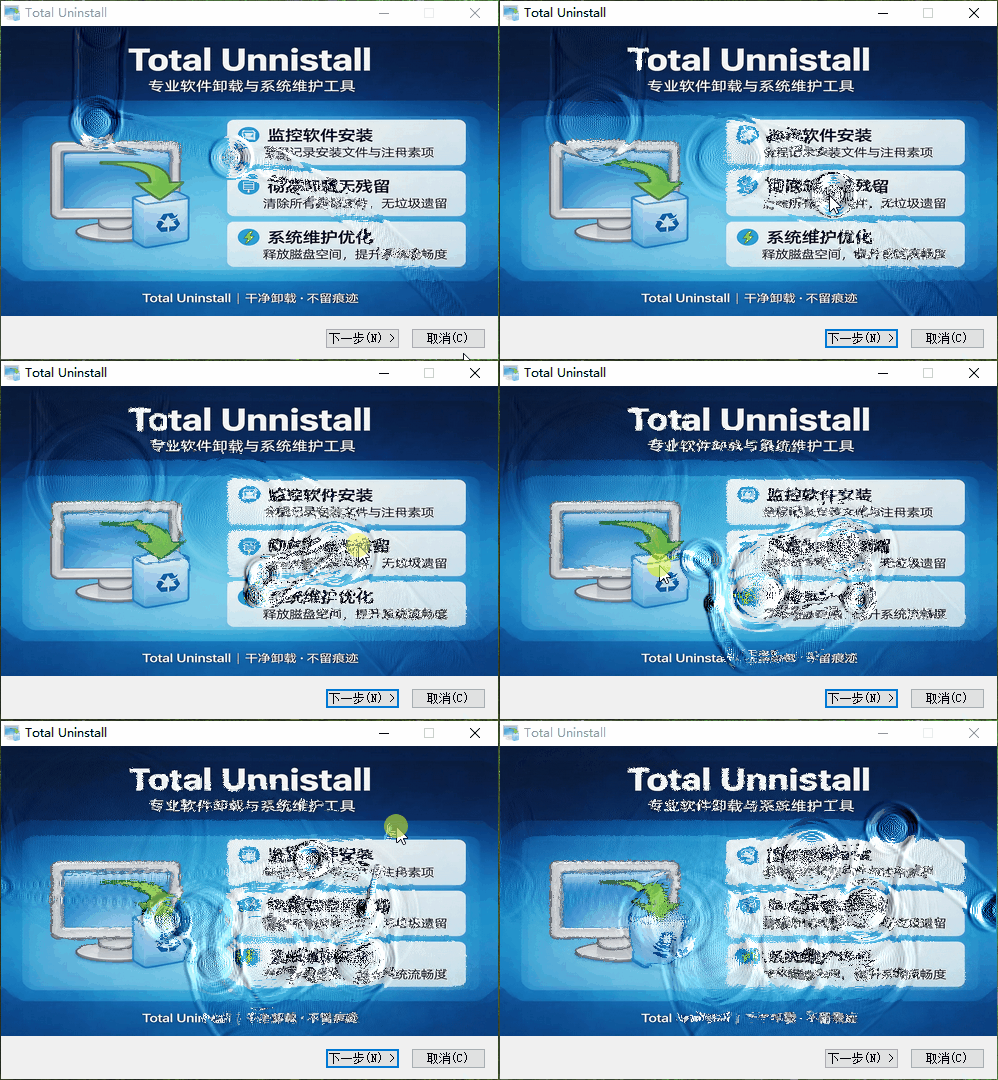

版本说明与获取方式
软件名称:Total Uninstall 软件卸载与系统维护工具
版本:7.6.2
测试系统:Windows 11专业版
结尾总结
Total Uninstall 是一款把 "彻底卸载" 做到极致的专业工具。它不止是一个卸载器,更是一套完整的系统变更管理方案 —— 快照式监控让每一次安装都可追溯,深度分析让老牌残留无所遁形,一站式维护工具箱让系统始终保持精简高效。如果你经常安装测试软件、对系统纯净度有高要求,它会是帮你守住系统 "干净底线" 的得力工具。
你有没有碰到过软件卸载不干净、系统越用越慢的困扰?欢迎在评论区留言交流。
关注我,后续持续分享更多实用系统工具与效率技巧,帮你的电脑始终保持最佳状态。

END
求点赞

求分享

求喜欢