夜雨聆风
夜雨聆风很多人电脑越用越卡、C盘爆满、弹窗乱飞,根本不是电脑配置差,而是软件卸载方式全错了!
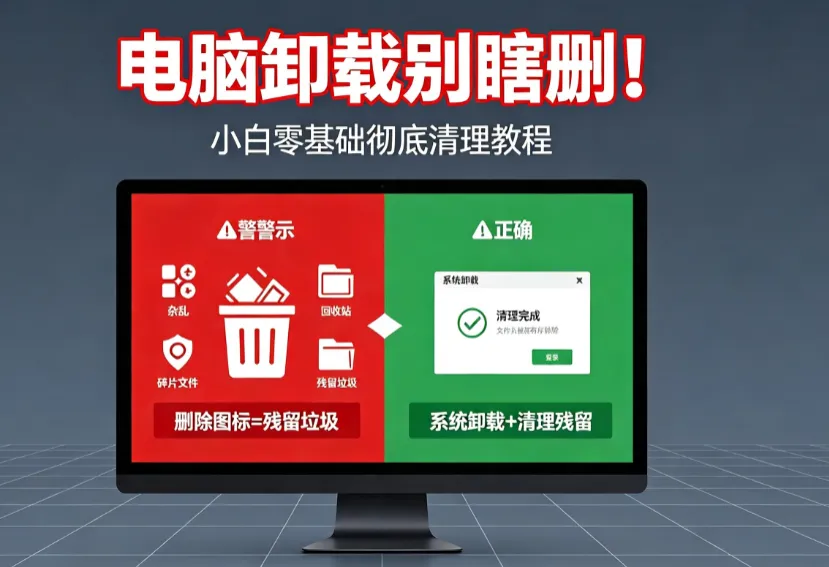
绝大多数小白的卸载操作:找到桌面软件图标→右键删除。看似卸载成功,实则只是删掉了一个快捷方式。
软件的安装文件、缓存数据、注册表垃圾全部留在电脑里,日积月累占用大量磁盘空间,导致系统卡顿、软件冲突、更新失败,二手电脑使用体验直接大打折扣。
今天给大家带来零基础纯系统自带卸载教程,不用任何第三方工具,无捆绑、无广告、彻底卸载干净,新手也能一步到位操作。
一、小白必懂:错误卸载的危害(大白话科普)
大家可以把电脑软件想象成一个完整的文件夹,桌面图标只是这个文件夹的“门牌号”。
只删除图标,相当于只撕掉了门牌号,文件夹本体、内部数据、记录信息全部还在电脑里。这些残留垃圾会持续占用内存、后台偷偷运行,不仅拖慢电脑速度,还会导致后续重装软件失败、弹窗常驻、系统出现未知bug等问题。
尤其是二手笔记本、老旧电脑,本身磁盘空间和性能有限,错误卸载的残留垃圾,对运行速度的影响会翻倍。
二、零基础正确卸载软件实操步骤(全程系统自带)
全程使用Windows自带功能,安全无捆绑、无病毒、不踩坑,Win10/Win11系统通用。
步骤1:打开系统应用卸载界面
方式一(快捷键最快):直接按下键盘 Win+I 一键打开电脑设置界面
方式二(鼠标操作):点击桌面左下角【开始菜单】→打开【设置】
步骤2:进入应用卸载专区
在设置页面中,找到并点击 【应用】-【应用和功能】
页面会加载出电脑所有已安装的软件,包括桌面不显示的隐藏软件、后台插件。
步骤3:精准卸载目标软件
1、可以通过顶部搜索框,输入需要卸载的软件名称,快速定位(避免找错软件);
2、点击对应软件,会弹出【修改】和【卸载】两个选项;
3、直接点击【卸载】,跟随系统弹窗提示,再次确认卸载即可。
步骤4:清理残留文件(关键加分步)
常规卸载只能删除软件主体,部分缓存文件会残留,简单两步彻底清零:
1、按下Win+R 快捷键,弹出运行窗口;
2、输入代码 %temp% ,回车打开系统缓存文件夹;
3、全选文件夹内所有文件(快捷键Ctrl+A),直接删除即可,提示“文件正在使用”直接跳过。
三、小白高频踩坑避坑重点(必看)
1、绝对不要直接删除桌面图标:100%残留垃圾,治标不治本,是电脑卡顿的头号元凶;
2、禁止卸载系统自带关键程序:列表中不认识的系统组件、驱动程序、运行库,一律不要卸载,会导致系统崩溃、蓝屏、软件打不开;
3、不推荐使用360、管家类卸载工具:第三方工具卸载时会捆绑安装垃圾软件、弹窗广告,反而加重电脑负担;
4、卸载软件后务必清理缓存:单纯卸载仍有残留,%temp% 缓存清理步骤缺一不可。
四、本店机器专属优势
很多小白就算学会卸载,也容易误删文件、清理不彻底,越操作越伤电脑。
我们店铺所有二手笔记本,发货前都会完成全套系统优化调试:提前清理冗余垃圾、卸载预装流氓软件、修复系统残留漏洞、优化后台运行程序。
到手就是干净流畅的纯净系统,无需自己折腾优化,学生上网课、办公码字、日常游戏都能流畅运行,零基础新手也能直接上手使用。
五、文末总结
1、删除桌面图标≠卸载软件,只会残留大量垃圾拖慢电脑;
2、优先用系统自带【应用和功能】卸载,安全无捆绑零风险;
3、卸载后必须用 Win+R+%temp% 清理缓存,彻底清除残留;
4、不懂操作、怕误删的朋友,可随时私信咨询,全程免费答疑指导。