 夜雨聆风
夜雨聆风
青涩分享
把AI工具变成内容生产力,陪你从看热闹到真正做出来。
开源了,就等于人人都能轻松跑?

MiniMax H3开源了
从硬件要求到 ComfyUI 与模型安装,一篇带你走完本地生成视频的准备流程。
CONTENT ROADMAP
01
开源意味着什么
OPEN SOURCE
02
先看配置门槛
HARDWARE
03
安装 ComfyUI
SOFTWARE
04
安装 H3 模型
MODEL SETUP
01
PART
H3 开源了
本地生成视频,终于有了更清晰的入口
就在今天 minimax H3 开源了,很激动这意味着只要我们电脑配置好就可以在本地生成视频了,对于我们这种AI视频创作者来说是非常期待的。
我不懂模型的技术,所以我就写一篇如何安装minimax H3这个模型的文章吧。
02
PART
先看配置门槛
能安装,不代表能轻松运行
这个模型本地最好的使用方法是在comfy UI里面进行使用,在使用之前需要说明一下模型需求的配置,根据官方说明最低配置的显卡为3060,但实际上测试5090生成15秒视频需要8分钟左右
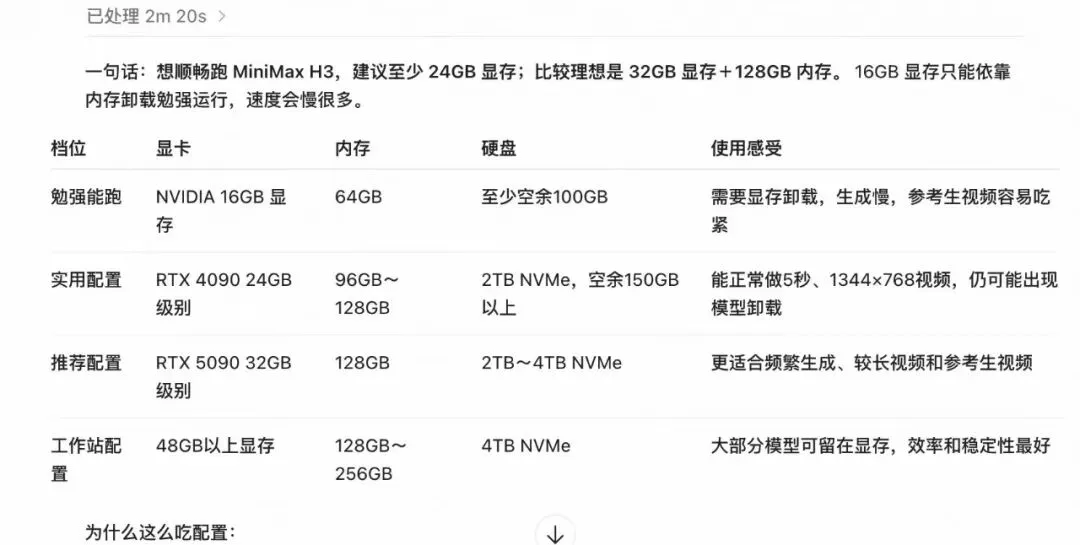
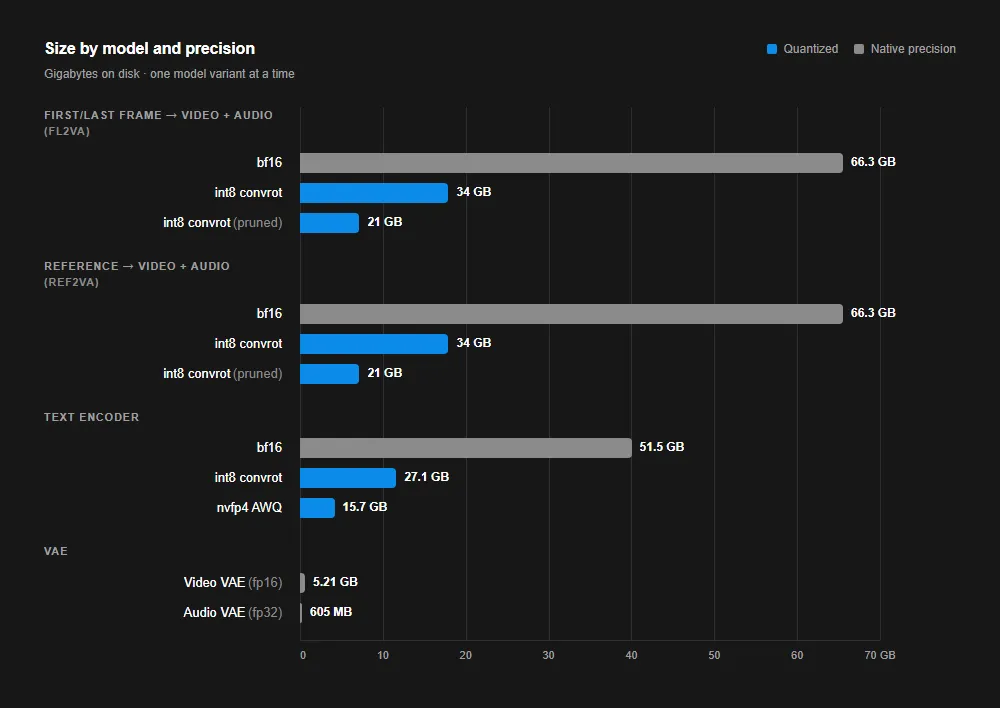
这张图大家看着可能会有疑惑,以前生成图片或者视频都是靠显卡的显存,为什么这次还有硬盘内存的要求。其实是因为minimax H3这么模型对显存的要求过高,comfy UI 就自研了动态显存卸载技术,也就是把显存要承担的活派发给了内存来完成(我的理解是这样的),所以我们这种消费级别的显卡才能够使用,也就是我们能留多少内存给它就留多少吧。
03
PART
安装 ComfyUI
先把运行环境准备好
现在公众号里面不能方莲姐了,所以我就不放莲姐了,大家需要的可以通过以前的文章找到俺。
首先是我们需要下载comfy UI
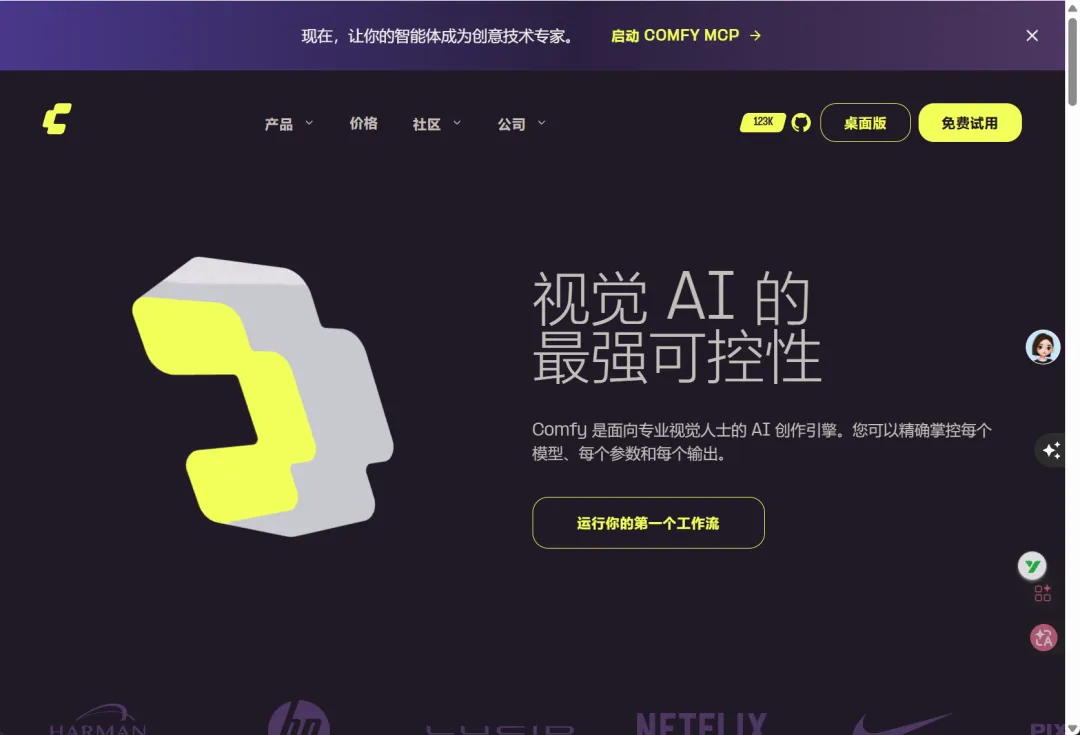
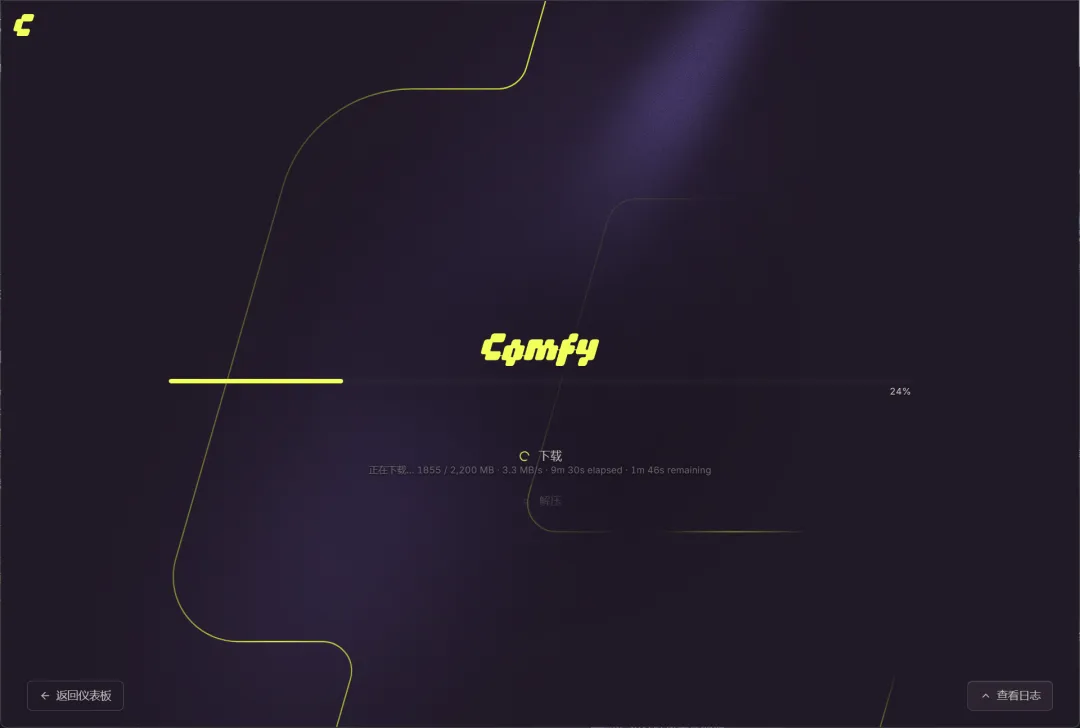
下载之后安装,安装位置需要选择空间充足的盘,我们的模型有几十G的大小
下载好之后我们打开软件之后我们要确定一下自己的comfy UI 版本是不是0.30.0版本的,点击软件上方的「comfy UI」
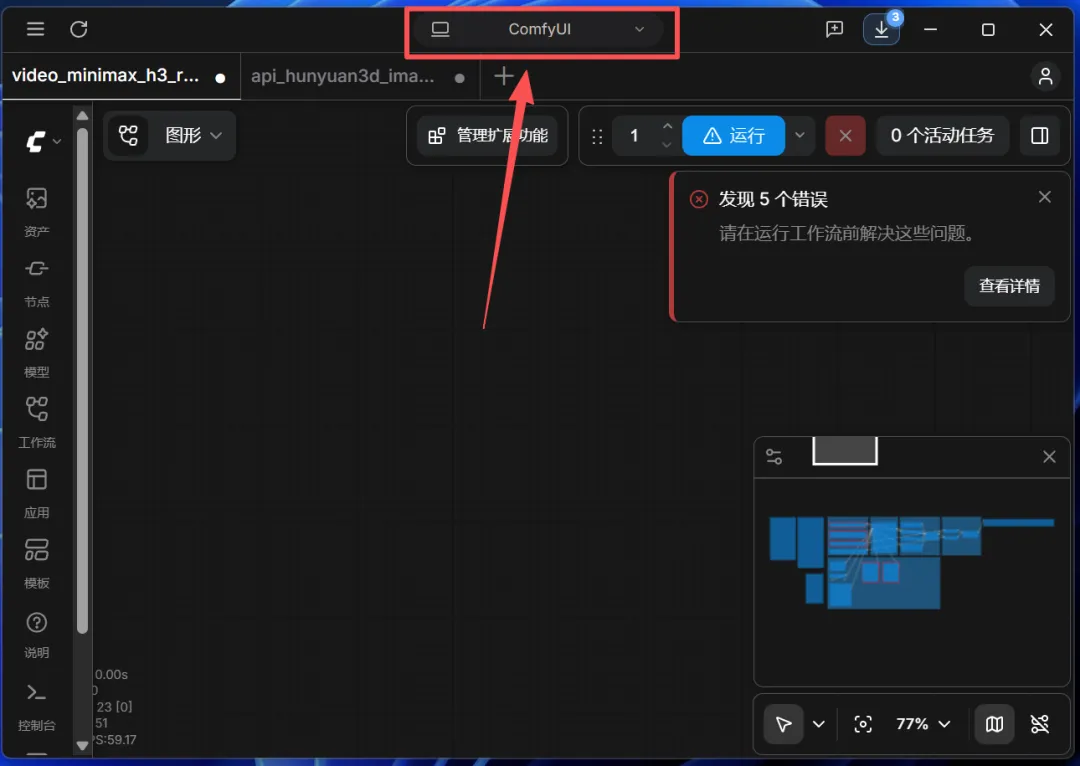
在这里看看版本号
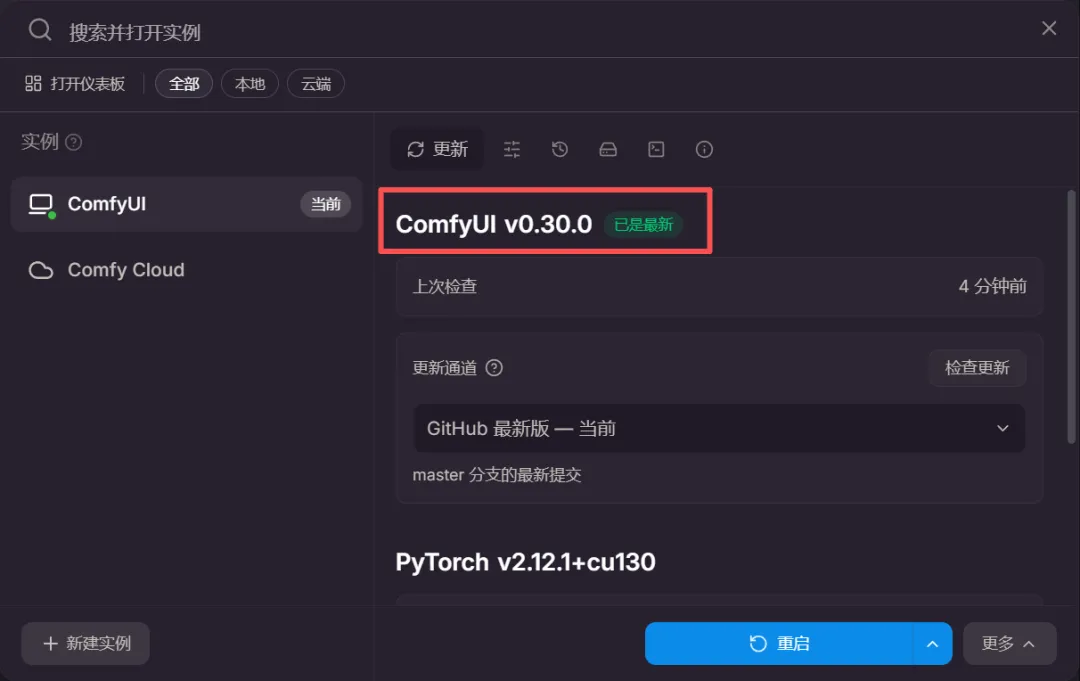
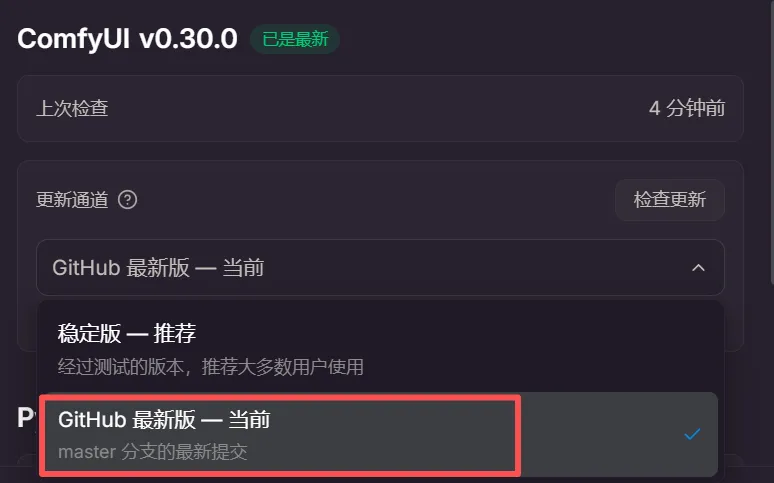
如果部署0.30.0版本的我们就需要点击下面的更新通道,选择「GitHub 最新版」进行更新,我最开始下载下来就是0.92.0版本的,通过GitHub才能更新到0.30.0版本
04
PART
安装 H3 模型
用模板自动补齐模型与节点
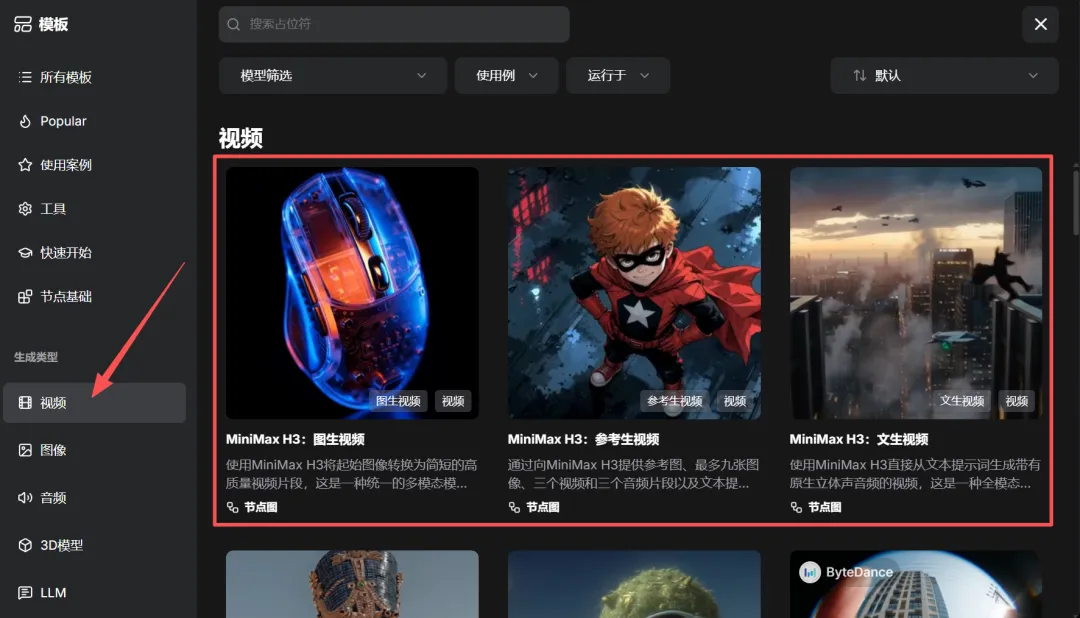
软件安装好了之后就需要安装minimax H3的模型,首先点击画面左侧的模板图标
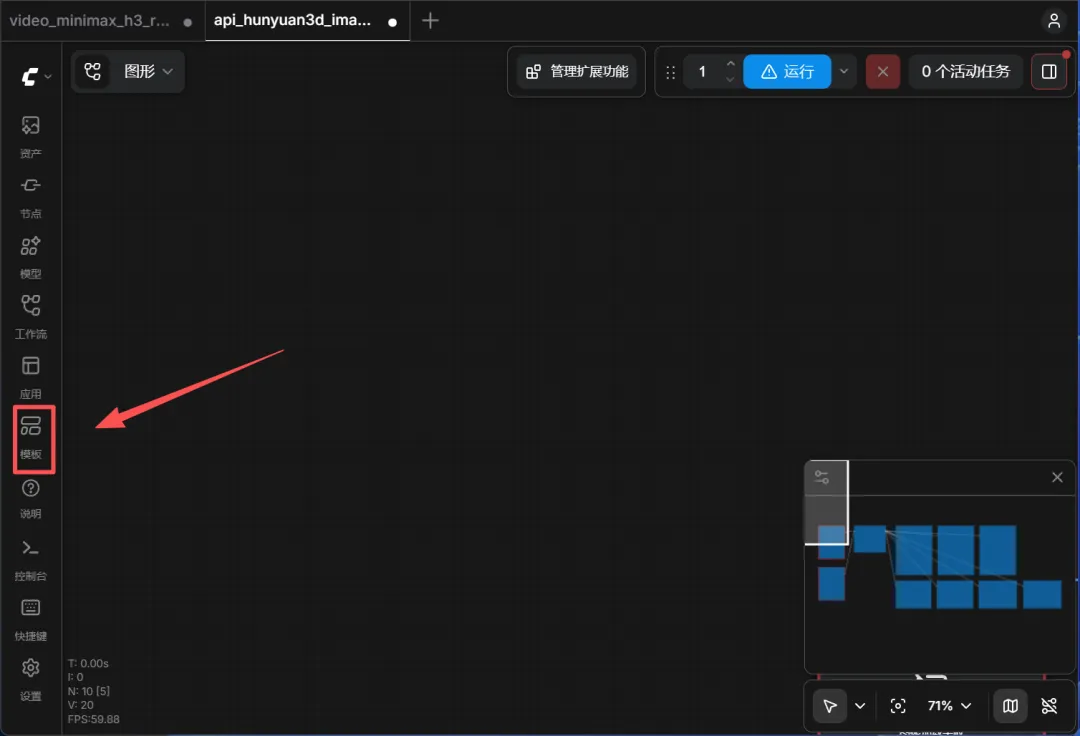
点进去之后选择「视频」,然后在里面看到这三个节点图随便点一个
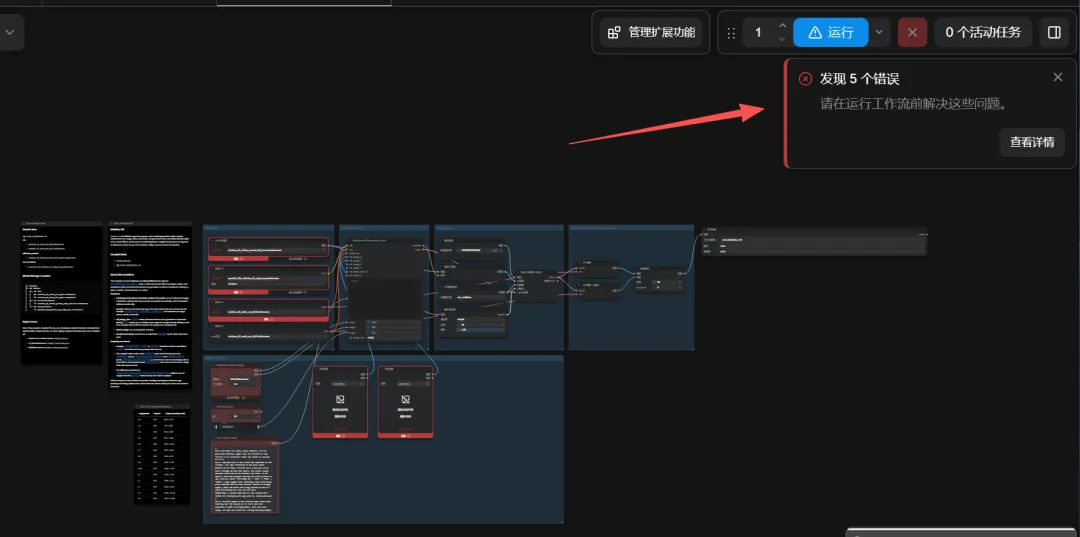
进去之后会提醒你有5个错误,我们点击查看详情
其实就是我们缺少minimax H3和配套的节点,我们点击下方的「全部下载」
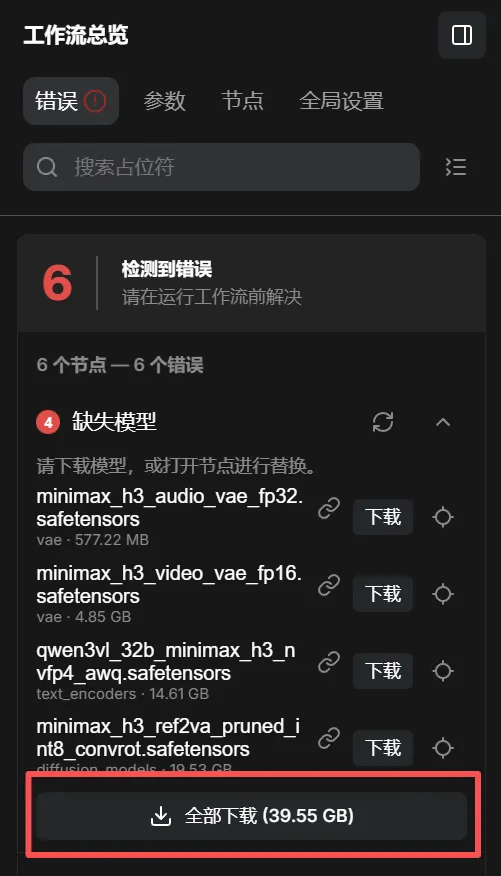
这个模型有点大,下结束之后我们就可以开心的使用了。
先要更多资料的可以看我以前的文章找到俺
如果你的电脑配置满足要求,可以照着上面的步骤安装试试。希望这份教程能帮你少走一点弯路,更快开始本地 AI 视频创作。
如果这篇文章对你有帮助,欢迎点赞、收藏、转发支持我,
也欢迎关注我,后面我会继续分享更多AI视频创作和工作流实战内容。
青涩分享
把AI工具变成内容生产力,陪你从看热闹到真正做出来。