夜雨聆风
夜雨聆风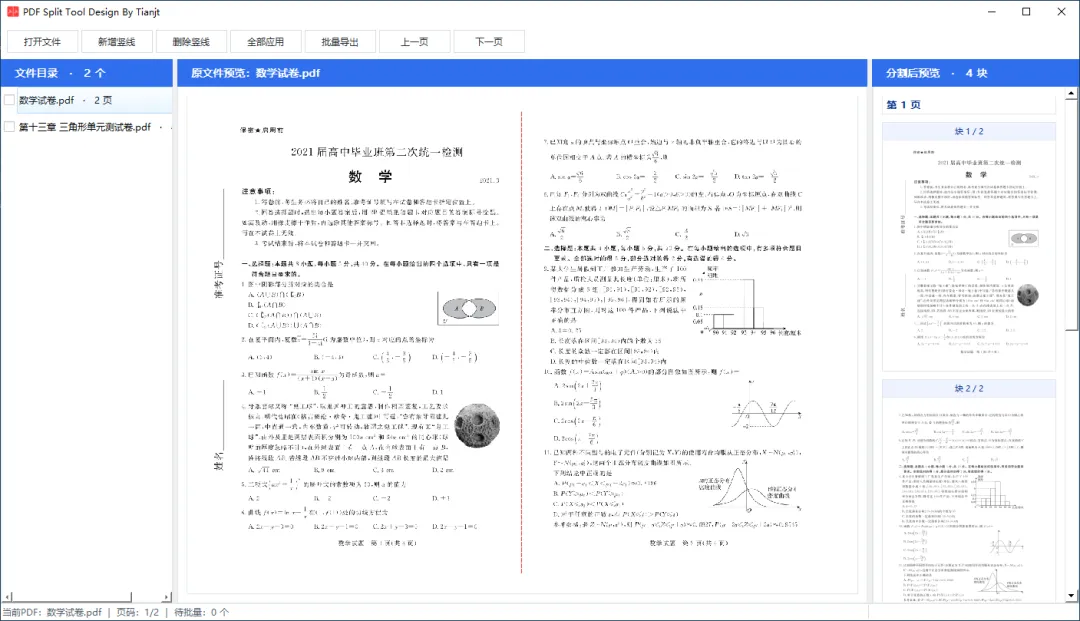
工具名称:PDF Splite Tool
制作者:Tianjt
作用:主要用于A3的试卷进行分割,仅支持A3页分割成A4页面
适用系统:目前仅在Win10_64位下进行测试通过
使用顺序:打开文件(导入PDF文档,一次可以导入多个文档) ➡ 新增竖线(即分割线) ➡ 批量导出 ➡ 保存到指定位置(无需命名,新文档名为:分割_原文件名.PDF)
当收到A3尺寸的试卷是PDF文档时,需要打印,可我的打印机一般只能打印A4尺寸,如果将文档以A4直接打印,就会导致文档内容缩小,看起来很吃力,或者完美需要采用其他PDF工具等进行分割编辑,分割编辑还是比较繁琐,大部人都不怎么会使用PDF软件进行分割编辑。
现在使用这个小工具就会比较轻松地达到需求。
假定:有一个试卷是A3的PDF文档,A3文档中有2页面,这个工具就将分成 4页A4页面,A3第1页的左边为A4第1页,A3第1页的右边为A4第2页,A3第2页的左边为A4第3页,A3第2页的右边为A4第4页,这样以此类推的分割所有,如果A3文档是3页,将分成6页A4页面。
还可以批量处理多个PDF文档,每个文档可以在预览界面中,进行自定义分割或者默认分割。分割的方法也很简单,只需要在菜单栏增加竖线即可,竖线可以增加多条,默认增加N条竖线,就将PDF文档分割为N+1页,可以在预览界面查看分割后的情况。同时,增加的分割竖线,可以手动左右调节,实行自己需求的分割比例。
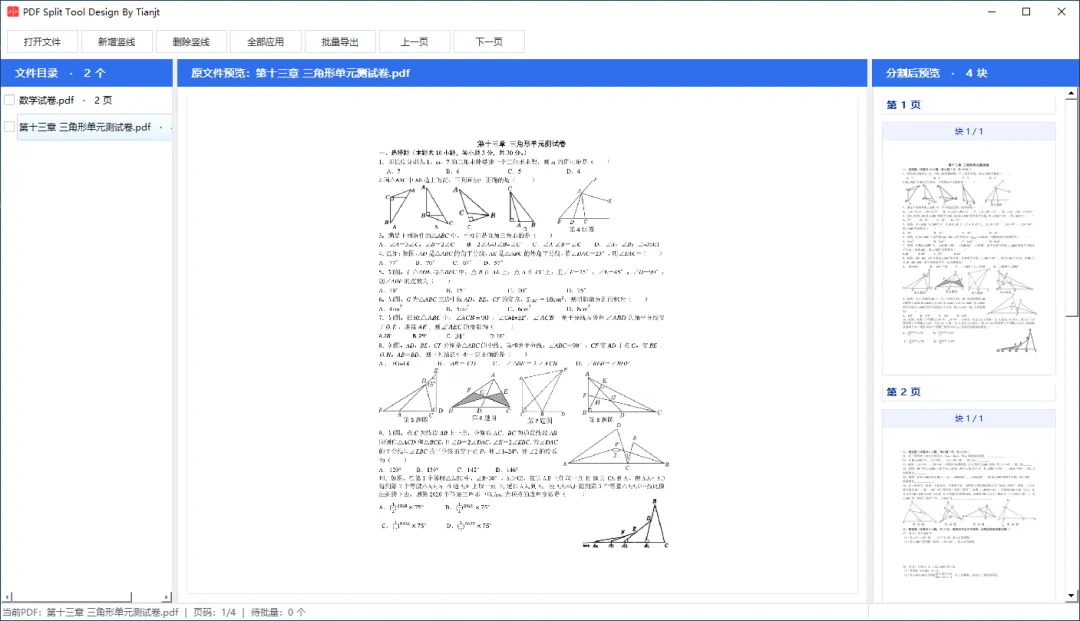
另外,如果有多个PDF文档,可以单独为每个文档进行分割,或者多个文档的布局一致时,可以设置好一个PDF文档进行分割后,应用到其他所有文档。批量导出分割后的文档,每个文件对应自己的分割文件,不会混淆在一起。
需要注意的点,将分割方法应用到所有PDF文档,需要选中一个PDF进行分割线设置好了后,再应用的其他PDF文档。
附:在文件目录中的文件名上有右键功能,快速选择所有文件、取消选择,移除文件。
如需此工具,请在文末留言
修复BUG,增加功能:
1、修复批量导出时,只勾选单个PDF文档时,应该为保存文件,勾选多个PDF时,才是选择文件保存的目录,文件名为:分割_原PDF文件名;
2、修复全部应用与勾选PDF之间的逻辑;
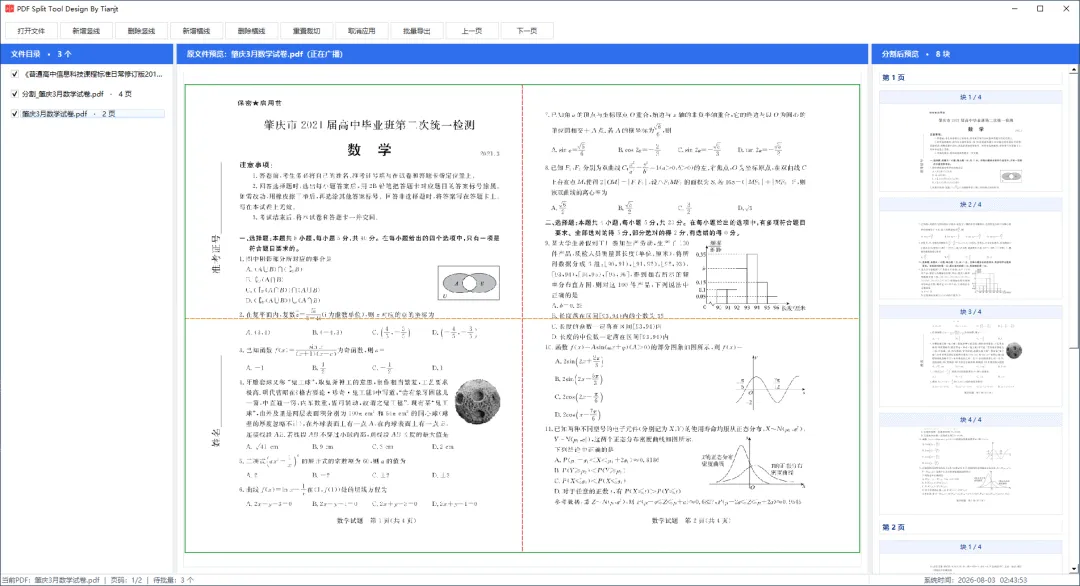
3、增加导入PDF文档后,在原PDF预览区域添加绿色边缘线,以便很好的观察原问价的边缘,同时,绿色的边缘可以剪切原PDF文档,上边缘线向下移动切割掉上边缘线上面的部分,左边缘线向右移动切割掉左边缘线左边的部分,下边缘线向上移动切割掉下边缘线下面的部分,右边缘线向左移动切割掉右边缘线右边的部分;
4、增加分割线复用功能:在第一个PDF增加分割线A(红色虚线),可以点击全部应用,复用到其他所有PDF文档为橙色虚线,也可以到第二个或者第三个PDF文档中同样添加分割线复用到其他所有PDF文档中,此功能谨慎使用,会影响程序的运行速度;
5、增加对于分割后,存在空白页,在预览区域很高的空白页问题,将其修正为100PX的高度,方便在预览区域清晰查看哪些是空白页,同时导出PDF时空白页会自动在导出的PDF文档中删除掉,使导出的PDF不存在空白页;
6、增加了横向分割线,以便处理横板A3文档,横线分割线和竖向分割线相互不影响,在预览区域中可以查看;如果有一条横向分割线和一条竖向分割线,将PDF文档分割成4块,那么左上为第1块,右上为第2块,左下为第3块,右下为第4块的规则在分割后的PDF中,依次类推到多条分割线;
7、EXE文件导出增加了压缩,建议运行时选择以管理员身份运行,首次运行需要等待一会。