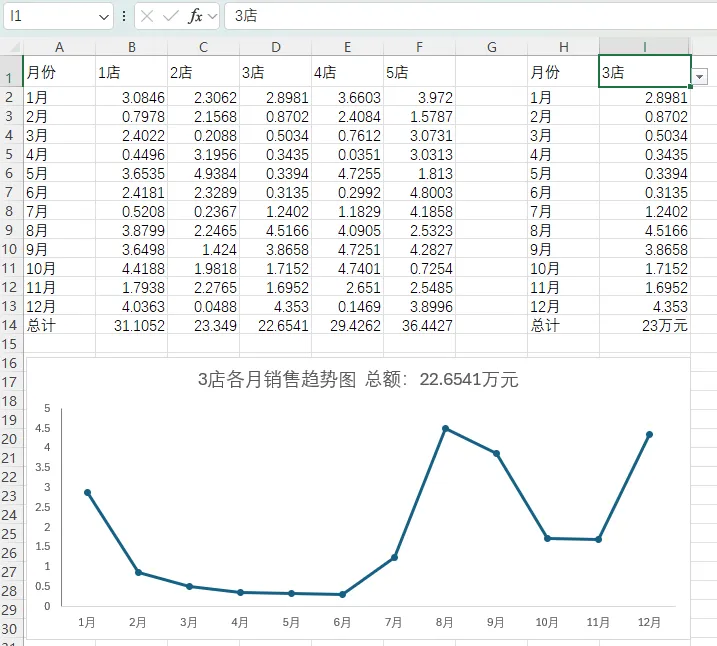
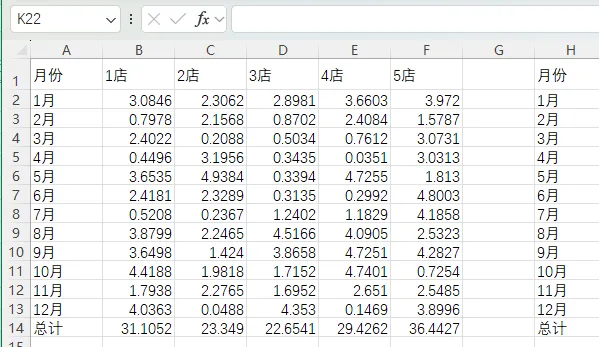
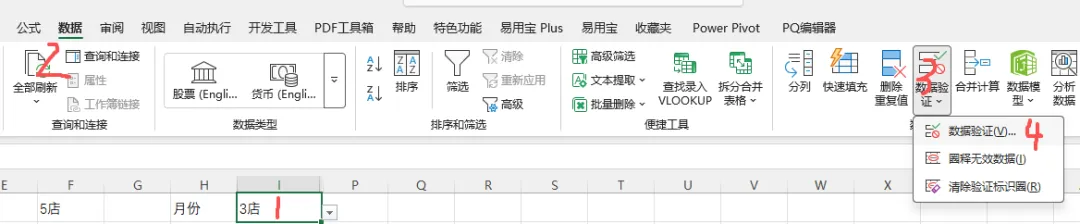
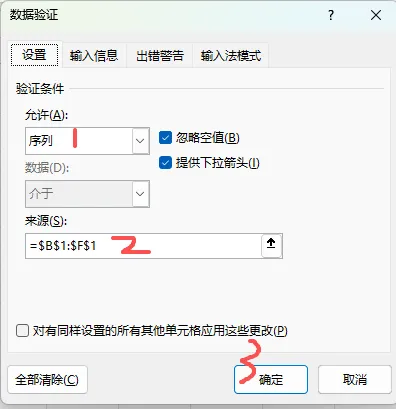
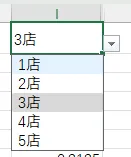
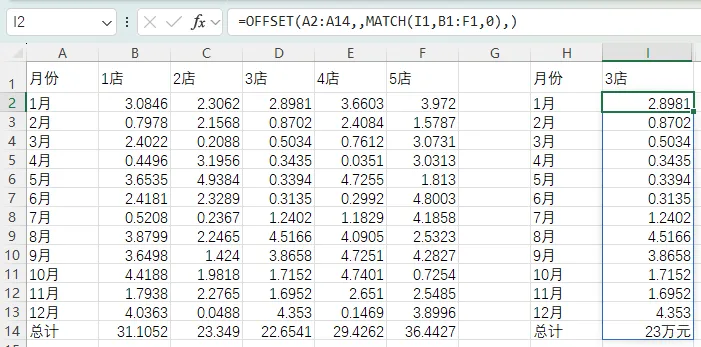
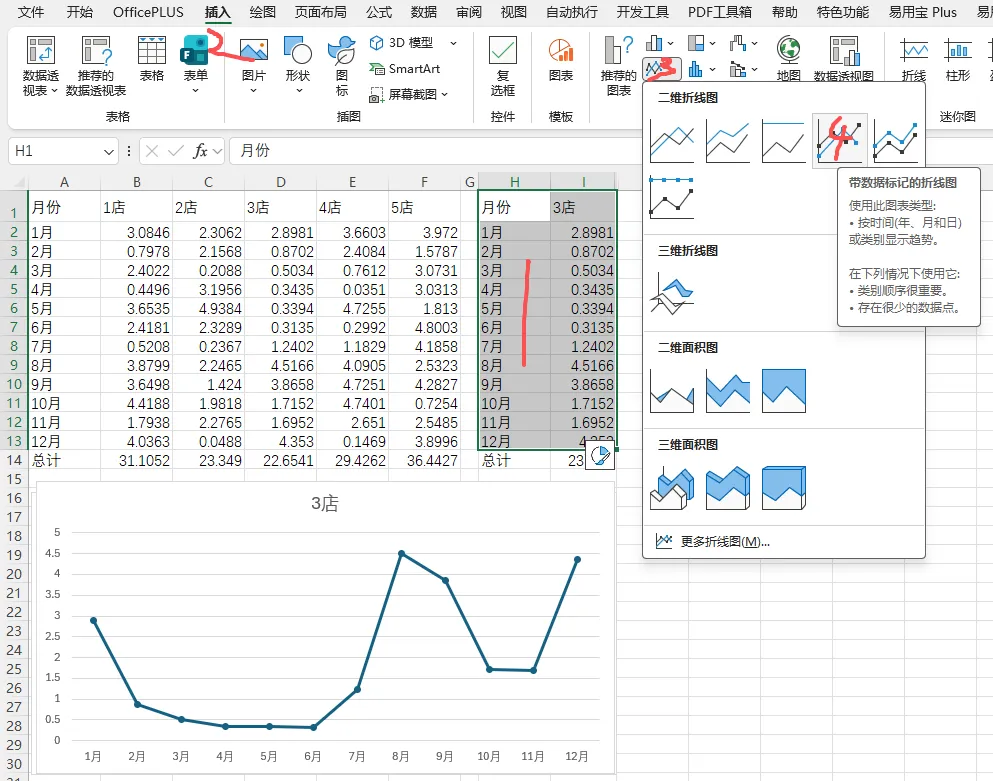
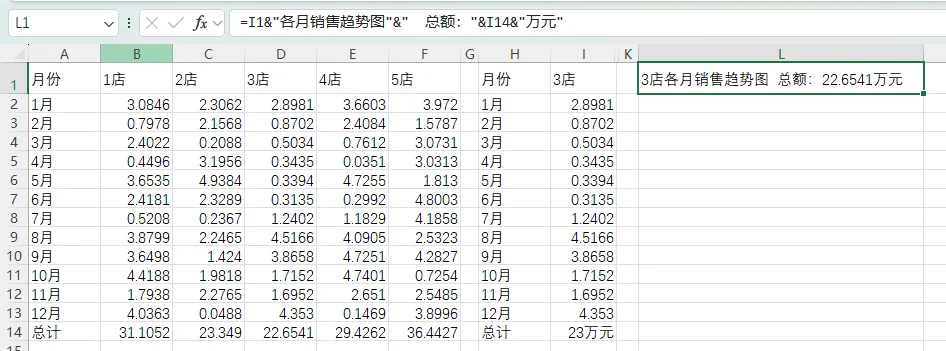
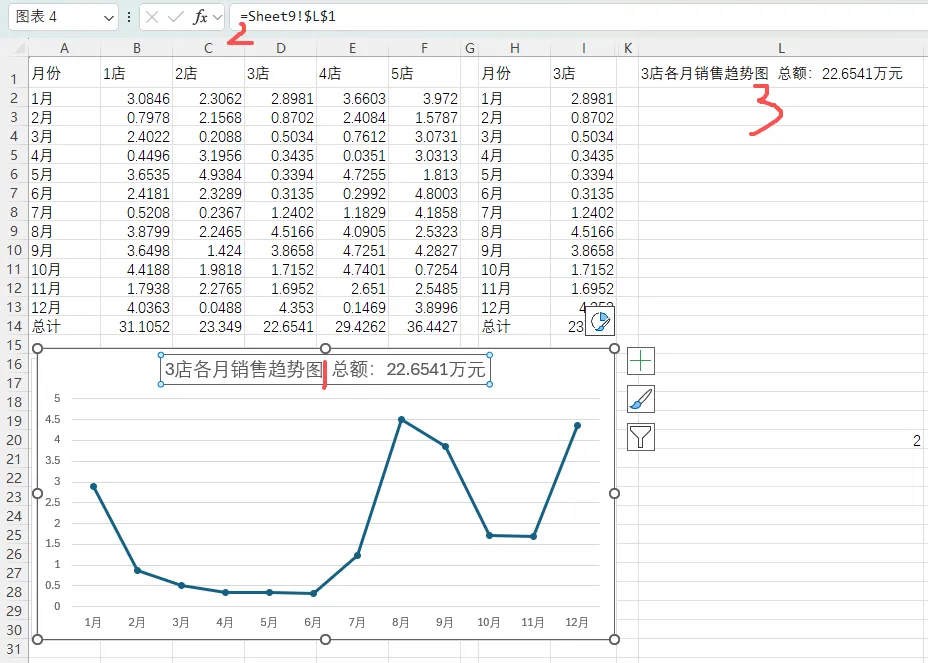
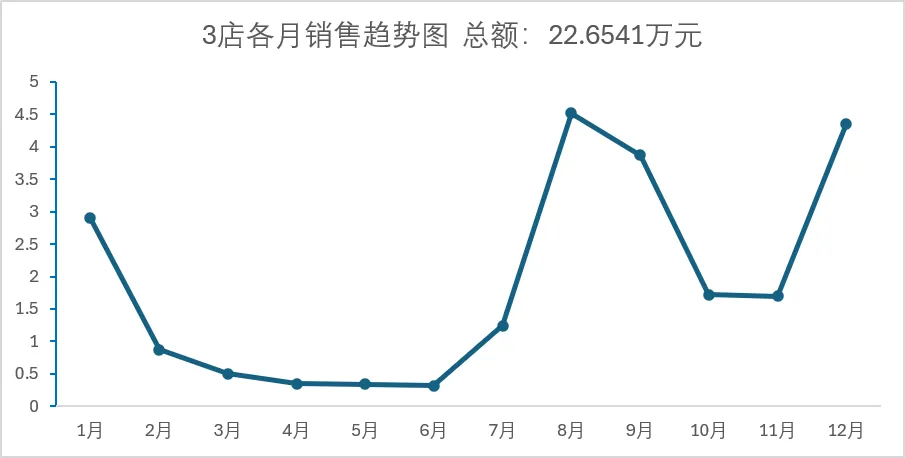
208、Excel函数与公式在图表中的应用五--使用OFFSET函数与数据验证创建图表 使用OFFSET函数与数据验证可以创建动态图表,如下图所示,当在I1单元格选择门店时,折线图就会自动更新。具体步骤如下Step1、将A列内容复制到H列,如下图所示:Step2、单击I1单元格,依次点击【数据】→【数据验证】下拉菜单中点击【数据验证】,如下图所示:弹出的“数据验证”对话框中“允许”下拉菜单中选择“序列”,“来源”下的文本框中选择B1:F1单元格区域,如下图所示:创建完成后I1单元格将有以下序列选项,如下图所示:Step3、在I2单元格输入公式“=OFFSET(A2:A14,,MATCH(I1,B1:F1,0),)”,公式根据I1单元格中选择的门店将A2:A14单元格区域偏移相应的列,返回相应维度的数据(也就是所选门店的数据)。如下图所示:Step4、选择H1:I13单元格区域,依次点击【插入】→“折线图”→“带数据标记的折线图”,创建一个折线图,如下图所示:Step5、在L1单元格输入公式“=I1&"各月销售趋势图"&" 总额:"&I14&"万元"”,公式返回所选门店的相关信息,这将作为图表的标题,如下图所示:Step6、点击图表标题,在"编辑栏"输入“=”号,然后点击L1单元格,确认后图表标题将引用单元格L1的内容,如下图所示:适当调整图表格式,如下图所示:当选择不同门店时图表就会相应的变化,如下视频所示: 已关注 关注 重播 分享 赞 视频详情
 夜雨聆风
夜雨聆风