 夜雨聆风
夜雨聆风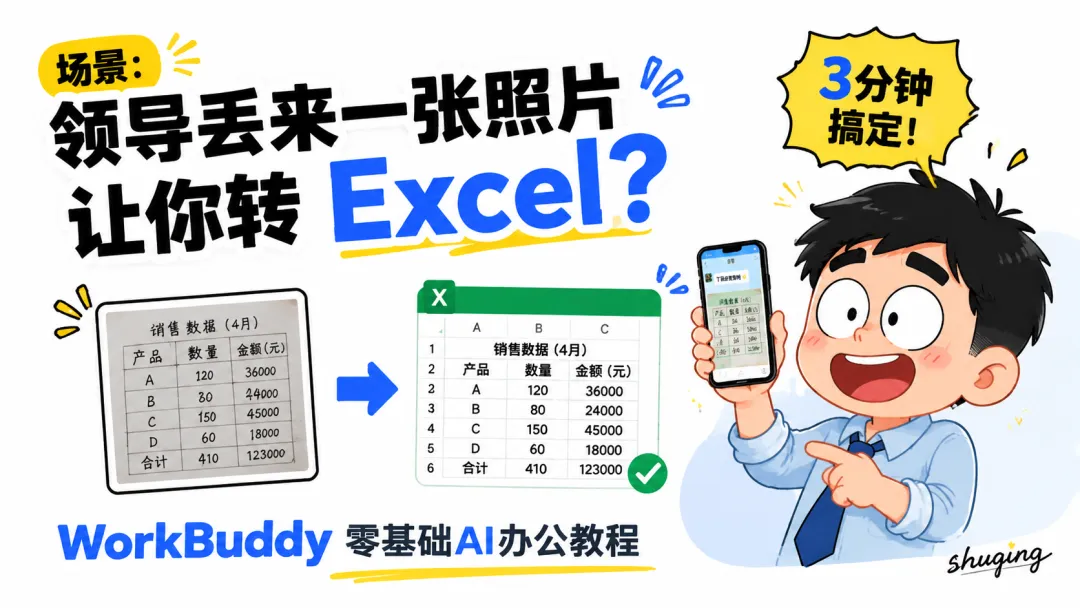
你有没有遇到过这种情况
下午 5 点,微信弹出领导的消息:一张照片,内容是手写表格,或者某个系统界面的截图,附带一句「下班前发我」。
你盯着那张模糊的照片,大脑空白三秒,然后默默打开了那个你可能一辈子都用不顺手的 OCR 工具。
如果有一个工具,你只需要用聊天的方式告诉它「帮我把这张图转成 Excel」,它就能直接给你一个排版整齐的 .xlsx 文件,你会不会想试试?
这就是 WorkBuddy。
01
WorkBuddy 是什么?
WorkBuddy 是一款基于 AI 的智能办公助手。它不像传统办公软件那样需要你记住复杂的菜单路径和快捷键,而是通过自然语言对话来完成办公任务。
它能操作三大办公软件:PPT、Excel、Word。
你不需要学任何东西,会简单的打字就行。
02
三步上手,比你想的简单
下载 & 登录
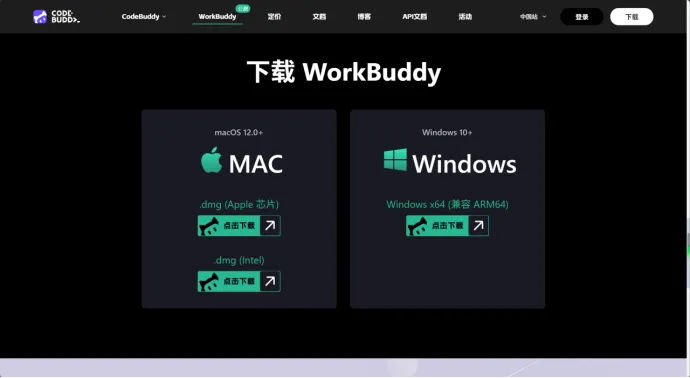
官网下载安装,打开后用微信扫码即可登录。
新用户注册即送100 积分,日常的图片识别、文档生成完全够用,不需要额外付费。
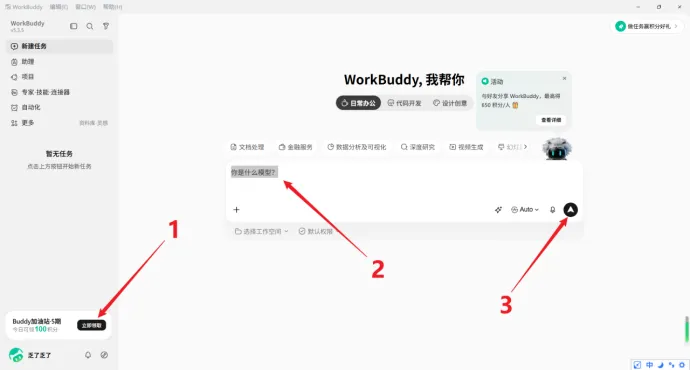
发第一条指令
进入工作台,你会看到一个类似聊天窗口的输入框。输入你想做的事,点击发送,AI 就开始工作了。
第一次用可以先发一句「你是什么模型?」感受一下对话体验,顺便熟悉界面布局。
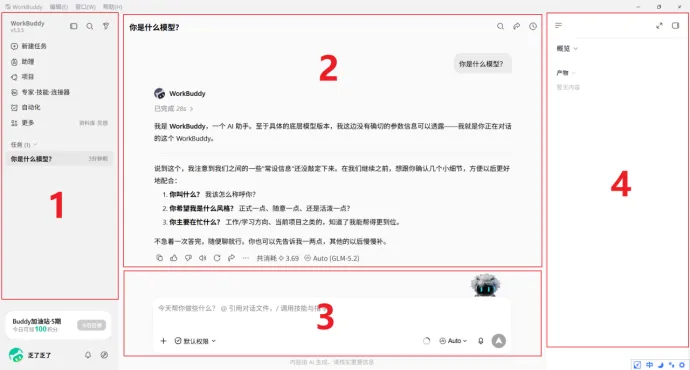
主界面分为四个区域:
侧边栏:新建任务、管理任务
结果:查看 WorkBuddy 给出的结果
交互入口:在这里可以输入你的指令,与 WorkBuddy 交互
计划:查看 WorkBuddy 的任务规划和执行情况
实战:图片转 Excel
这是日常办公高频的使用场景。使用下面的表格照片,转成可编辑的 Excel:
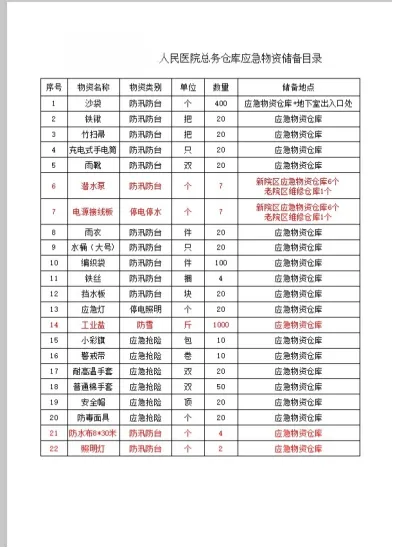
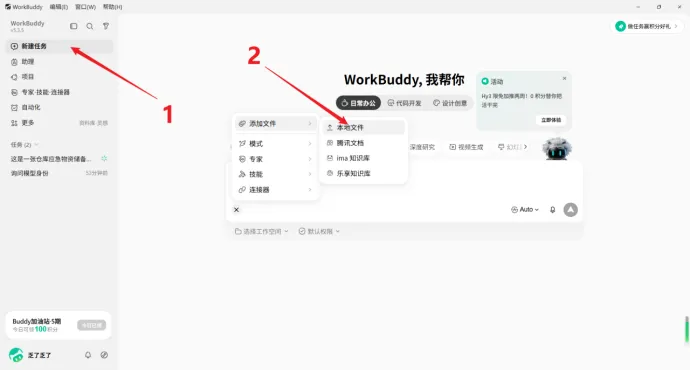
1. 新建任务—— 点击侧边栏新建
2. 上传图片—— 选择本地文件,选中图片
这是一张仓库应急物资储备表,请把图片中的表格内容提取出来,生成Excel文件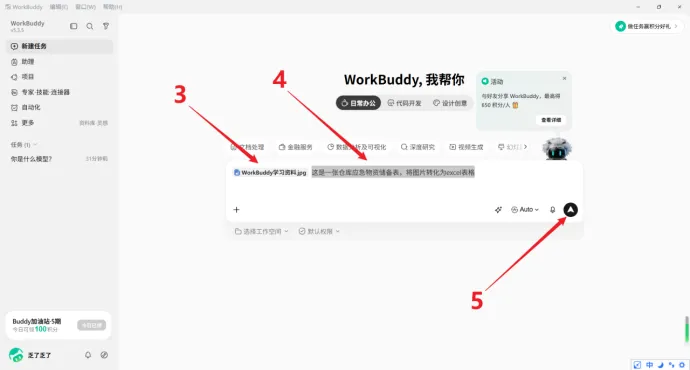
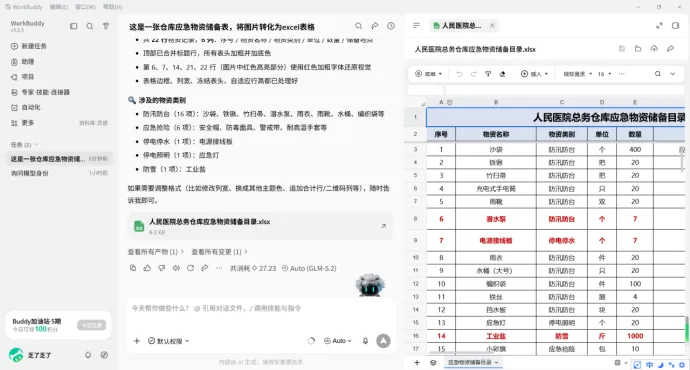
就这么简单。不需要调参数、不需要选区域、不需要手动修正。对于表格内容清晰的照片,识别准确率非常高。
03
写在最后
AI 办公不是要替代你,而是替你省掉那些机械、重复、消耗耐心的工作,让你把精力放在更有价值的事情上。
WorkBuddy 的门槛低到:会打字、就能用。
下次领导再丢照片过来,你知道该怎么做了。