夜雨聆风
夜雨聆风

不知道你有没有发现,电脑越用越慢,C 盘动不动就红血警告,明明没装几个软件空间却满了?真相有些残酷:大多数人用的 Windows 自带卸载程序,根本就是挂羊头卖狗肉!它删除的只是桌面的快捷方式和安装目录的主体文件,而注册表残余、AppData 配置、服务项、计划任务、COM 对象,依然死死粘在你的系统深处。
形象比喻: 自带卸载就像是「请你走」——门开了,人和行李都走了,但沙发底下、衣柜角落里,垃圾全留下了。搞得房子越来越挤,你却以为打扫过了。
今天不推荐那些走个过场的自带卸载,直接上硬核终极神器——Total Uninstall!
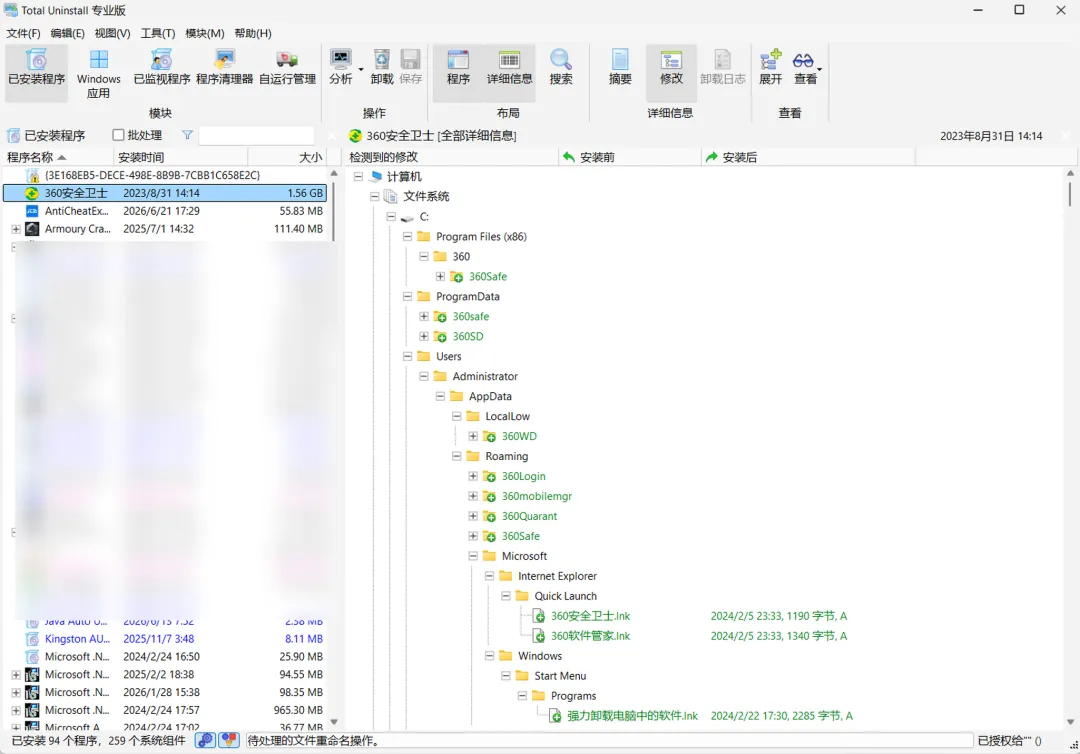
为什么它能让每次卸载干干净净?
它的核心「黑科技」只有六个字:系统快照对比。不信任任何软件自带的卸载程序,而是从系统层面精确记录并逆向还原。
01深度扫描(算总账): 对已安装的程序,Total Uninstall 会深度扫描所有关联文件、注册表键值、COM 对象、服务和驱动、计划任务、Shell 扩展,生成完整安装日志;
02实时监控(前后对比): 安装新软件前启动监控模块拍摄系统快照,安装完成后再拍一张,两次快照做差集——系统新增了什么、修改了什么、删除了什么,一览无余;
03逆向还原(连根拔起): 按安装日志或快照差集,精确还原系统到安装前状态。不是「删文件」,而是「撤销安装过程产生的所有改变」,真正做到毫无残留!
让你彻底爱上它的几个理由
注册表残留克星:卸载后右键菜单还有残留?系统服务没清干净?逐项列出所有注册表键值,一键清除,一秒解气!
不止卸载,还能批量接管:支持程序迁移(移动到其他磁盘)、批量卸载、导出软件清单。IT 运维和系统折腾党的福音,不用再一个一个手动清理。
自带「后悔药」:安装监控模式下,任何时候都能还原到安装前的系统状态。哪怕装错了软件、染了捆绑包,也能一键回到干净环境,安全感拉满。
轻量无打扰,真正的「工具」:体积仅 14MB 左右,不驻留后台、不弹窗、不推送广告,安安静静待在系统里。支持深色/浅色主题,Windows 11 完美适配。
Total Uninstall vs 常规卸载:差距有多大?
三种主流卸载方式,用这 6 个维度直接比:
谁最需要它?
- 强迫症患者
——眼里容不下系统垃圾,追求「删了就是删了」的确定性 - 系统折腾党
——频繁安装/测试各种软件,需要随时还原干净环境 - IT 运维人员
——批量管理软件生命周期,卸载残留是大忌 - 老旧电脑用户
——C 盘空间告急,每 MB 都要精打细算 - 隐私敏感用户
——不信任厂商的卸载程序,要亲眼确认所有痕迹被清除
别再让卸载残留蚕食你的 C 盘空间和系统性能了。 系统自带的卸载,是「请你走」;Total Uninstall 的卸载,是「我帮你搬家,顺便把房子打扫干净」。
赶紧安排上 Total Uninstall,让系统重新做回「干净人」!