 夜雨聆风
夜雨聆风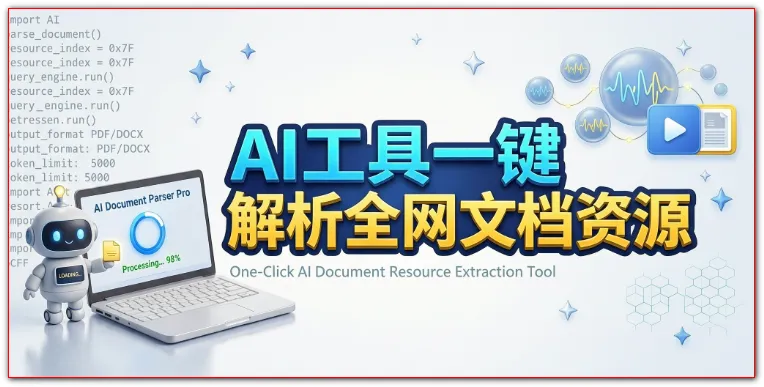
不管是学生写论文、上班族做汇报,还是自由职业者整理资料,大概率都遇到过文库文档受限的问题。看中的参考文档无法直接编辑、不能导出,手动复制又会乱排版、浪费大量时间,着实让人头疼。
之前我试过不少文档处理工具,要么操作繁琐,要么适配平台有限,折腾半天没效果。今天给大家分享一款超实用的AI文档工具,不用手动复制排版,简单几步就能解析各类文档内容,导出规整的Word、PDF格式,日常办公学习完全够用。
这款AI文档解析工具是主打高效资料整理的辅助工具,核心优势就是适配性强、操作极简。它能够自动解析主流文档平台的内容,规避常规文档查看、导出限制。
全程无需手动复制文字、调整格式,系统会自动规整排版,最终输出可直接编辑、保存的标准文档。特别适合经常搜集资料、整理文案、撰写报告的学生、职场新人以及自由职业者使用。

使用前准备
这款工具门槛极低,无需复杂配置,几乎没有使用门槛,新手也能直接上手:
无需安装电脑客户端、无需注册繁琐账号
支持电脑、手机端浏览器打开使用
兼容全网主流文库、资料平台文档链接
详细实操步骤
很多人用不好这类工具,大多是操作步骤没找对,要么解析失败,要么导出格式错乱。我反复实测过完整流程,整理出一套零失误的操作方法,跟着做就能顺利导出完整文档。
第一步,获取目标文档的有效链接。打开需要处理的资料文档页面,复制页面完整链接,注意不要复制片段链接、快捷链接,必须是浏览器顶部的完整网页地址,这是解析成功的关键。
第二步,进入工具操作页面,粘贴链接。打开工具主界面后,找到【链接解析】输入框,将刚刚复制的文档链接完整粘贴进去,确认链接无多余空格、字符后,点击【开始解析】按钮。
这里提醒一个小细节,我初次使用时因为链接粘贴不全,导致解析失败,反复核对后才成功,大家操作时一定要仔细检查。
第三步,等待AI自动处理内容。工具会智能抓取文档正文、格式、排版结构,自动剔除页面广告、弹窗、无关水印等冗余内容,全程无需手动干预,等待数十秒即可完成处理。
第四步,选择格式导出文档。解析完成后,页面会展示完整的纯文档内容,核对内容完整无误后,可根据自身需求选择【Word】或【PDF】格式,点击对应按钮即可保存到设备本地。
常见问题解答
我整理了大家使用过程中高频遇到的问题,提前规避踩坑,提升使用效率。
文档解析失败是什么原因?
大概率是链接问题,可能是链接复制不完整、页面失效,或是文档属于特殊加密类型。重新复制完整网页链接、刷新页面再次尝试,基本都能解决。
导出后格式错乱、内容缺失?
部分图文结合、复杂表格的文档,解析后会轻微调整排版,属于正常现象。下载后简单微调格式即可,不影响核心内容使用。
最后总结
这款AI文档工具最大的优势就是简化了资料整理的流程,不用再花费大量时间复制排版、纠结文档导出问题。对于日常学习办公的普通用户来说,完全能满足基础文档处理需求,省时又省力。
工具的完整使用资源和详细实操细节,可以根据文章底部指引自助获取,日常整理资料、搜集文案关键词【AI野路子:把文档链接丢进去,免费导出Word/PDF】都能用到,建议收藏备用。

