 夜雨聆风
夜雨聆风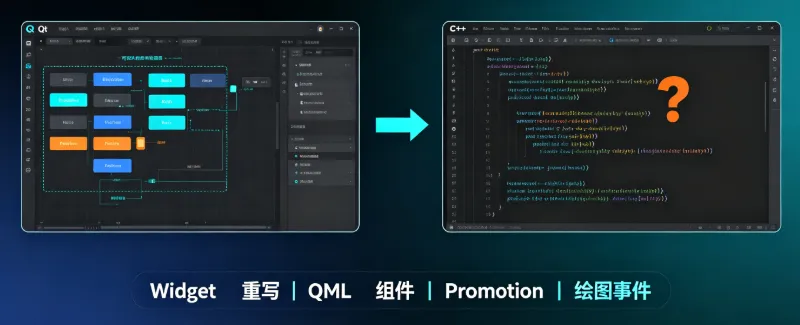
在Qt开发中,自定义控件是提升界面交互性和视觉风格的常见需求。很多初学者会问:“如果想自定义控件,是不是只能通过手写代码来实现?”
答案是否定的。Qt提供了两条并行的路径:纯代码方式 和 Qt Designer插件方式。本文将详细讲解这两种方法,并给出具体代码示例,帮助你根据项目需求选择最合适的方案。
一、纯代码方式:继承与重绘
这是最基础、最灵活的方式。你通过继承 QWidget 或其子类(如 QPushButton、QLabel),重写其构造函数、事件处理函数和绘制函数,完全在代码中构建控件的样式和行为。
1.1 适用场景
控件逻辑复杂,需要深度定制事件响应(如拖拽、手势)。 需要动态创建大量控件,且布局在运行时确定。 项目不需要可视化设计,或团队更倾向于代码驱动。
1.2 示例:自定义圆形进度条
我们实现一个简单的圆形进度条,显示百分比,并支持通过 setValue() 更新。
头文件 CircleProgressBar.h
#ifndef CIRCLEPROGRESSBAR_H
#define CIRCLEPROGRESSBAR_H

#include<QWidget>
#include<QPainter>
#include<QPaintEvent>

classCircleProgressBar :public QWidget
{
Q_OBJECT
Q_PROPERTY(int value READ value WRITE setValue NOTIFY valueChanged)

public:
explicitCircleProgressBar(QWidget *parent = nullptr);
intvalue()const{ return m_value; }
voidsetValue(int val);

signals:
voidvalueChanged(int newValue);

protected:
voidpaintEvent(QPaintEvent *event)override;

private:
int m_value = 0;
int m_min = 0;
int m_max = 100;
    QColor m_color = Qt::blue;
};

#endif// CIRCLEPROGRESSBAR_H
实现文件 CircleProgressBar.cpp
#include"CircleProgressBar.h"
#include<QPainter>

CircleProgressBar::CircleProgressBar(QWidget *parent)
    : QWidget(parent)
{
    setFixedSize(100, 100); // 固定尺寸便于演示
}

voidCircleProgressBar::setValue(int val)
{
if (val < m_min) val = m_min;
if (val > m_max) val = m_max;
if (m_value != val) {
        m_value = val;
        update(); // 触发重绘
emit valueChanged(m_value);
    }
}

voidCircleProgressBar::paintEvent(QPaintEvent *event)
{
    Q_UNUSED(event);
QPainter painter(this);
    painter.setRenderHint(QPainter::Antialiasing);

// 绘制背景圆环
QRectF rect(10, 10, width() - 20, height() - 20);
    painter.setPen(QPen(Qt::lightGray, 5));
    painter.drawEllipse(rect);

// 根据当前值计算弧度(从正上方顺时针)
int spanAngle = (m_value - m_min) * 360 * 16 / (m_max - m_min);
    painter.setPen(QPen(m_color, 6, Qt::SolidLine, Qt::RoundCap));
    painter.drawArc(rect, -90 * 16, spanAngle); // -90° 起始

// 绘制中心文字
    painter.setPen(Qt::black);
    painter.drawText(rect, Qt::AlignCenter, QString("%1%").arg(m_value));
}
使用方式(在main.cpp或任意窗口)
CircleProgressBar *bar = new CircleProgressBar(this);
bar->setValue(75);
纯代码方式让开发者拥有完全的掌控力,但每次修改样式都需要重新编译,调试周期较长。
二、Qt Designer插件方式:可视化集成
Qt Designer允许通过插件机制将自定义控件加入到设计器的控件箱中,从而实现拖拽即用,并可在属性编辑器中调整参数。这种方式对UI设计师非常友好。
2.1 原理简述
你需要创建一个继承自 QDesignerCustomWidgetInterface 的插件类,并在其中描述控件的名称、图标、默认尺寸、属性列表等。然后编译成动态库(.dll 或 .so),放置到Qt Designer的插件目录(或通过 -plugin 参数指定),重启Designer即可看到新控件。
2.2 示例:为上述圆形进度条制作插件
步骤1:编写插件类 CircleProgressBarPlugin.h
#ifndef CIRCLEPROGRESSBARPLUGIN_H
#define CIRCLEPROGRESSBARPLUGIN_H

#include<QDesignerCustomWidgetInterface>

classCircleProgressBarPlugin :public QObject, public QDesignerCustomWidgetInterface
{
Q_OBJECT
Q_INTERFACES(QDesignerCustomWidgetInterface)
Q_PLUGIN_METADATA(IID "org.qt-project.Qt.QDesignerCustomWidgetInterface")

public:
CircleProgressBarPlugin(QObject *parent = nullptr);

boolisContainer()constoverride{ returnfalse; }
boolisInitialized()constoverride{ return m_initialized; }
QIcon icon()constoverride{ return QIcon(":/icons/progress.png"); } // 可选图标
QString domXml()constoverride;
QString group()constoverride{ return"My Custom Widgets"; }
QString includeFile()constoverride{ return"CircleProgressBar.h"; }
QString name()constoverride{ return"CircleProgressBar"; }
QString toolTip()constoverride{ return"A circular progress bar"; }
QString whatsThis()constoverride{ return"Displays progress in a circle"; }
QWidget *createWidget(QWidget *parent)override;
voidinitialize(QDesignerFormEditorInterface *core)override;

private:
bool m_initialized = false;
};

#endif// CIRCLEPROGRESSBARPLUGIN_H
步骤2:实现插件类 CircleProgressBarPlugin.cpp
#include"CircleProgressBarPlugin.h"
#include"CircleProgressBar.h"
#include<QtPlugin>

CircleProgressBarPlugin::CircleProgressBarPlugin(QObject *parent)
    : QObject(parent)
{
}

QString CircleProgressBarPlugin::domXml()const
{
return"<ui language=\"c++\">\n"
" <widget class=\"CircleProgressBar\" name=\"circleProgressBar\">\n"
"  <property name=\"geometry\">\n"
"   <rect>\n"
"    <x>0</x>\n"
"    <y>0</y>\n"
"    <width>100</width>\n"
"    <height>100</height>\n"
"   </rect>\n"
"  </property>\n"
"  <property name=\"value\">\n"
"   <number>0</number>\n"
"  </property>\n"
" </widget>\n"
"</ui>";
}

QWidget *CircleProgressBarPlugin::createWidget(QWidget *parent)
{
returnnew CircleProgressBar(parent);
}

voidCircleProgressBarPlugin::initialize(QDesignerFormEditorInterface *core)
{
    Q_UNUSED(core);
if (m_initialized)
return;
    m_initialized = true;
}
步骤3:编译并部署插件
在 .pro文件中添加CONFIG += plugin,并链接designer库。编译生成动态库(例如 libcircleprogressbarplugin.so或circleprogressbarplugin.dll)。将动态库拷贝到Qt Designer的插件目录(如 $(QTDIR)/plugins/designer),或设置环境变量QT_PLUGIN_PATH。
重启Qt Designer,即可在“My Custom Widgets”组中拖拽使用 CircleProgressBar,并能在属性面板调整 value 属性(因为我们在头文件中使用了 Q_PROPERTY)。
2.3 插件方式的优势与局限
优势:可视化编辑,属性实时预览,减少重复编译,方便UI设计师参与。 局限:需要额外编写插件类,调试相对麻烦;如果控件依赖外部资源(如数据库连接),在Designer中可能无法正常工作。
三、两种方式对比
| 开发效率 | ||
| 灵活性 | ||
| 适用人群 | ||
| 调试难度 | ||
| 集成到现有项目 | ||
| 属性编辑 |
四、如何选择?
如果你的控件逻辑简单,只是美化外观(如带圆角的按钮、渐变背景面板),优先选择插件方式,方便团队协作。 如果控件需要处理复杂的交互(如自定义拖拽缩放、触摸手势、实时数据流),纯代码方式更可控。 如果你主要使用Qt Creator编写代码,很少打开Designer,那么纯代码方式更顺手。 如果你想开发一套通用控件库,供多个项目使用,插件方式能提供更好的用户体检,同时你也可以保留纯代码的后备方案。
五、扩展建议:混合使用
实际上,两种方式并不互斥。你可以先在代码中实现核心控件,然后再为其编写插件包装,实现“一次编码,两处使用”。这种混合模式在很多大型项目中非常常见。
六、总结
“自定义控件只能通过写代码吗?” —— 绝对不是。Qt提供了完善的插件机制,将自定义控件无缝集成到可视化设计环境中,极大提升了UI开发效率。但同时也保留了纯代码的终极灵活性。作为开发者,应根据项目规模、团队构成和迭代速度,灵活选用最适合的方式。
无论选择哪条路,掌握Qt的绘制系统(QPainter)、事件系统和属性系统都是基本功。希望本文的示例能为你打开一扇窗,助你在Qt自定义控件的道路上走得更稳更远。
本文所有代码基于Qt 5.15 / Qt 6.x,均可在标准Qt环境中编译运行。如有问题,欢迎交流讨论。

