 夜雨聆风
夜雨聆风导语在Excel里,最浪费时间的操作是什么?——“找”。找带批注的格子、找所有公式、找两列不同的数据……全靠眼睛扫,又累又容易漏。
其实Excel早就给你配了14个“侦察兵”,藏在 Ctrl + G(或快捷键F5)→ “定位条件”里。(部分功能WPS版本暂不支持,请以实际界面为准。)
他们各司其职,1秒钟就能把你要的那类单元格全部揪出来。下面挨个认识一下,总有几个能让你相见恨晚。
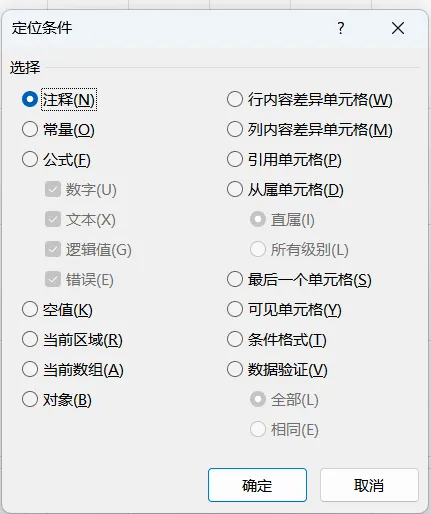
1. 批注(注释) —— “小红标猎手”专抓所有带红色小标签的单元格。
用在哪:批注散落各处,想一口气查看或一键清空?派它出马,又快又准。
2. 常量 —— “老实人探测器”只认手工输入的“死数据”——数字、文本、日期、逻辑值等,公式生成的它一律不碰。
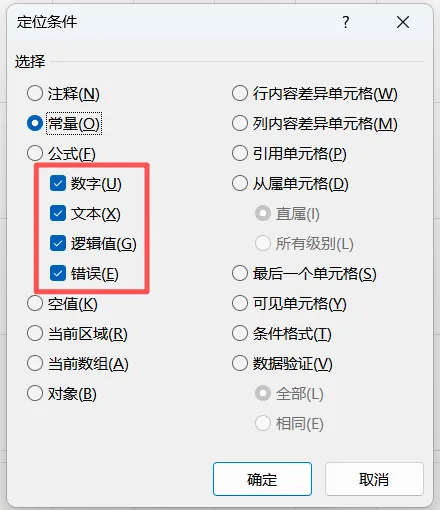
用在哪:想把所有手工输入的值标注颜色或清空,又不误伤公式结果?靠它精准筛选。
3. 公式 —— “计算兵集结号”一声令下,所有带公式的单元格立刻全部报到。还可按结果类型进一步细分:数字、文本、逻辑值、错误值。
用在哪:表格突然报错#N/A?派它把报错公式一网打尽,集中排查,不必逐个翻找。
4. 空值 —— “扫地僧”只认彻底空着的单元格,里面藏的空格或不可见字符,它不屑一顾。
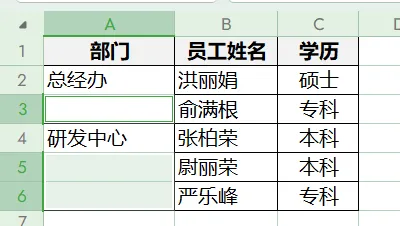
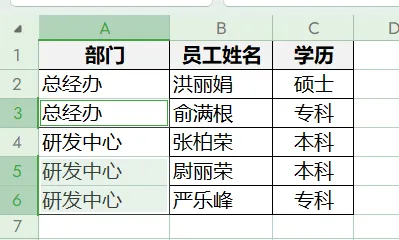
用在哪:批量填充空白处,比如所有空位补上“无”或复制上一行内容,三步就能填完一整列。
以下案例为取消合并单元格后,按下F5→定位条件→空值:
5. 当前区域 —— “圈地运动执行者”自动框住活动单元格所在的整个连续数据块。
用在哪:想快速选中当前这张“数据小岛”,不用从A1拖到右下角拖到手指抽筋。
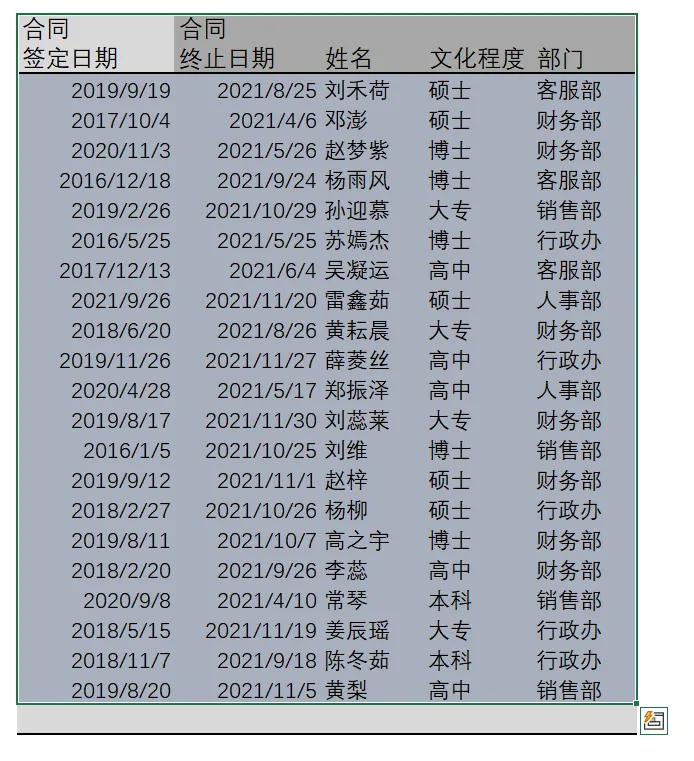
6. 当前数组 —— “数组公式护卫队”精准定位数组公式所占的整个区域。
用在哪:想修改或删除某个数组公式,先让它亮出地盘,避免改漏或改错。
7. 对象 —— “清道夫”把工作表里所有浮在上面的“杂物”——图表、形状、文本框、图片—— 一锅端。
用在哪:表格里一堆飘着的按钮和logo,想一次性全部删掉恢复清爽?派它横扫千军。
8. 行/列内容差异单元格 —— “找茬王”先框住两列(或两行)数据,它分分钟把不一样的单元格精准挑出来。
用在哪:核对两版工资表、两张考勤名单,谁跟谁不一样一目了然,再也不用肉眼对比。点击【确定】后,差异单元格即被选中,可直接标色或修改。
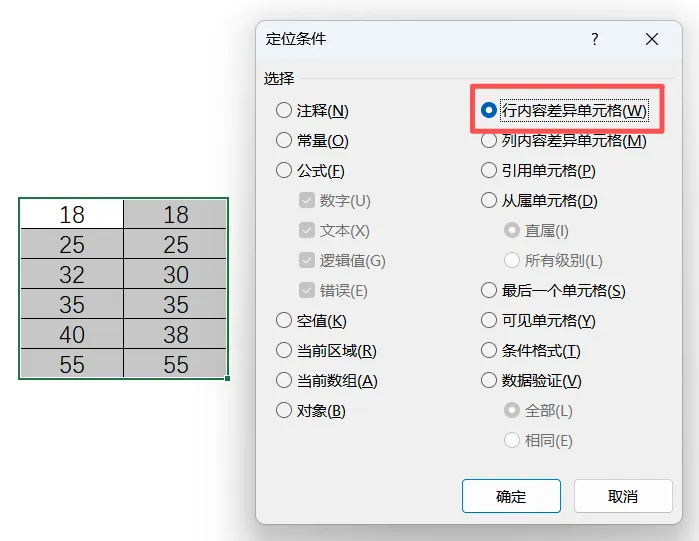
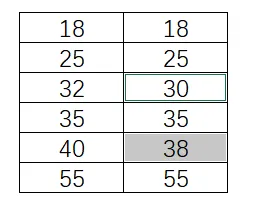
9. 引用单元格 —— “查户口专员”点中一个公式,它能找出这个公式到底引用了哪些“源头”单元格。
用在哪:
看到一个汇总数,想追溯它由哪些原始数据计算而来?它能帮你画出一张“关系地图”。
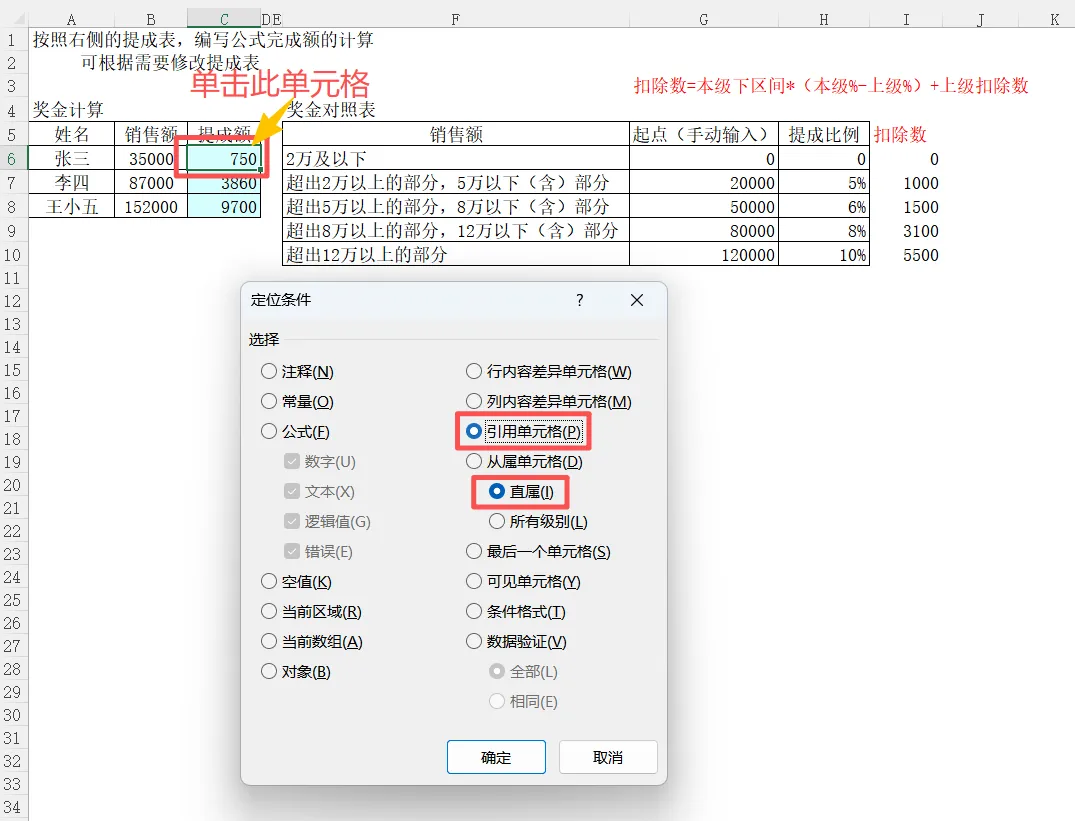
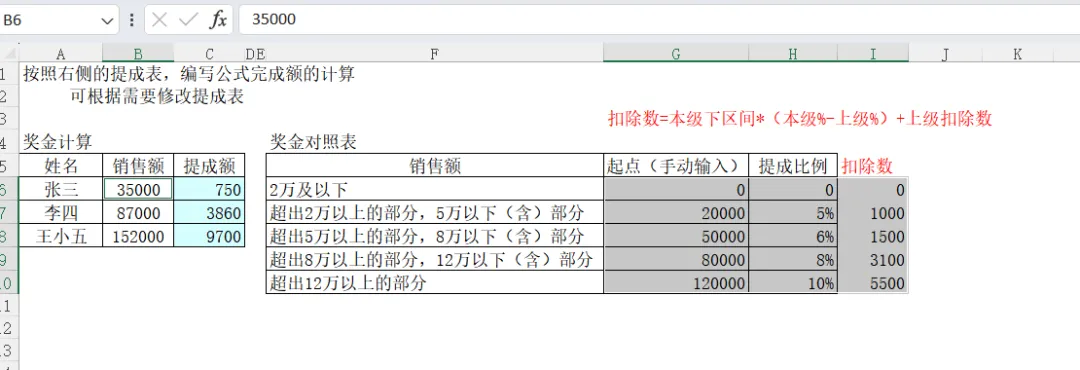
10. 从属单元格 —— “反向追踪员”跟上面那位正好反过来——选中一个数值,它能找出所有引用该数值的公式所在位置。
用在哪:修改底薪之前,先看看哪些最终结果会跟着变,心里有底再动手,避免牵一发而动全身。
11. 最后一个单元格 —— “边界探长”直接跳转到工作表右下角“曾使用过”的最远边界(最大行号与最大列标的交汇处)。
快捷键:Ctrl+End
用在哪:有时表格滚动条变得特别短、滚动范围莫名变大,就是它被“污染”了。派它过去看看究竟有多远,方便清理多余行列。
12. 可见单元格 —— “隐形人屏蔽器”只选当前屏幕上能看到的格子,隐藏的行列自动被屏蔽在外。
用在哪:筛选之后想复制数据,用它可以替代 Alt+;,确保不会把藏起来的行一起粘贴出去。
13. 条件格式 —— “彩妆识别师”把所有应用了条件格式的单元格统统找出来。
用在哪:表格越跑越卡,怀疑条件格式太多拖慢速度?派它集中清理,给Excel减负。
14. 数据验证 —— “门禁检查员”找出所有设置了下拉菜单或输入限制(数据验证)的单元格。
用在哪:想批量修改或清除数据验证规则,不用挨个去翻,它一键帮你全部圈定。
最后说句大实话这14个侦察兵,你不需要一次性全记住。只要记住一个动作:下次在Excel里想“找某种特定格子”时,先按 Ctrl+G 看一眼——说不定里面某个选项,就是你要找的那条“捷径”。
点赞+收藏 ,下次遇到这类操作,翻出来对号入座就行。

