 夜雨聆风
夜雨聆风点击蓝字
关注我们
你有没有想过,让 AI 不只是陪你聊天,而是真正「接管」你的电脑——自动翻译一整个文件夹的 PDF、批量处理文档、跑数据分析流水线,甚至让你自己动手搭一个专属 Agent?
最近,一款叫DeepSeek Harness的开源工具,把「本地 Agent」这件事做到了普通用户也能轻松上手的程度。 这篇手把手教程,我把它拆成了三步走:下载安装 → 首次启动填密钥 → 四种模式与任务布置。哪怕你完全不懂技术,跟着图文一步步点,20分钟就能跑起来。
它最让我兴奋的,不是「开箱即用」,而是「创造模式」那种乐高式的自由组装——你能在自己的电脑上,拼出只属于你的工作流。系好安全带,我们开始。
01
DeepSeek Harness 下载安装
打开浏览器(Edge / Chrome 都可以)
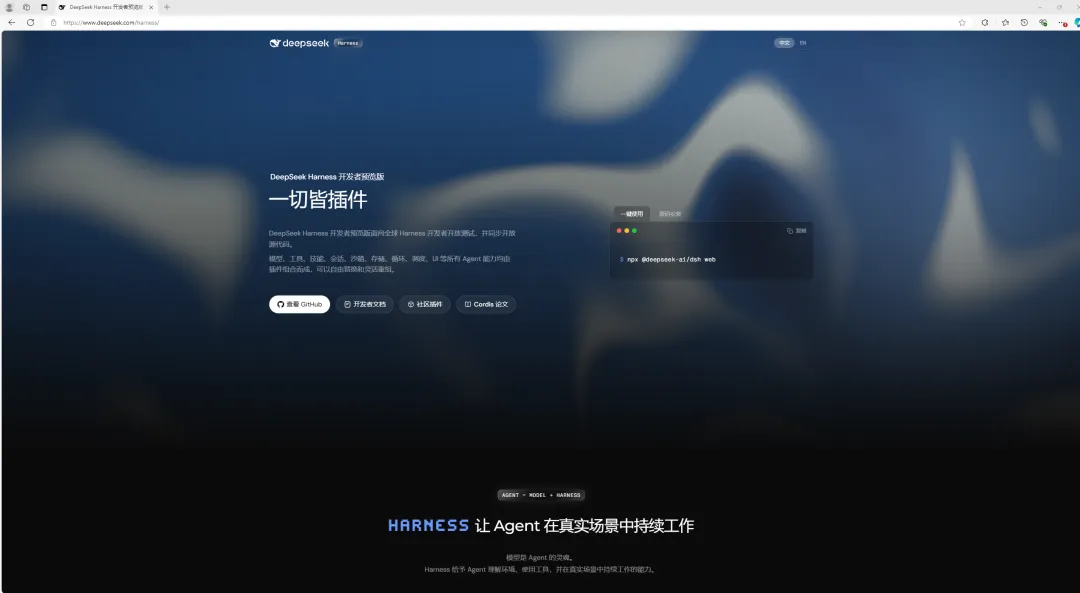
进入官方网站下载:在地址栏输入并回车进入到下载网页 :
https://www.deepseek.com/harness
https://github.com/zechen666-creater/deepseek-harness-oneclick-pack/releases
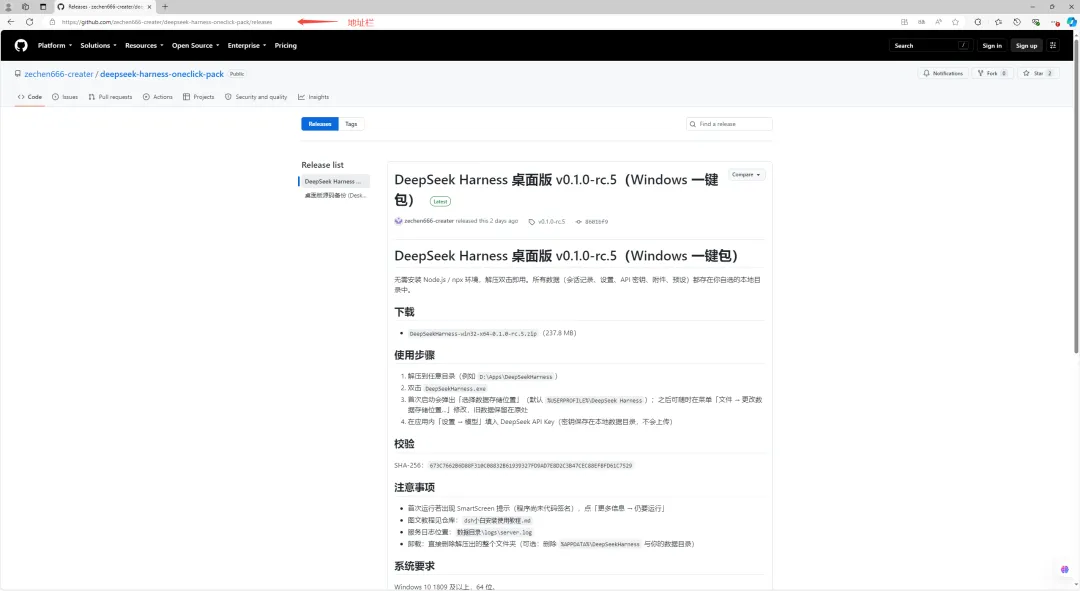
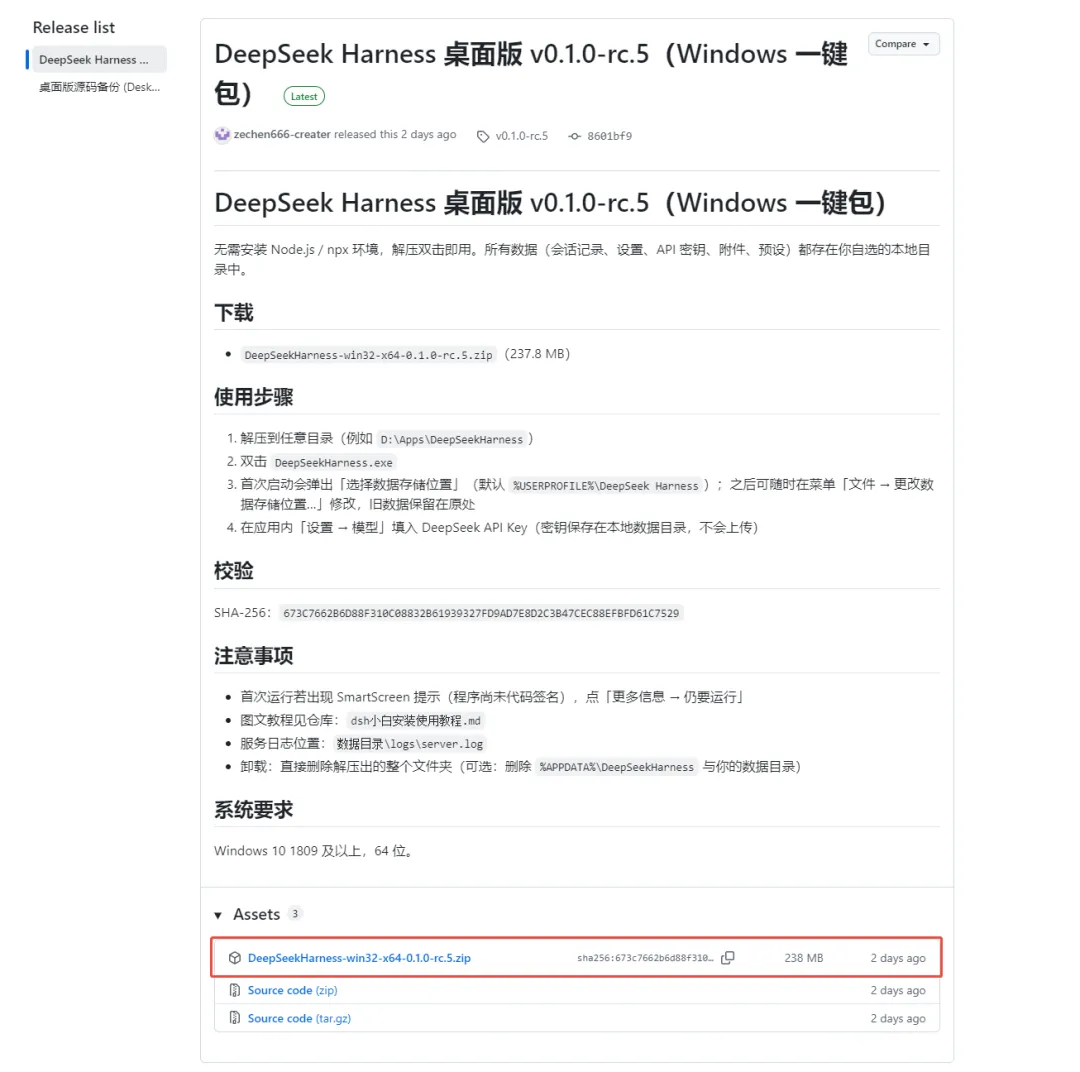
下载安装包:最新版本是 v0.1.0-rc.5,在页面“ Assets ”找到「 DeepSeekHarness-win32-x64-0.1.0-rc.5.zip 」,安装包大小为238 MB,并点击下载
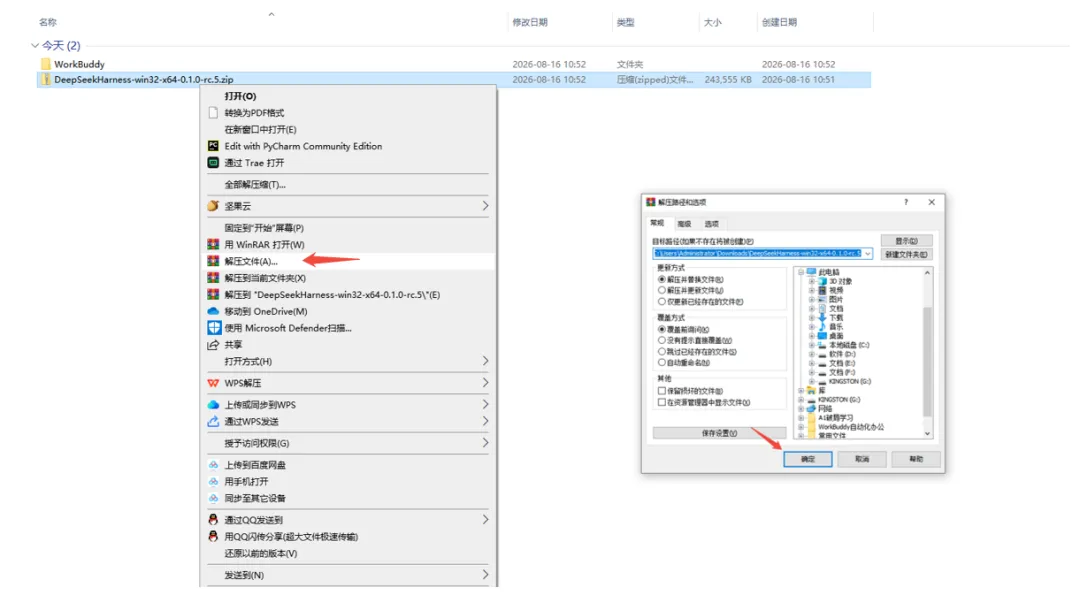
解压安装包:点击下载 → 点击在文件夹子中显示 → 鼠标右键 → 解压文件 → 确定
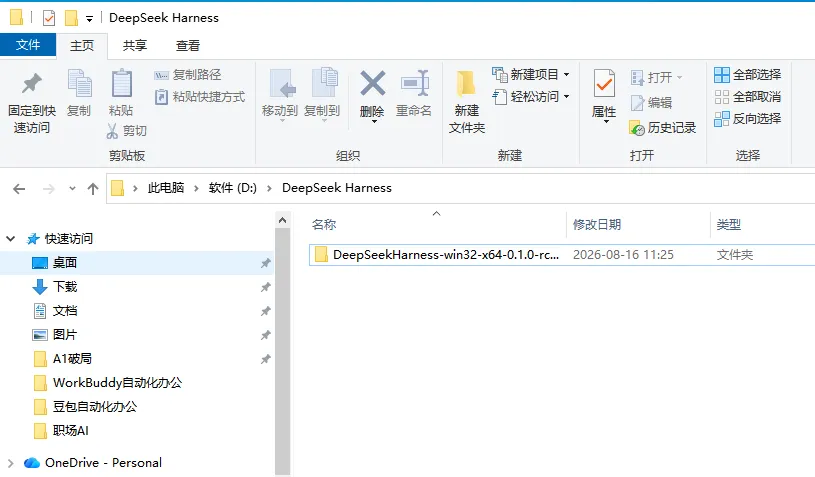
移动解压包到D盘:选中解压包 Ctrl+X 剪切 → 进入D盘 → 新建文件夹DeepSeek Harness → Ctrl+V 复制
02
首次启动:选择数据存储位置
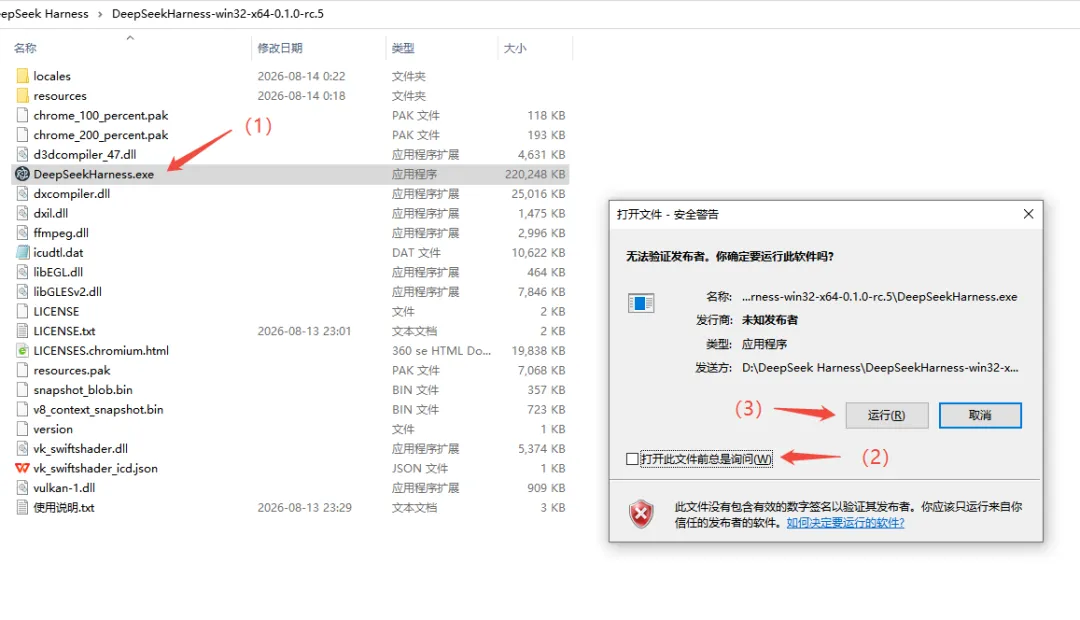
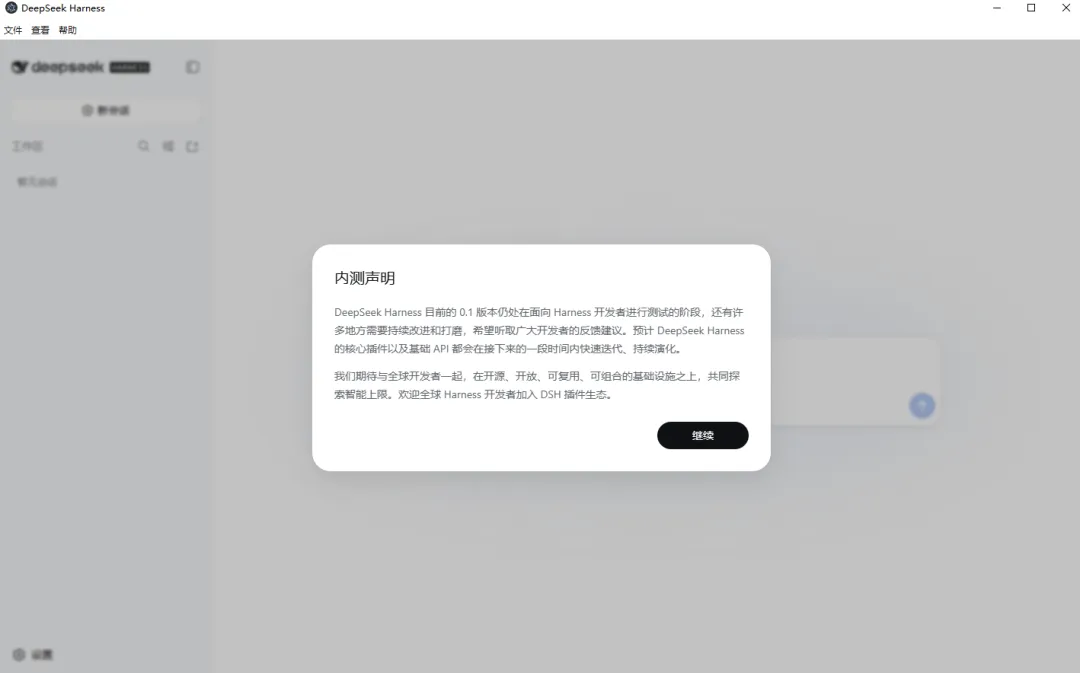
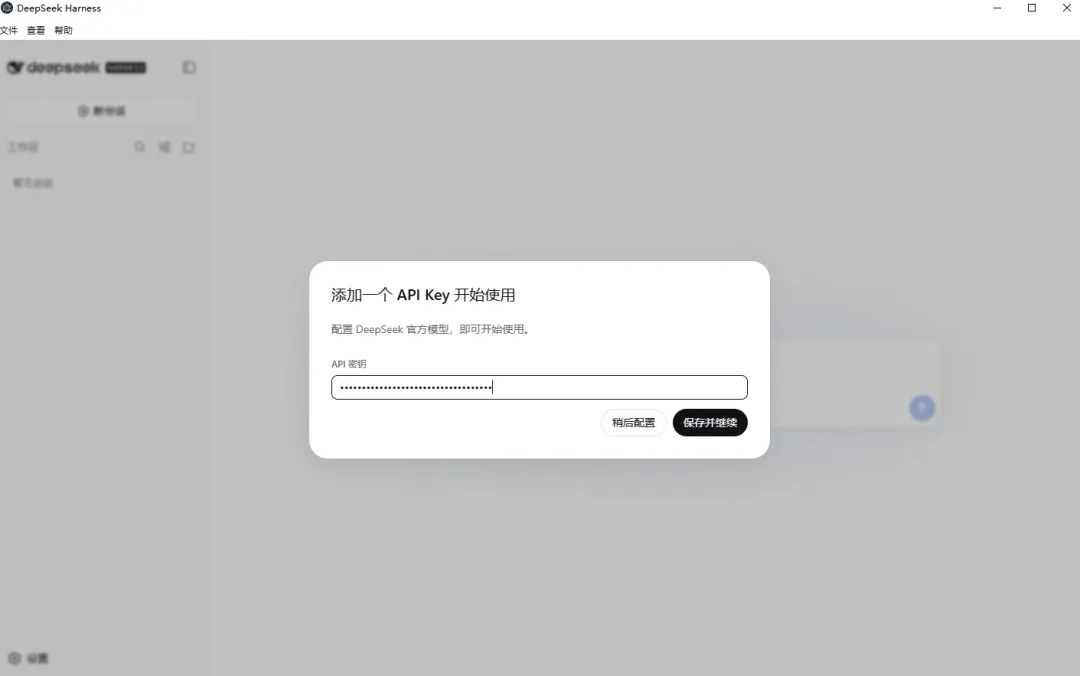
首次运行:双击 DeepSeekHarness.exe 图标 → 运行(先取消「打开此文件前总是询问」) → 点击「继续」 → 填写API Key密钥(创建方式见第2点) → 保存并继续 → 进入主界面
说明:如果弹出蓝色窗口问"Windows 已保护你的电脑":点 「更多信息」 → 再点 「仍要运行」)
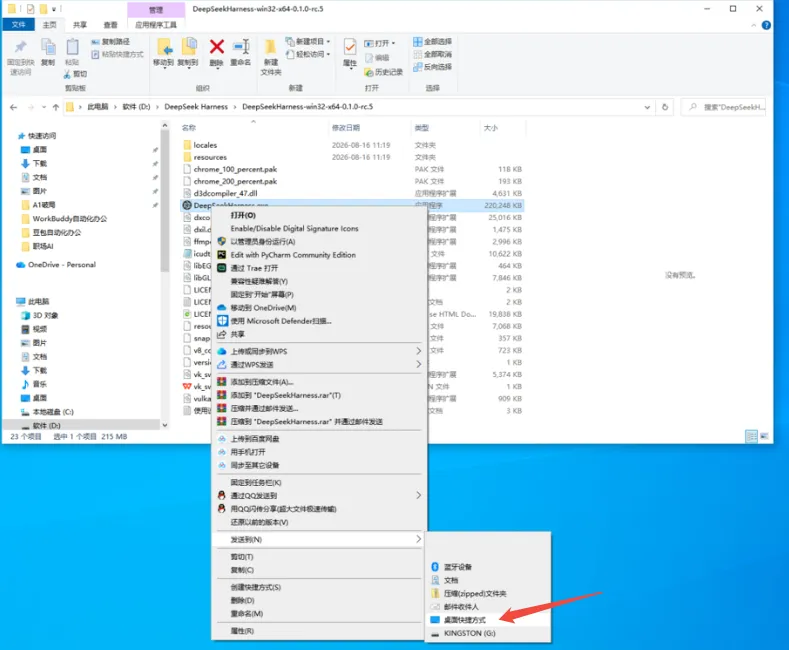
发送桌面:打开刚才的文件夹,找到 DeepSeekHarness.exe → 鼠标右键 → 桌面快捷方式
说明:此步骤并非强制,可以不用发送桌面
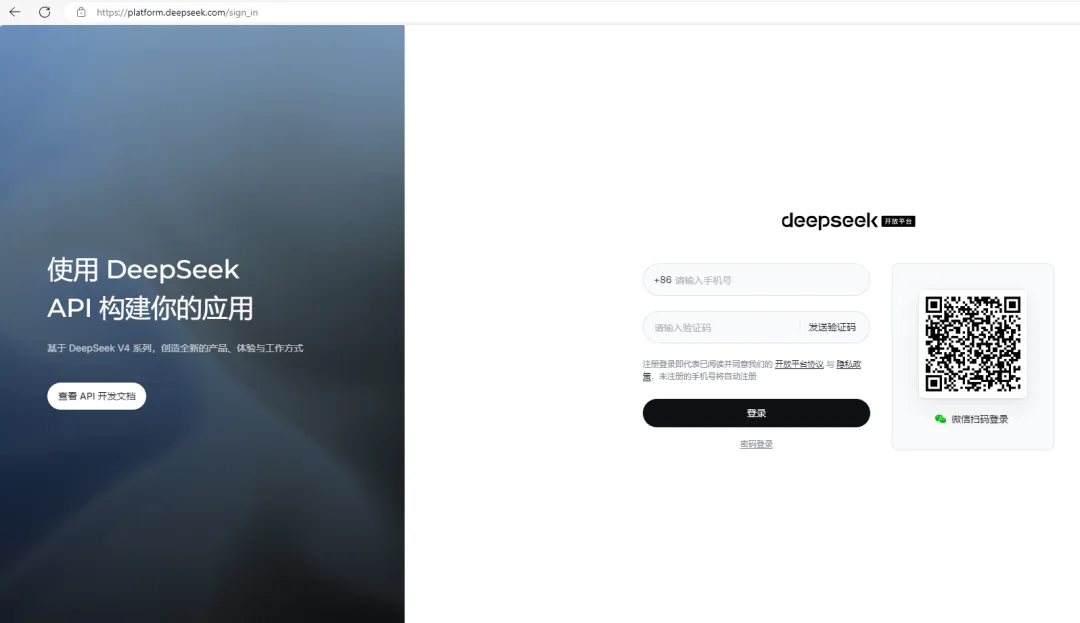
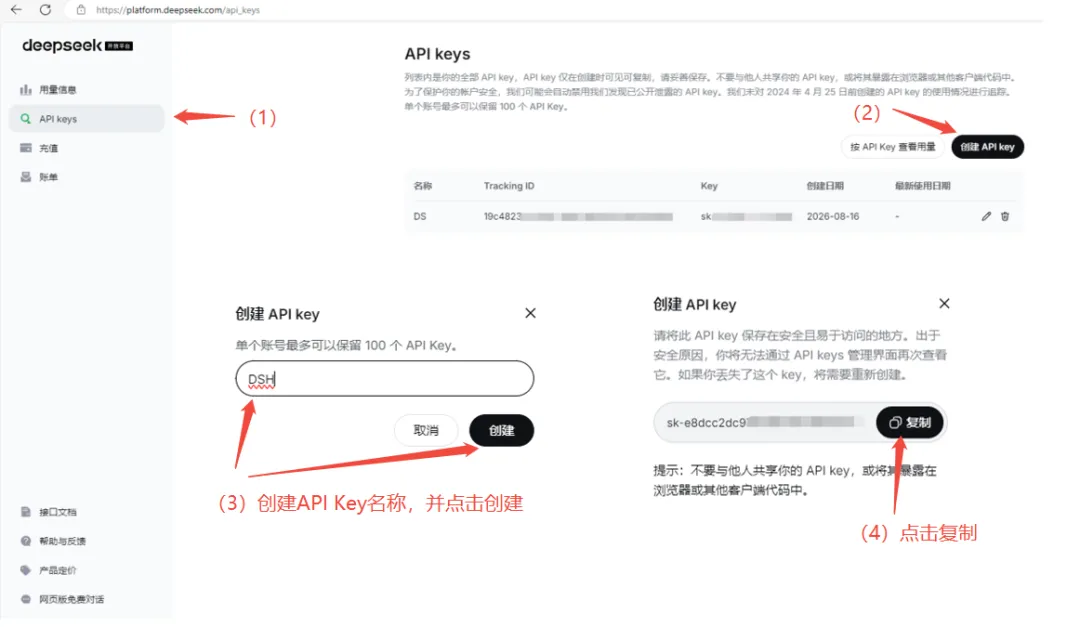
API Key密钥获取方式:打开浏览器 → 复制网址 → DS账号注册或登录 → 充值额度(新用户通常有赠送额度) → 创建 API Keys 密钥 → 复制密钥
DeepSeek官方网站:https://platform.deepseek.com
03
开始使用
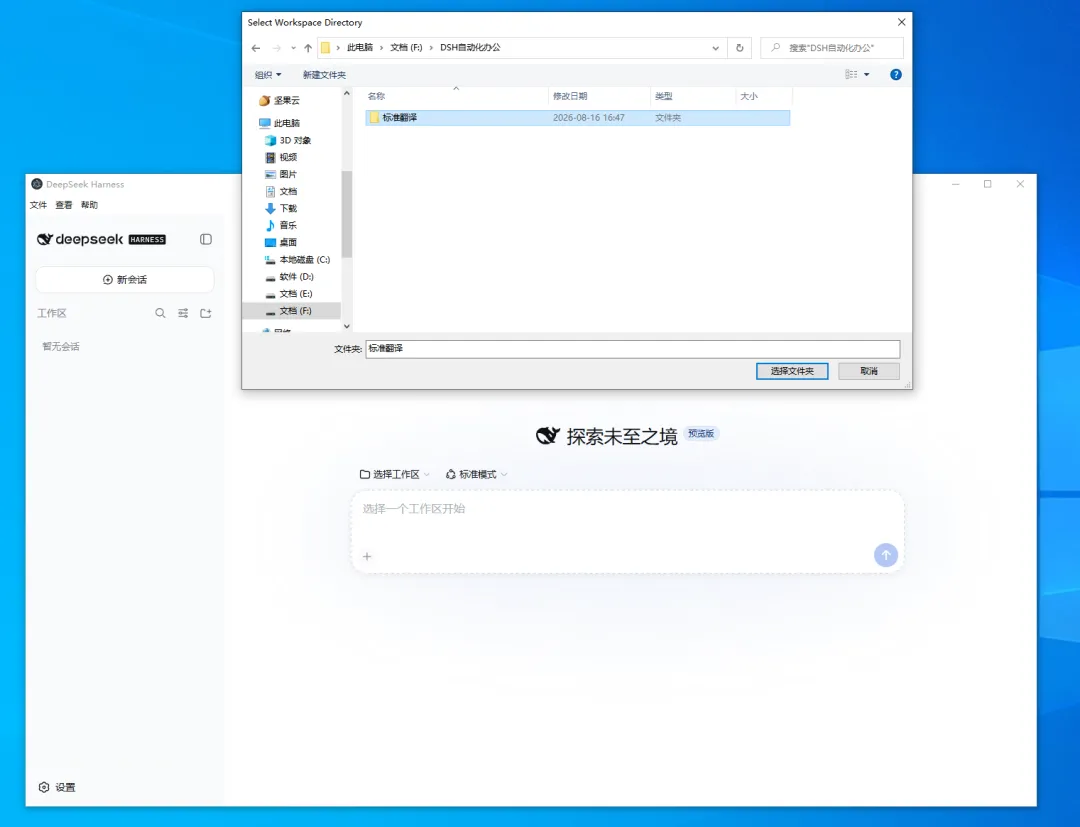
点击对话框内的工作区域 → 选择你电脑的文件夹 → 选择文件夹(工作区是你允许干活的文件夹)
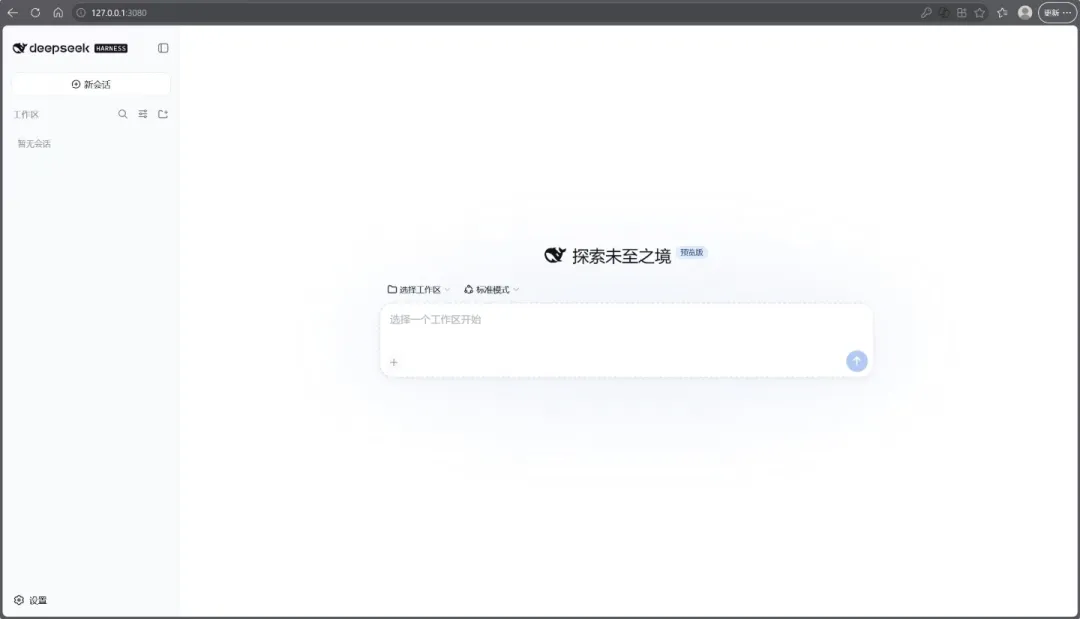
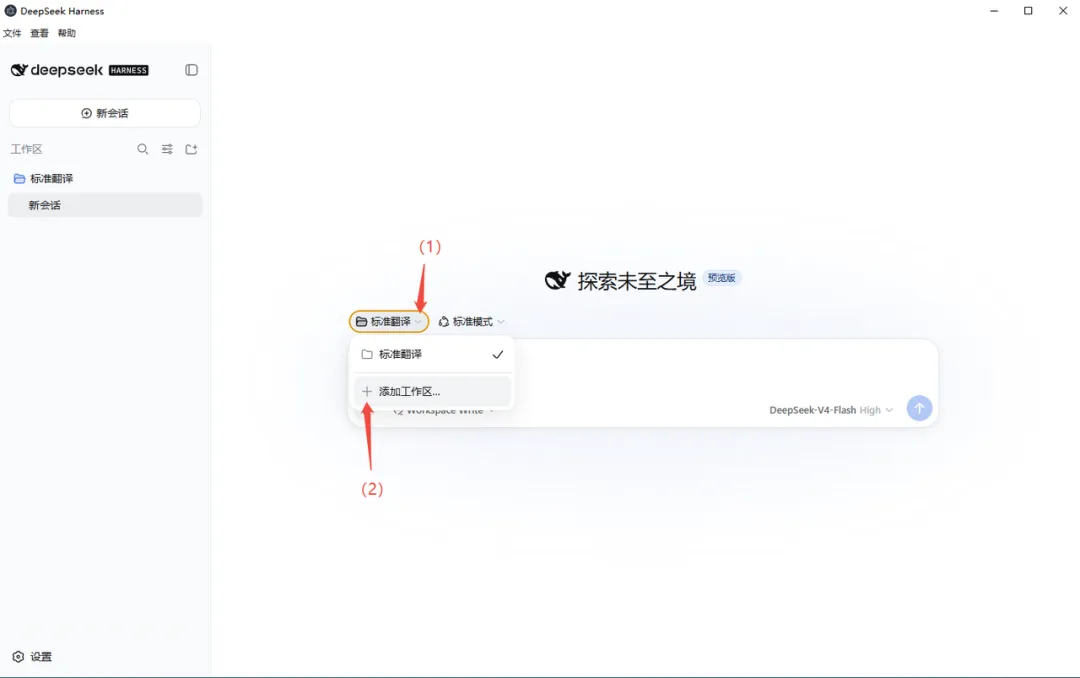
如果后续使用的过程中,需要更换工作区 → 点击添加工作区
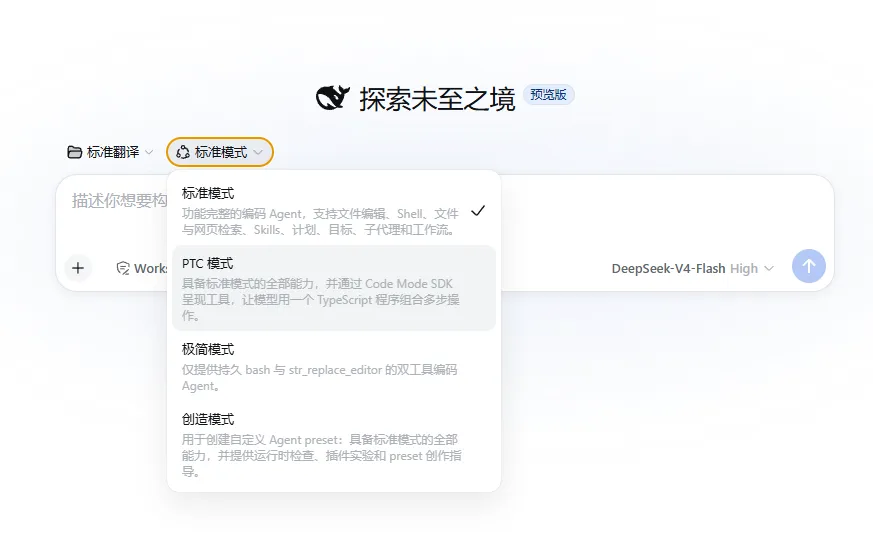
DeepSeek Harness 四种能力的了解
标准模式:常规办公与日常任务,开箱即用,体验接近主流 AI 助手产品
PTC 模式:标准版的进阶升级,面向需要连续多环节自动化的场景,比如批量处理文档、批量跑数据分析流水线
极简模式:最轻量的运行方式,几乎直接对接底层模型,主要给开发者做模型能力验证和调试,普通用户基本不需要碰
创造模式:核心亮点——"乐高式"自由组装模式,你可以按需挑选和组合各类插件,从零搭建专属 Agent 工作流
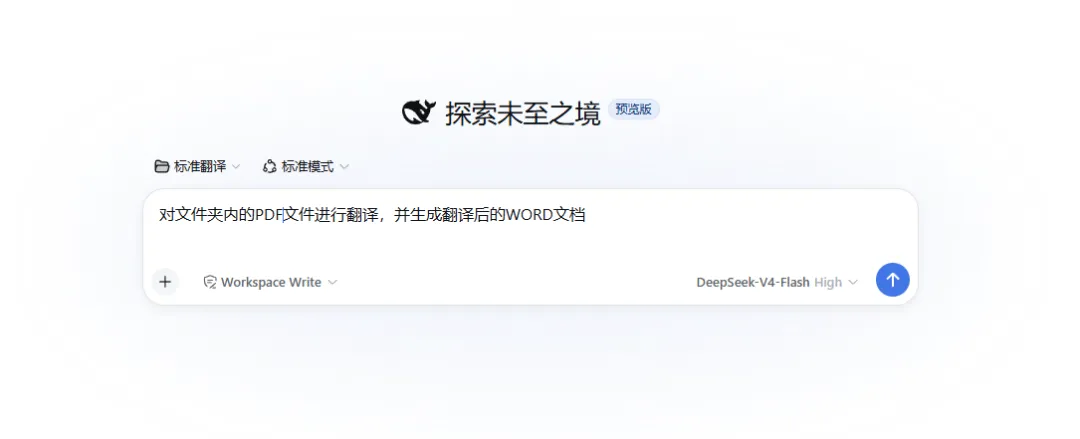
开始布置任务:在聊天框内输入文字你需要进行的工作任务,此时他就会在你的电脑里面进行工作,最终完成你的任务。以下只是举例,你可以用 DeepSeek Harness 进行工作,比如英文翻译、制作图片、数据分析、代码编写、培训课件等工作内容。
文末总结
以上就是 DeepSeek Harness 从安装到上手的完整路径。
说实话,它现在的实际体验,和那些打磨多年的商业 Agent 产品之间,还有肉眼可见的差距。但我更看重的,是它把「自己动手开发 Agent」的门槛,一下子降到了普通人够得着的地方——如果未来社区里不断涌现出大量实用插件和成熟工作流,那么 Agent 能力的上限,就真正交到了我们所有人手里。
后面我会专门再写一期,深挖它的具体玩法。在那之前,想先听听你的声音 👇
你最想让 AI 在你的电脑上帮你自动干点什么活?
安装过程中卡在了哪一步?评论区说出来,我帮你一起排坑。
试完之后,你觉得这类「能动手干活」的本地 Agent 靠不靠谱、值不值得长期折腾?
👍 觉得有用,点个「收藏」随时回来查;顺手「转发」给那个总说想偷懒的朋友;也欢迎在下方「留言」你还想看哪方面的实操教程~

End
崇正创新,行稳致远!

公众号丨AI智趣说

视频号丨AI智趣说
IMA知识库丨西楼的学习笔记