 夜雨聆风
夜雨聆风全面屏手机用了这么多年,很多人还停留在“从底部上滑回桌面、左右滑返回”的基础阶段。其实,安卓手势导航已经不只是隐藏三个按键这么简单。
截至 8 月 11 日,Google Android 帮助仍建议用户通过系统导航设置切换手势模式,还能单独调整左右边缘的返回灵敏度。
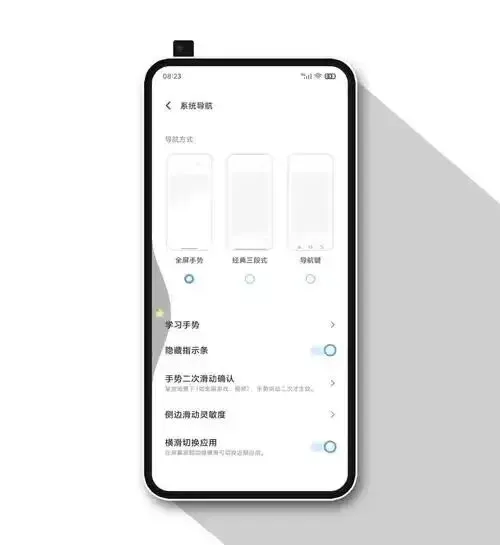
首先记住三个经常用到的动作:从屏幕底部向上滑动,回到主屏幕;从下往上滑动并且停留,打开最近的任务;
从屏幕的一侧或者另一侧向中间滑动,可以回到上一级。虽然动作看起来很简单,但是其中的关键就是“从边缘开始”,不能随便在屏幕上划,否则系统可能会无法识别。
在切换应用程序的时候,底部横条也会有作用。手指沿底部横条向左或向右滑动,就可以迅速地跳到最近使用的应用程序上。
该动作要比打开多任务界面然后进行选择要快很多,在聊天、浏览器以及视频应用程序之间快速切换非常合适。但是部分品牌的动画以及响应范围可能会有所改变,因此实际体验会有所不同。
设置方面,不同品牌的路径不完全一样。原生安卓或 Pixel 通常进入“设置—系统—导航模式”,
部分国产手机则会放在“系统导航方式”“桌面与锁屏”或“更多设置”里。
找不到时,直接在设置顶部搜索“导航”“手势”两个关键词,往往比一层层翻菜单更省时间。Google 官方也提醒,具体入口可能因设备和制造商不同而变化。
返回手势误触,这是很多用户不喜欢全面屏手势的主要原因。例如阅读器、图片应用的侧滑翻页等,可能会与系统的返回功能产生冲突。
当出现这种情况的时候,可以将手指稍微靠近边缘,并且向下移动之后再向内滑动,或者在系统中降低左右两边边缘的灵敏度。灵敏度并不是越高越好,
在手小或者手机壳比较厚的情况下可以适当调高灵敏度,而频繁误触的情况则需要降低灵敏度。
横屏游戏和视频应用里,边缘手势也容易出问题。安卓开发文档显示,应用需要处理系统手势区域,避免重要按钮贴在屏幕边缘,否则就会出现点击按钮变成返回的情况。
对用户来说,最直接的办法是换一种握持姿势,或者暂时使用三键导航完成特定操作。
多任务功能就是手势导航非常实用的原因。底部向上滑动并且停留之后,向左或者向右滑动就可以看到后台的应用程序了,
点击应用程序的图标还可以进入到分屏或者悬浮窗的功能当中去,具体的选项会根据手机系统的不同而有所差异。
后台列表并不等于应用程序一直都在运行,系统会根据内存和电量自动管理,频繁清理后台并不能使手机一直更加快捷,反而可能会增加重新加载的时间。
还有一个容易被忽略的技巧:在支持的应用里,从屏幕边缘开始返回时,系统可能提前显示返回后的页面预览。
Google 将这类体验称为预测性返回,Android 13 开始提供相关基础接口,后续系统和应用需要完成适配才能呈现完整动画。
我个人觉得,全面屏手势最明显的优势不是“看起来更高级”,而是底部少了三枚固定按键后,阅读、看视频和浏览网页都更完整,单手切换页面也更顺手。
三星官方同样把全面屏手势定位为释放更多屏幕空间的导航方式。
但是手势导航并不是所有人都适用的。老年人、对于滑动的方向没有感觉的人,或者是经常用横屏软件的人,三键导航会更加直观。
我的建议是先打开手势模式,保留手势提示条,在一周之内熟悉底部上滑、暂停和侧边返回;如果仍然频繁地出现误操作的情况的话,那么可以适当降低边缘灵敏度,不要为了追求全屏的效果而牺牲掉准确率。
全面屏好用不好用,最终要靠手感来判断,并不是说底部那条线有没有隐藏。