ARTICLE · 945848
电脑初始化教程
电脑怎么格式化?电脑格式化教程两步教会你 - 知乎
https://zhuanlan.zhihu.com/p/661866135
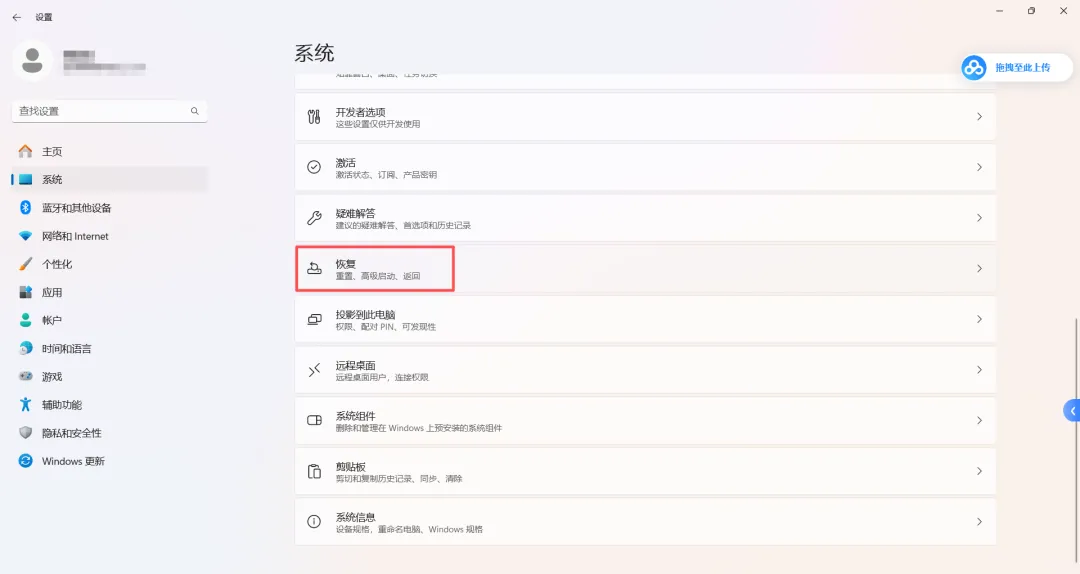
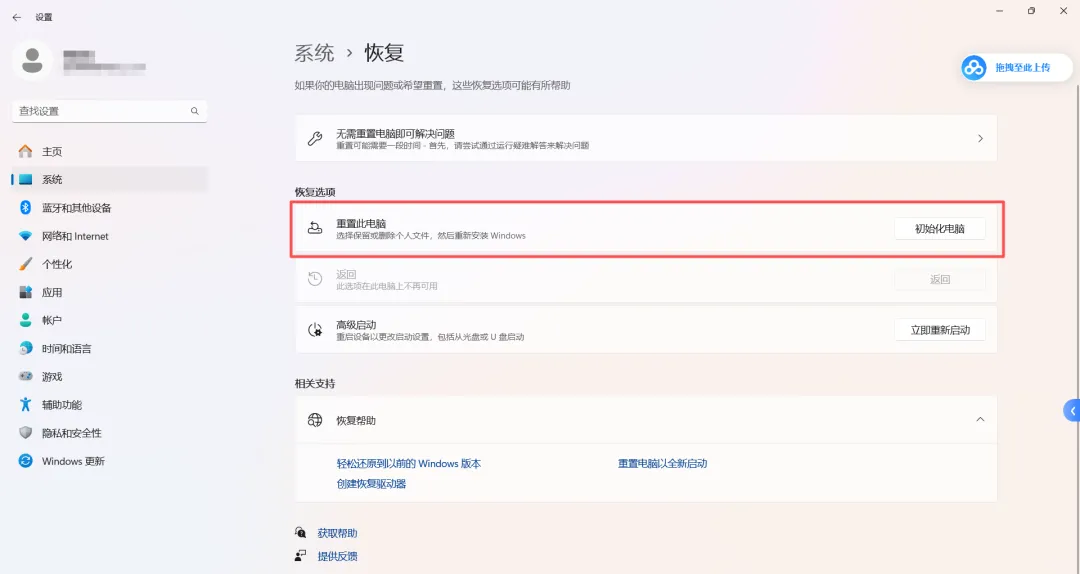
2.点击“重置此电脑”右侧的“初始化电脑”
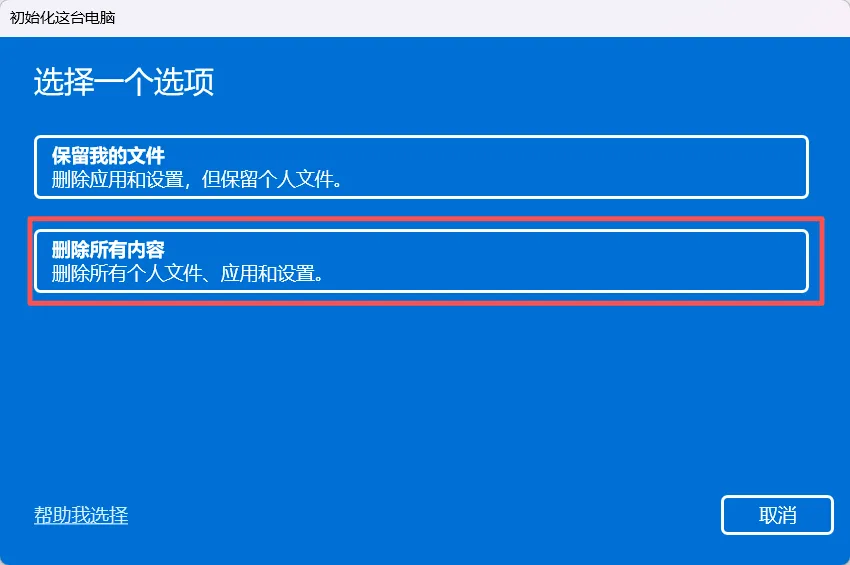
3.点击“删除所有内容”
4.点击“更改设置”
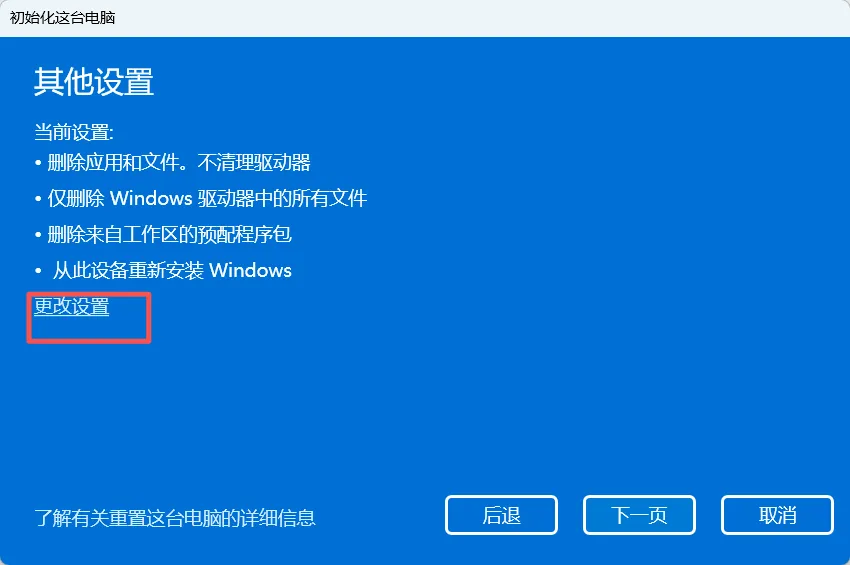
5.“清理数据”和“删除所有驱动器中的文件”都选中(默认是不勾选的,所以很多人初始化之后发现自己电脑里的文件全都还在,就是这样)。
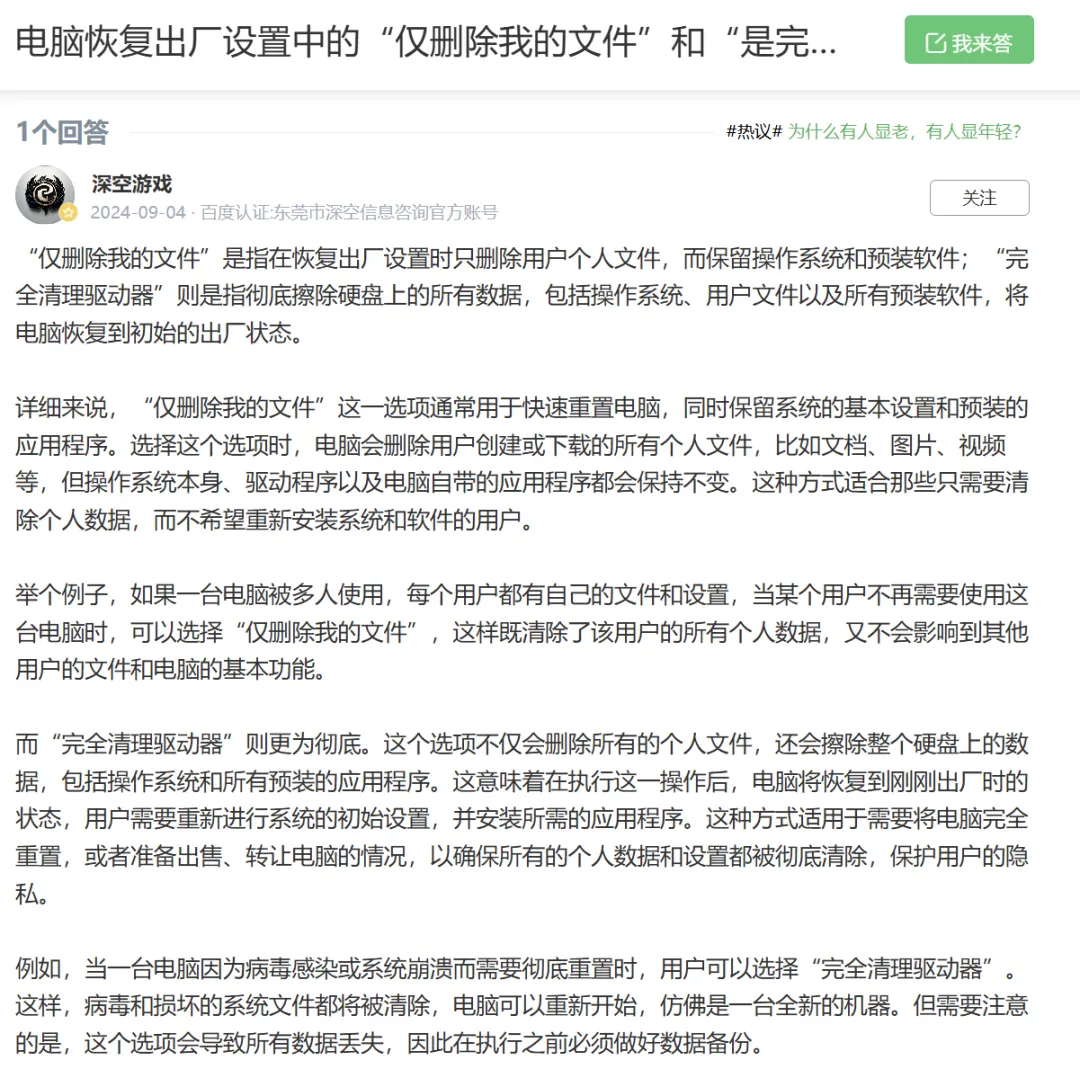
注:再次提醒,勾选之后所有文件和数据都将清理,请确保所有文件都是已经可以断舍离的地步。
还有,“下载Windows”是“否”的状态!如果勾选,电脑会联网下载新的Windows系统包并进行重装,会花费更多的时间以及电脑可能会出现一些其他的情况(也许会因为一些硬件跟不上软件的情况,可能会出现比如卡死/不兼容/蓝屏/死机等情况,也可能什么情况都不会出现)一般不勾选这一项,如果你勾选了,后果自负。
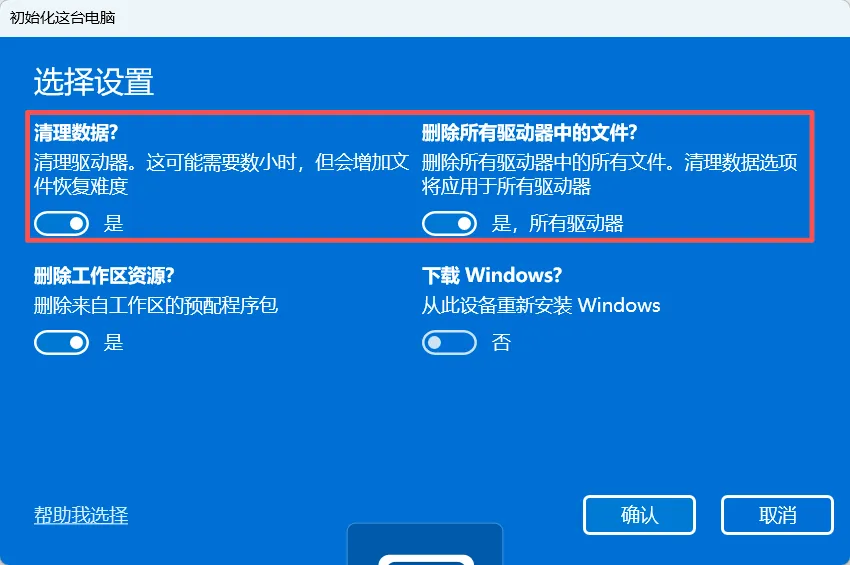
6.点击“确认”
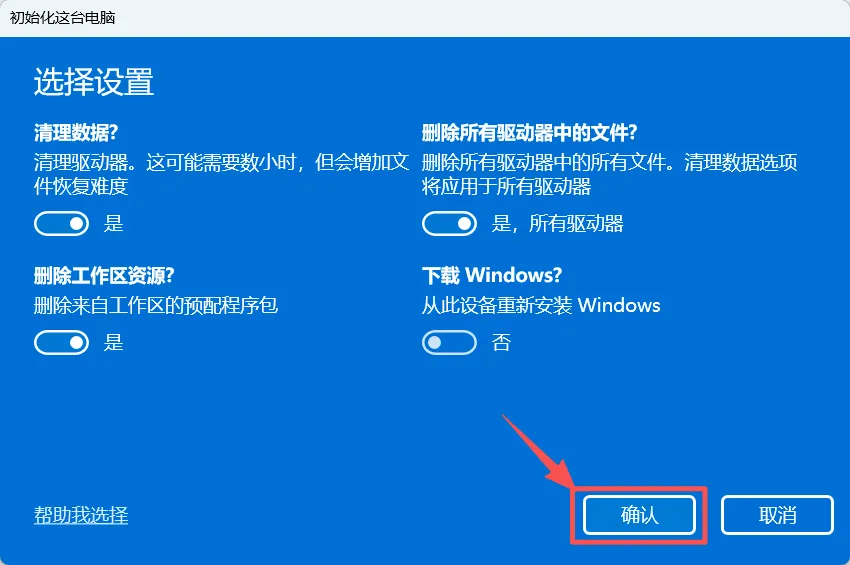
7.点击“下一步”
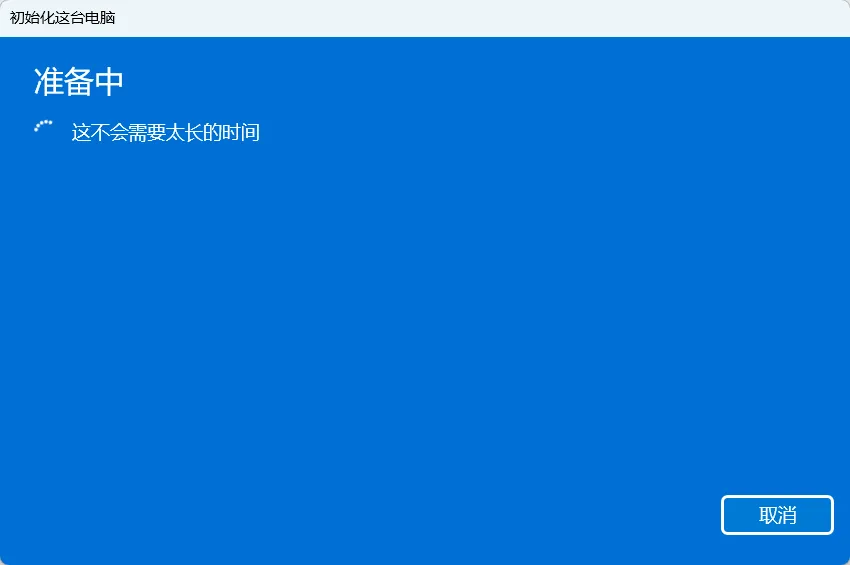
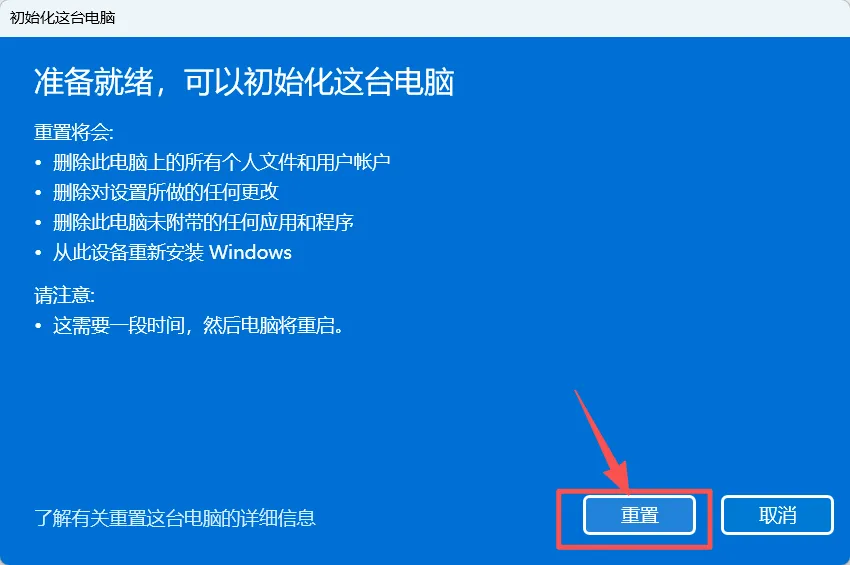
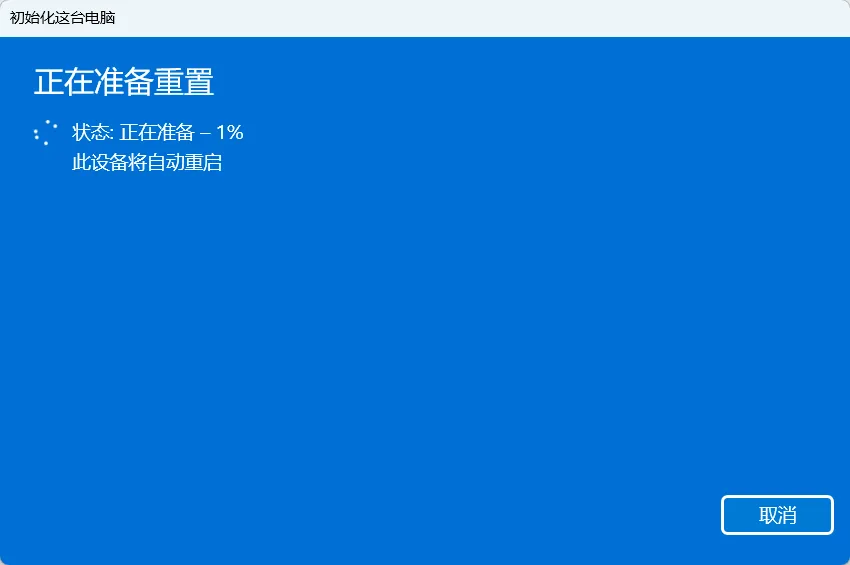
Win11打开病毒防护功能时提示“页面不可用你的it管理员已经限制对此应用的某些区域的访问”的解决办法 - 知乎
https://zhuanlan.zhihu.com/p/687951623
UUP dump https://uupdump.net/
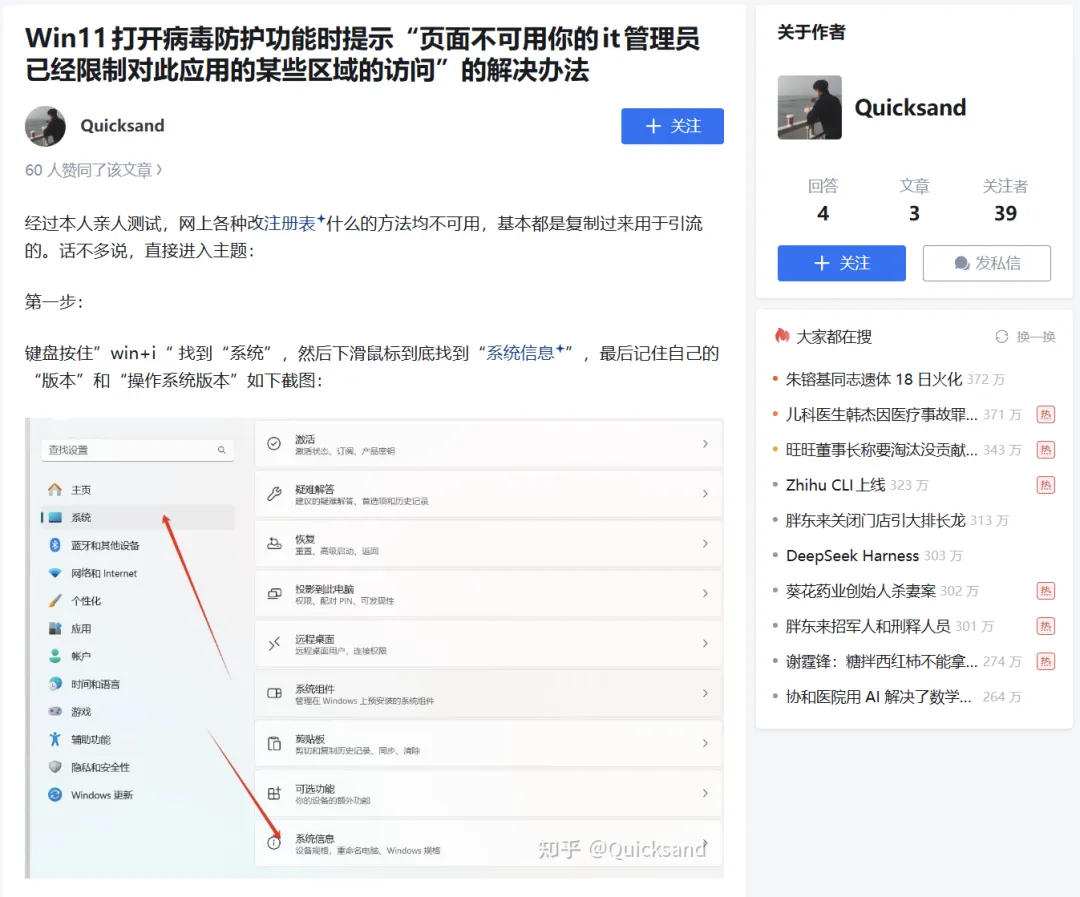
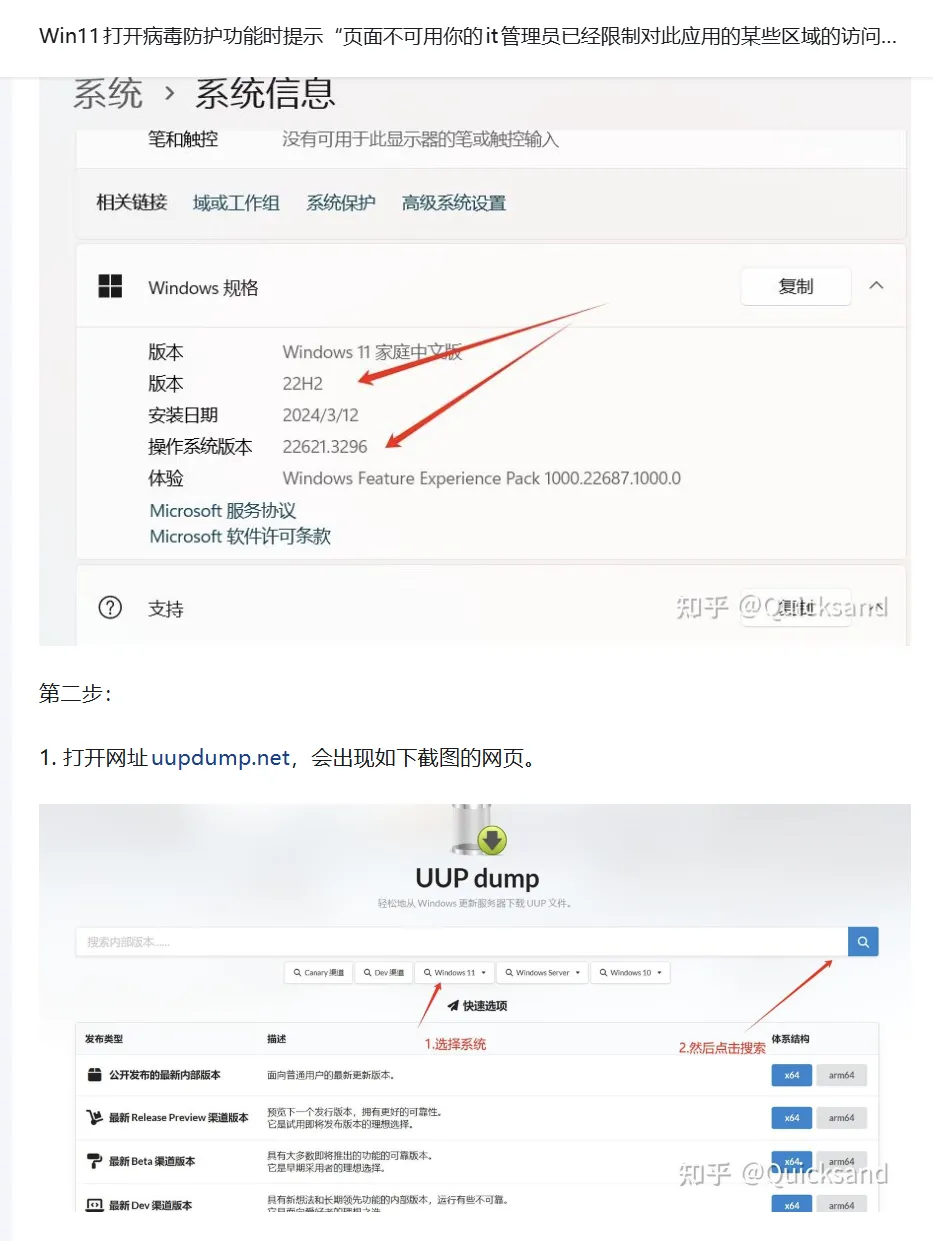
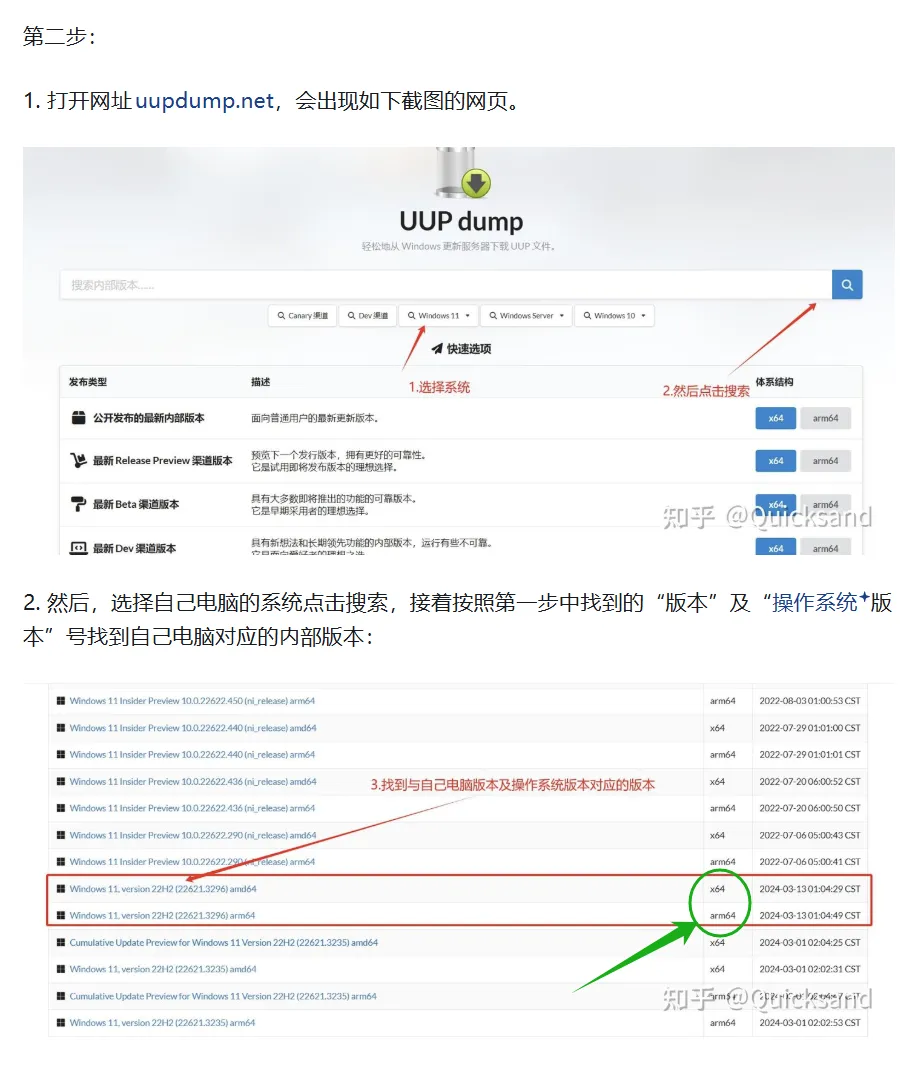
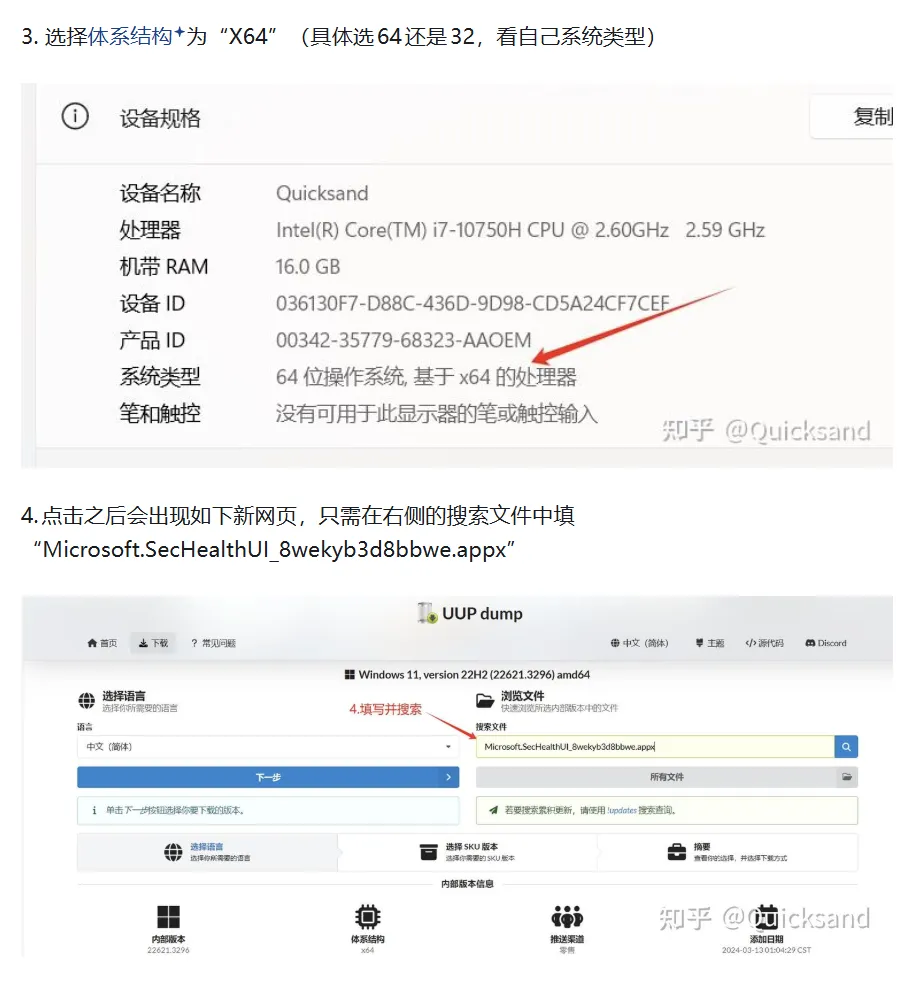
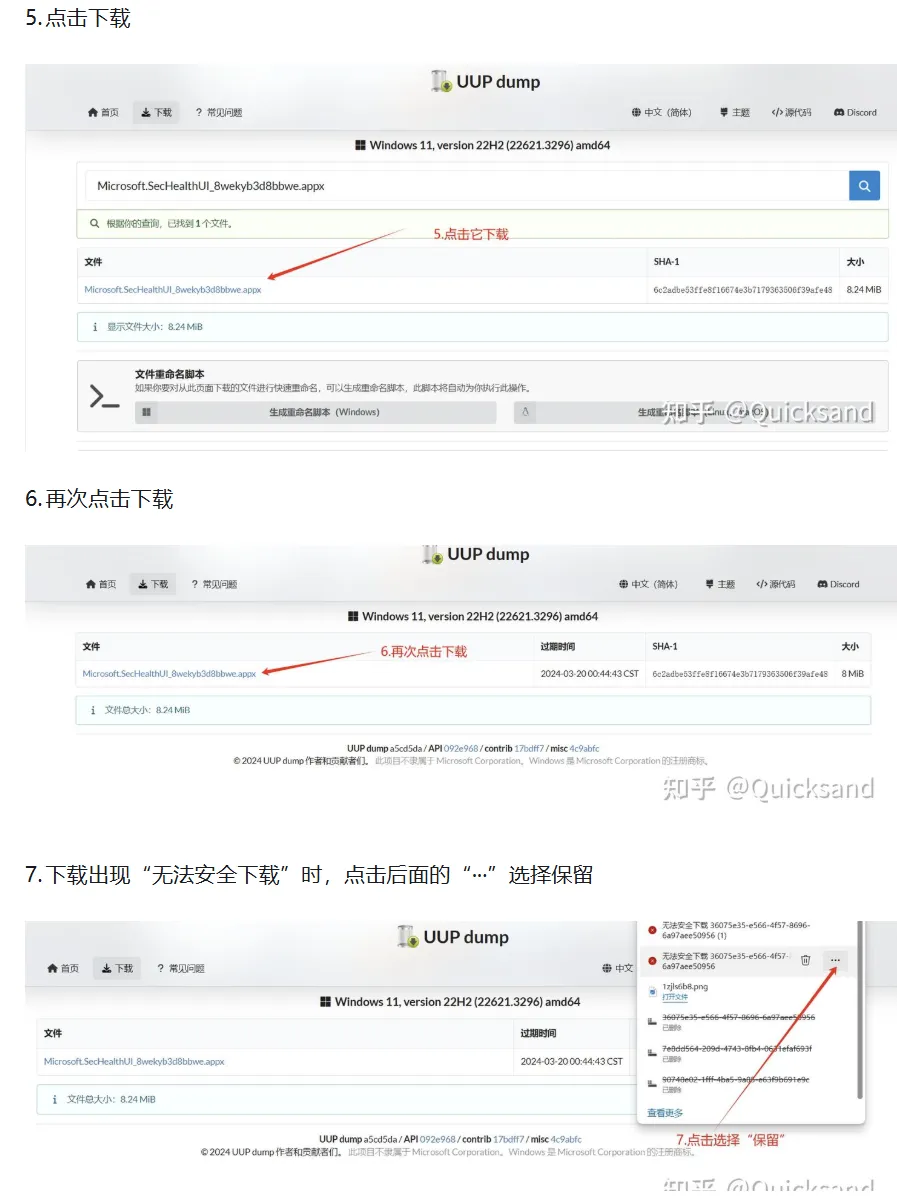
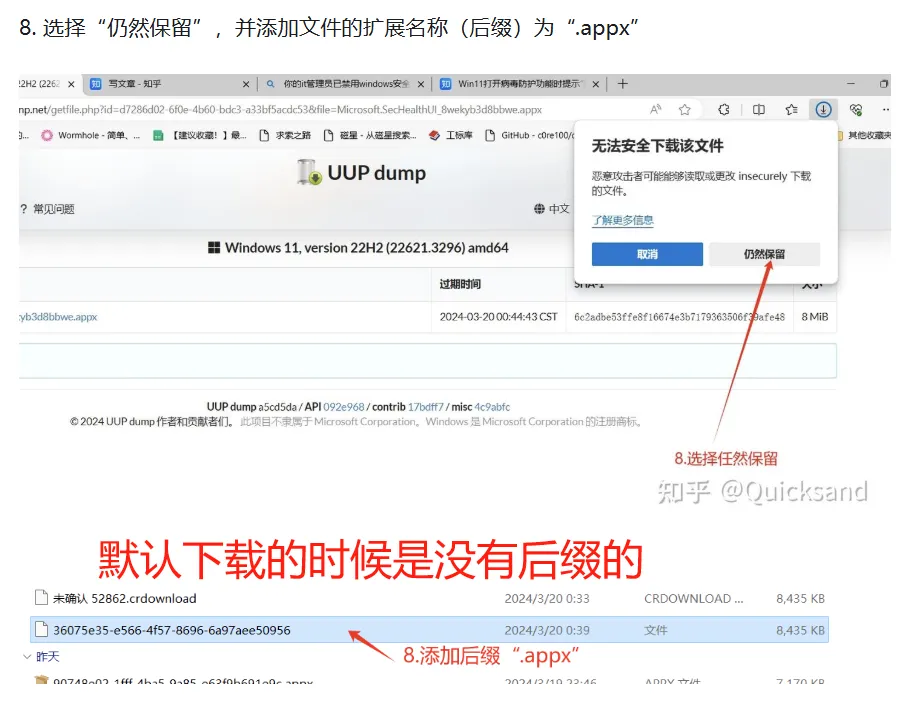
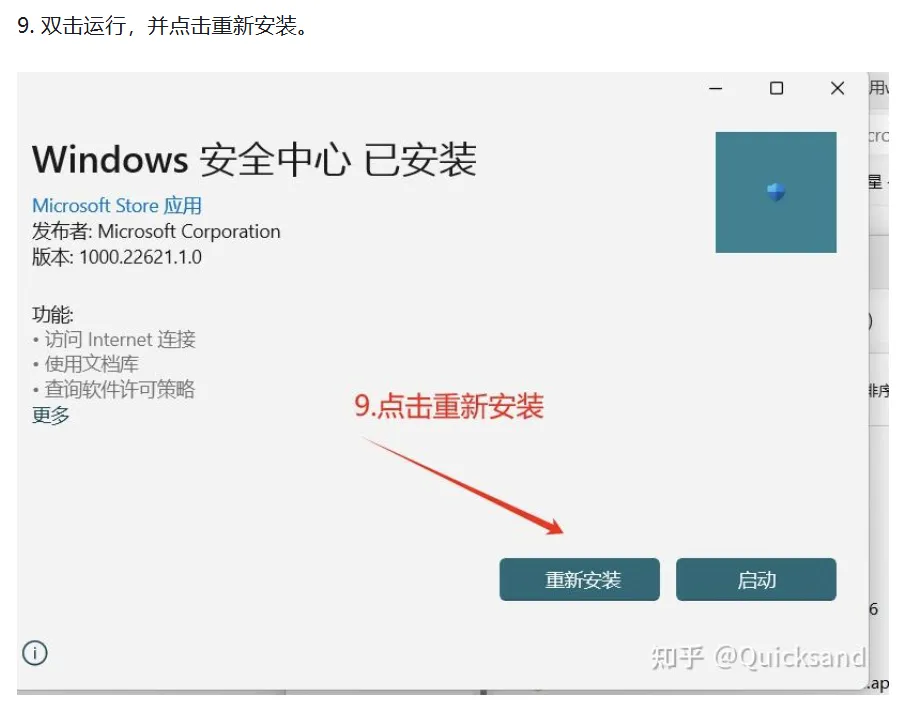
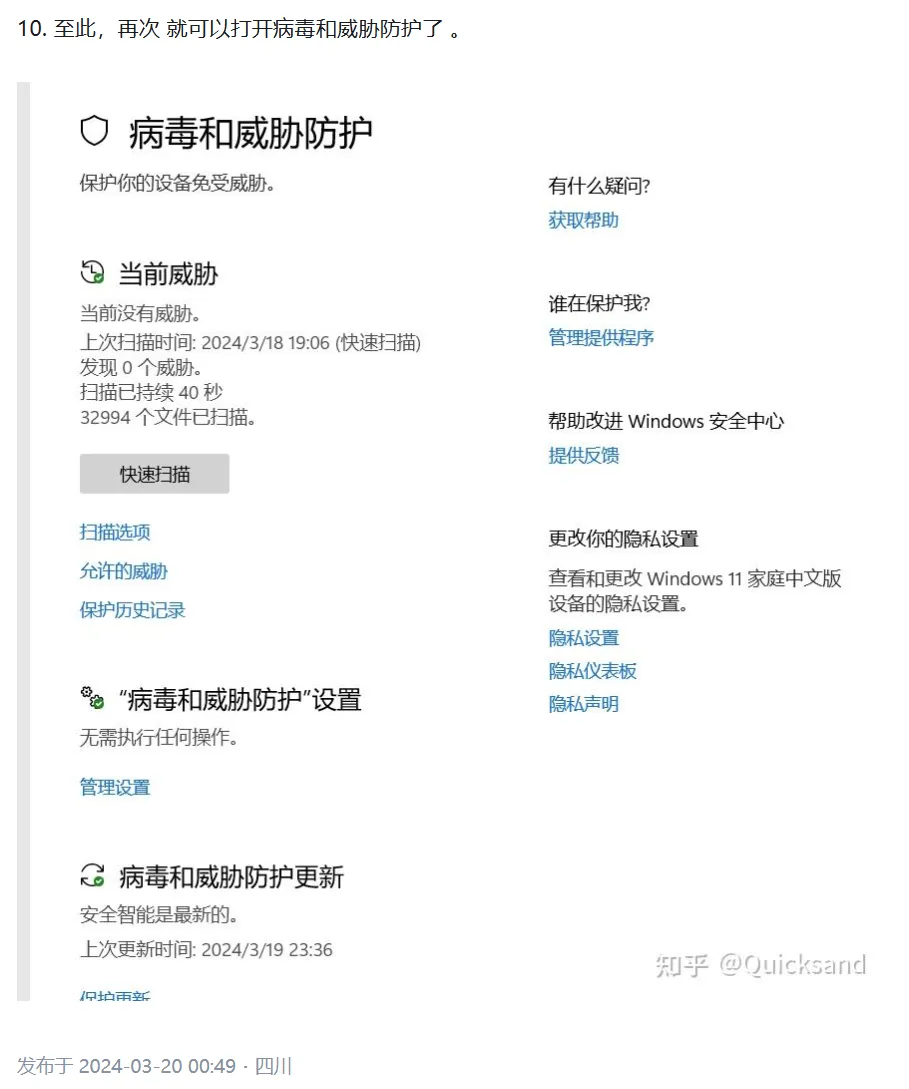
Win11打开病毒防护功能时提示“页面不可用你的it管理员已经限制对此应用的某些区域的访问”的解决办法 - 知乎
https://zhuanlan.zhihu.com/p/639658408
Windows11 安全中心页面不可用,你的IT管理员已经限...解决方案 | 泰科之家
https://techchris.org/windows11-%e5%ae%89%e5%85%a8%e4%b8%ad%e5%bf%83%e9%a1%b5%e9%9d%a2%e4%b8%8d%e5%8f%af%e7%94%a8/
Win11打开病毒防护功能时提示“页面不可用你的it管理员已经限制对此应用的某些区域的访问”的解决办法 - 知乎
https://zhuanlan.zhihu.com/p/639658408
火绒安全软件5.0完整版下载-火绒安全软件5.0(含扩展工具)下载 v5.0.76.9-当快软件园
https://www.downkuai.com/soft/116461.html
通过网盘分享的文件:hraq5.0_116461.rar
下载链接: https://pan.baidu.com/s/1dm4vl35xSgQmc7-ZV0d2Kg?pwd=dkfe
提取码: dkfe