 夜雨聆风
夜雨聆风01 重要 📣
大家好,我是剪辑师袁大宝。
今天是我分享剪辑干货的第463天。感兴趣的朋友,可以点个关注。
每天学一个剪辑技巧,今天我们学计数动画效果,先看效果:
计数动画制作视频教程
计数动画制作文字教程
这种在剪辑中常用到的计数动画效果是怎么制作的,今天1分钟教会你。
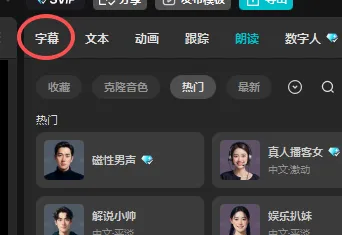
首先我们点击文本,随便输入内容,然后点击朗读,任意选一个音色,点击开始朗读,关闭掉联动功能,再右键点击音频,选择识别字幕与歌词,再删除掉音频。
上面的操作目的都是为了打开字幕功能。
我们把文本裁剪到10帧,怎么判断10帧,可以观察播放器下面数值显示。我们先复制文本往后粘贴为10段。然后再全选往后复制为100段。

复制完毕后,我们把其中一个文本往中间挪动一点,拉大一点文本。然后,依次把文本修改成01-99的数字,这个过程比较枯燥,我们直接跳过。
操作完成后我们全选所有文本,点击右键选择新建复合片段,再点击右键,选择保存为我的预设,这样我们的数字动画就做好了。下面进入应用。
第一种应用,百分比。
我们需要给这个画面添加一个百分比,我们点击素材,点击我的,找到刚才保存的预设,添加到上方轨道。
我们先按ctrl+R打开变速,把数字预设调整成需要的长度,需要注意,倍速数值越大,数字滚动越快。
接着我们点击进入复合片段内,选中其中一个数字,更改字体,大小,颜色,然后退出复合片段。
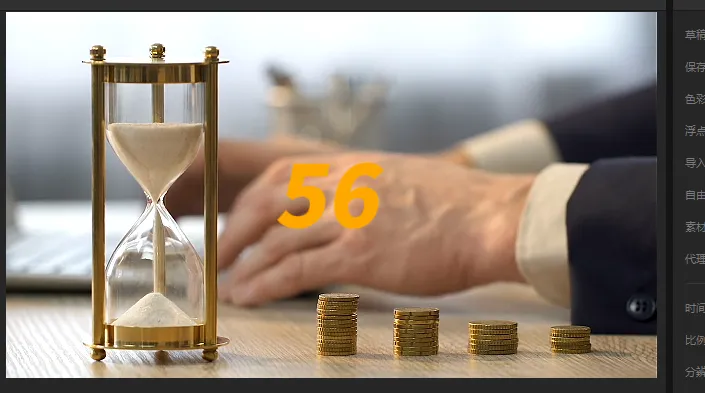
然后我们在数字后面再添加一个百分号就完成了,如果再数字加载过程中,我们需要停留在某个数字上,就可以移动指针,找到哪个数字,再点击定格,删除定格图片后面的素材,就完成了。
在实际应用过程中,如果我们需要更多数字,我们可以删除掉百分比符号。然后复制复合片段往上粘贴。
在前后移动一下位置,就实现了多位数的滚动。
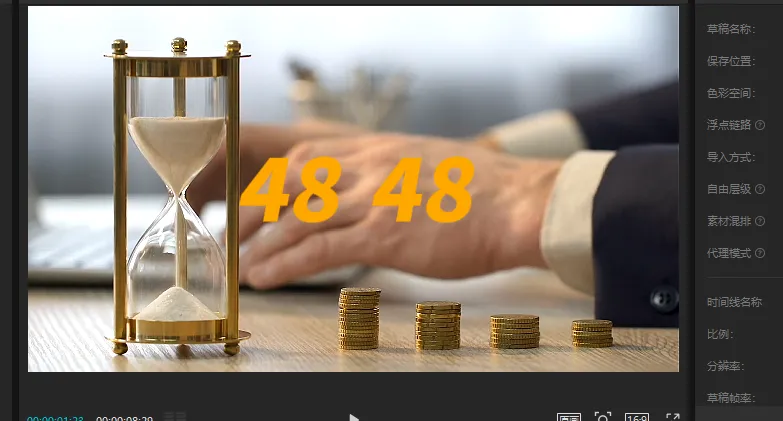 这个时候我们发现,只要在中间加一个冒号,就变成了时间格式,但是一个文本,时间的时针范围是01-24,分针范围是01-59,那该怎么修改呢。
我们先选中代表时针的轨道,打开变速,输入0.2倍,让代表时针的数值尽可能变慢,在刚刚变成02的位置按M键打上标记点。
然后再选中代表分针的轨道,先找到59的位置裁掉后面的素材,再把素材变速到时针01-02变化的位置。然后我们复制片段往后粘贴就可以了。
这样我们的时间滚动效果也就做好了 。
你学会了吗?我们下期再见。
好了,以上就是今天分享的内容啦,如果您觉得我的文章有用,记得点个赞,祝大家早日成为剪辑高手!
说在最后 🚀


.