 夜雨聆风
夜雨聆风一、前期准备
服务器+域名(宝塔面板环境) 如果不会怎么安装宝塔面板可以网上查阅 1.环境配置
PHP 版本切换为 8.0(不要用 8.1/8.2,部分老 Typecho 主题会报错) 数据库:MySQL 5.7,新建数据库,记录数据库名、数据库用户名、数据库密码。
⚠️不要使用 MySQL8.0,部分 Typecho 版本连接会出现密码认证插件报错,本教程使用 MySQL5.7。
二、宝塔面板操作步骤
1.宝塔 → 网站 → 添加站点填写你的域名,数据库选择 MySQL5.7,PHP 版本选择 8.0。
如果你的域名开启 CDN,安装阶段建议先关闭 CDN 代理,安装完成后再打开 CDN。
上传程序进入网站根目录,把下载好的 typecho 压缩包上传,解压到网站根目录。 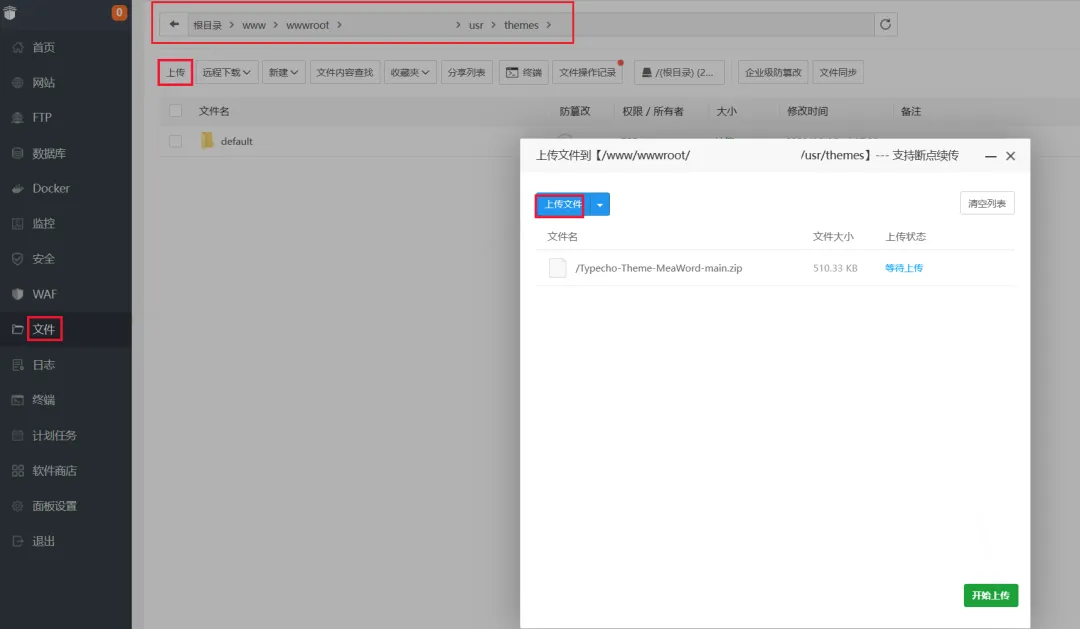
注意:解压后确保 index.php 在根目录,不要套一层 typecho 子文件夹。
三、网页访问执行安装
浏览器访问你的域名,会自动跳转到 Typecho 安装页面。
第 1 步:环境检测
页面会自动检测 PHP、数据库、扩展环境。
如果出现红色报错:回头检查 PHP 版本 8.0、扩展、目录读写权限。全部绿色对勾再继续下一步。
第2 步:数据库配置
数据库适配器:选择 MySQLi(不要选 Mysql,PHP8 已经废弃旧 mysql 驱动)
数据库服务器:默认 数据库名称:你宝塔新建的数据库名字 数据库用户名:数据库账号 数据库密码:数据库密码 数据库前缀:默认 typecho_即可,建议保持默认点击下一步。
第 3 步:设置管理员账号
设置后台管理员用户名、登录密码、管理员邮箱。记录好账号密码,这是你后台登录凭据。
点击完成安装。
第 4 步:登录后台
安装成功后,访问 你的域名/admin 进入 Typecho 后台。