ARTICLE · 987109
VMware 17 Pro虚拟机安装教程:下载、安装、激活完整步骤,附安装包下载链接
一、软件简介
VMware 17 Pro 的核心能力是虚拟机管理:支持创建并运行多个独立系统,各系统互不干扰;支持快照功能,可随时保存并还原系统状态;支持克隆功能,可快速复制已配置好的虚拟机;硬件资源(内存、CPU、硬盘)可按需分配;同时提供文件拖拽共享与网络桥接,便于主机与虚拟机之间的数据传输。
该软件适用于软件开发、软件测试、系统学习等场景,是搭建多系统环境的常用工具。
二、安装包下载
安装包下载链接如下:
VMware 17 Pro 安装包下载:
https://pan.quark.cn/s/7d243f33617e
下载时注意核对文件完整性,建议从官方或可信渠道获取。
三、安装步骤
步骤 1:运行安装包
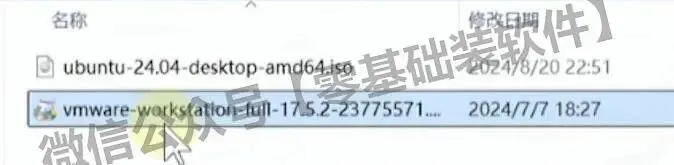
双击已下载的安装包,进入安装向导,点击"下一步"。
步骤 2:同意许可协议
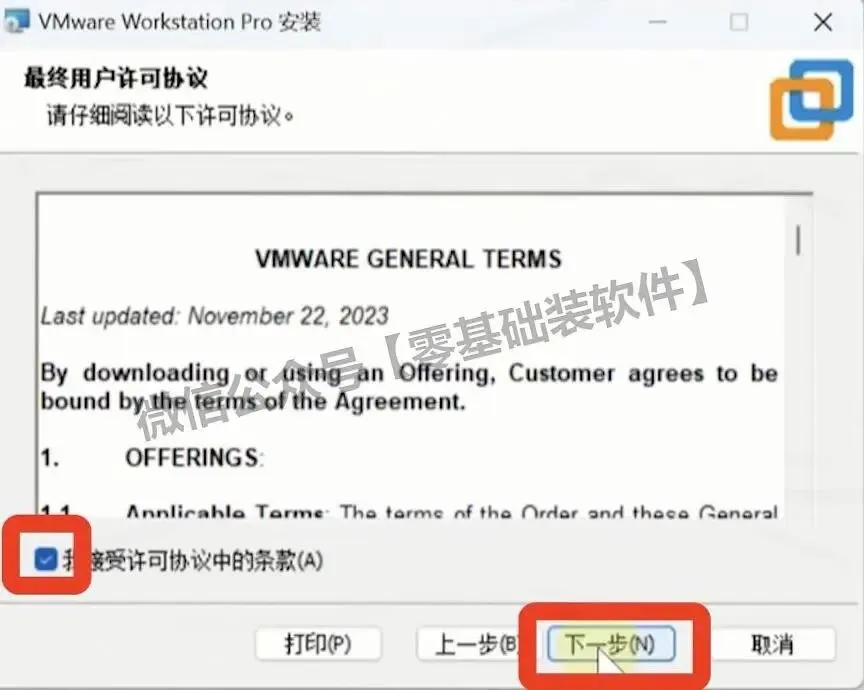
勾选"我同意许可协议",点击"下一步"。
步骤 3:选择安装位置
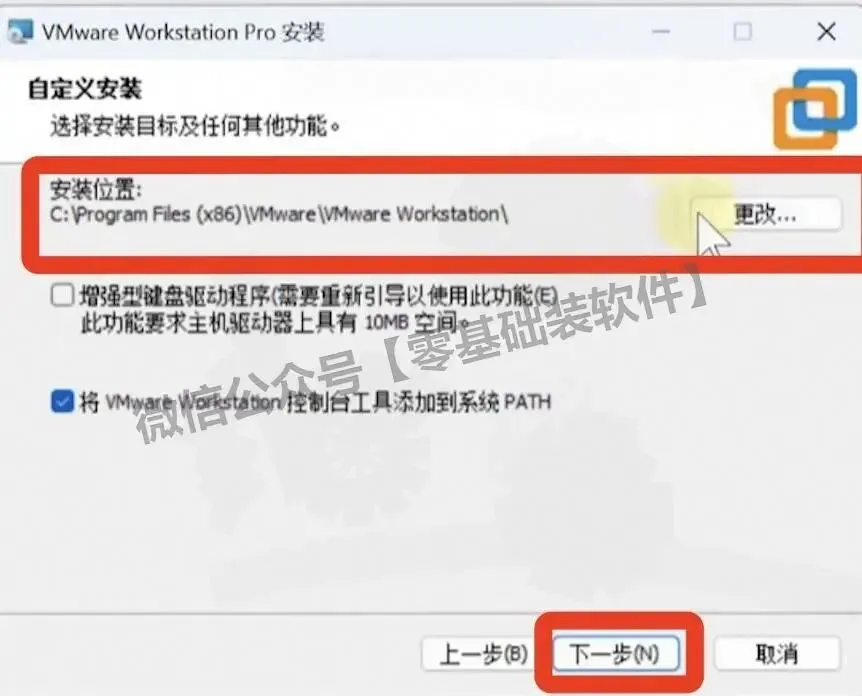
保持默认安装位置即可,点击"下一步"。
步骤 4:取消用户体验选项
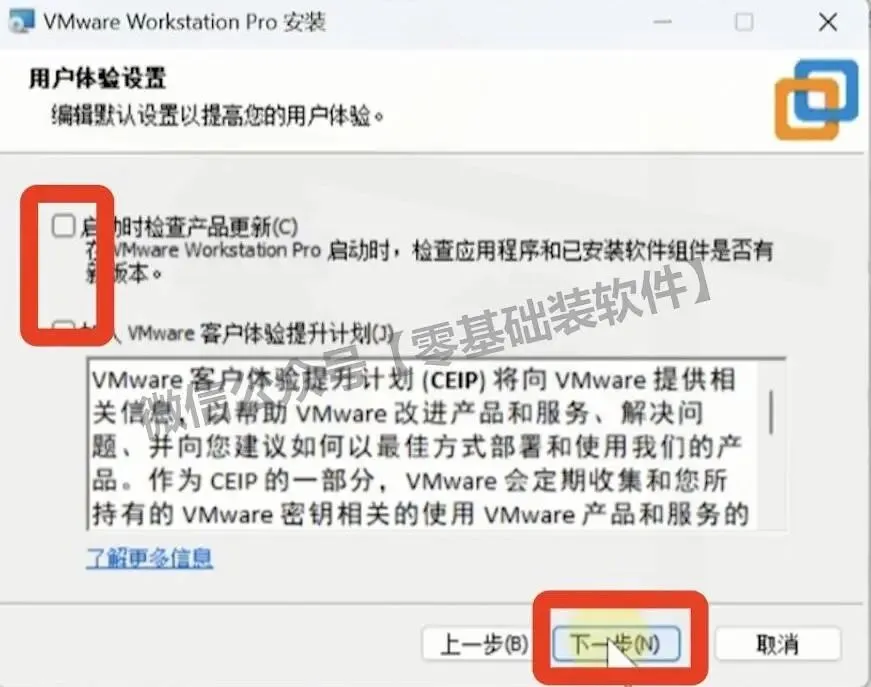
页面中的两个勾选框(用户体验改善计划)取消勾选,点击"下一步"。
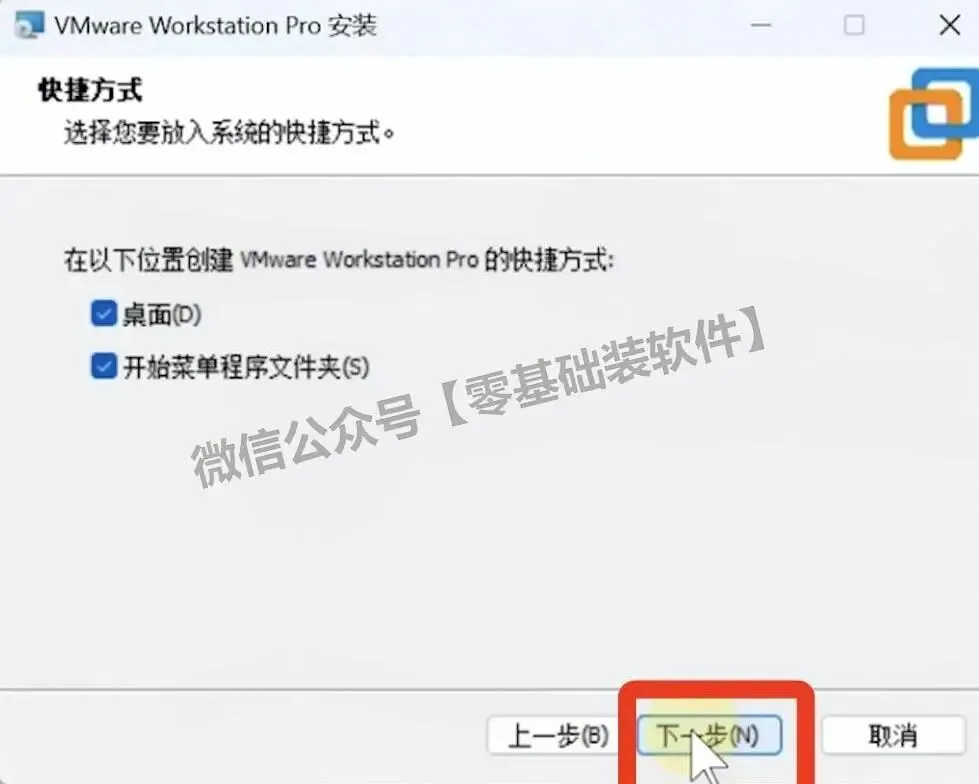
步骤 5:配置快捷方式
仅保留桌面快捷方式,其余选项取消,点击"下一步"。
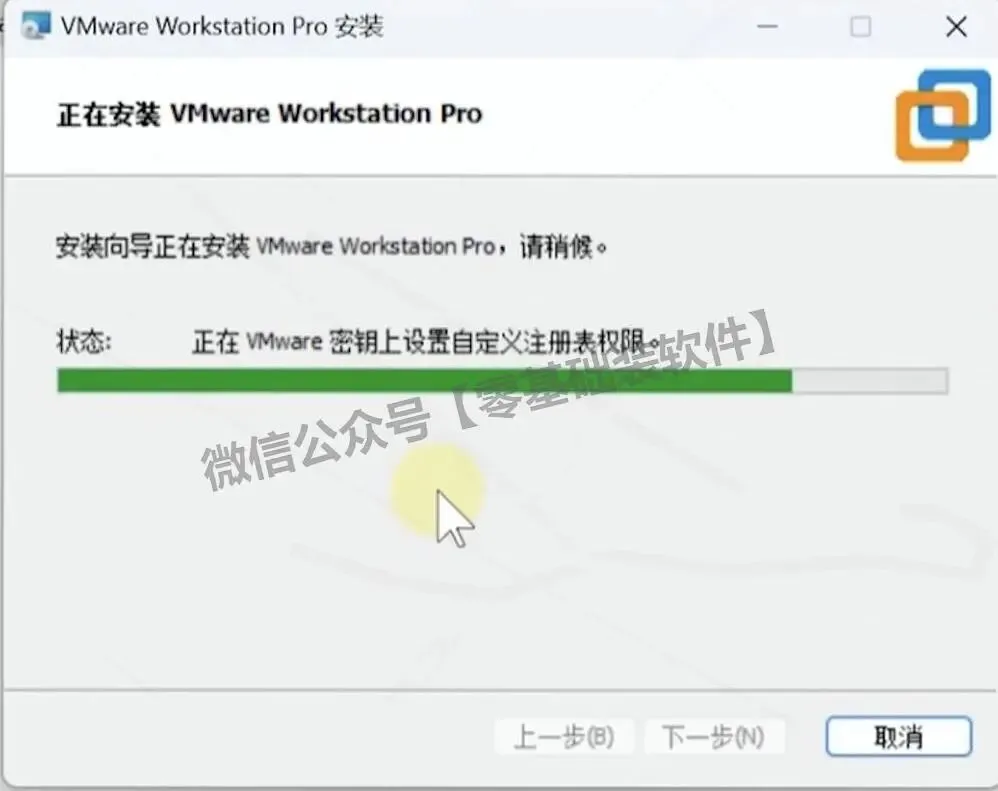
步骤 6:执行安装
点击"安装",等待进度条完成。安装期间请勿关闭窗口。
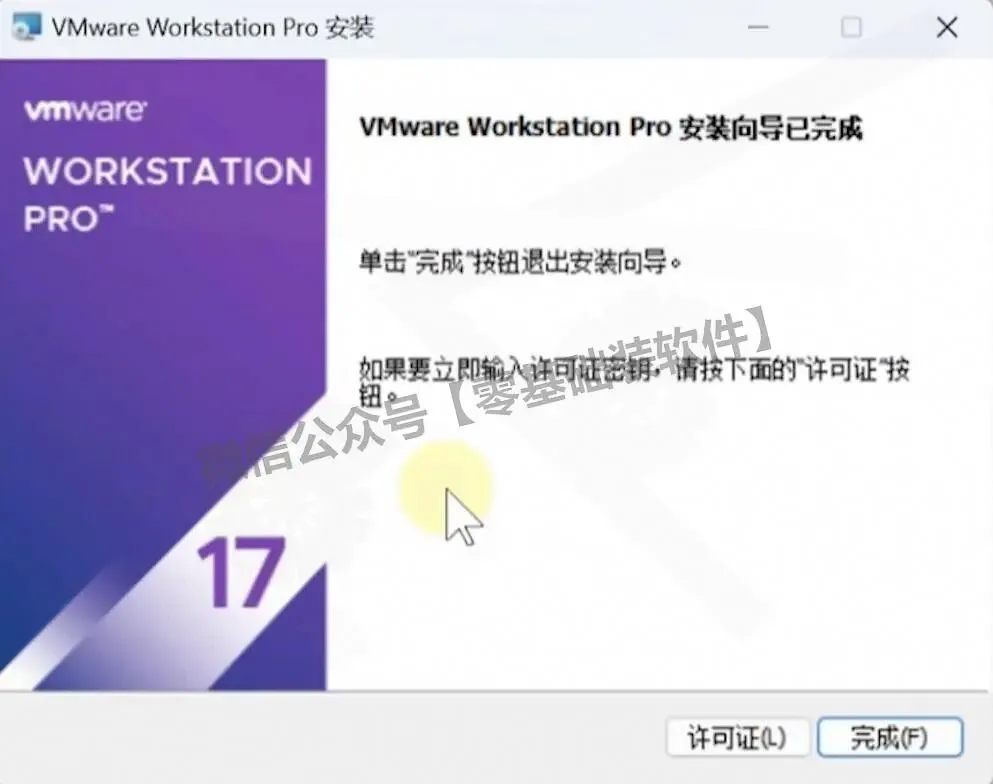
步骤 7:完成安装
点击"完成"。如提示重启系统,选择"否"即可,无需立即重启。
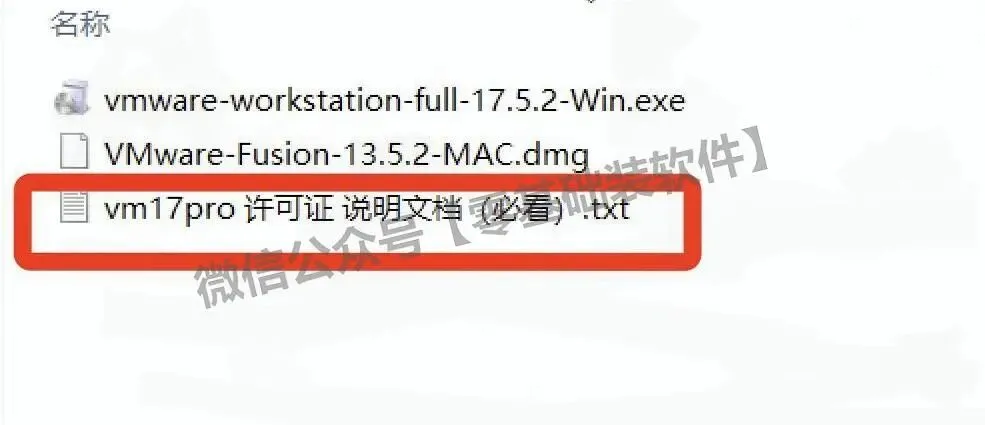
步骤 8:激活软件
打开下载的安装文件目录,获取其中包含的许可证密钥,启动 VMware 17 Pro 后输入许可证完成激活。
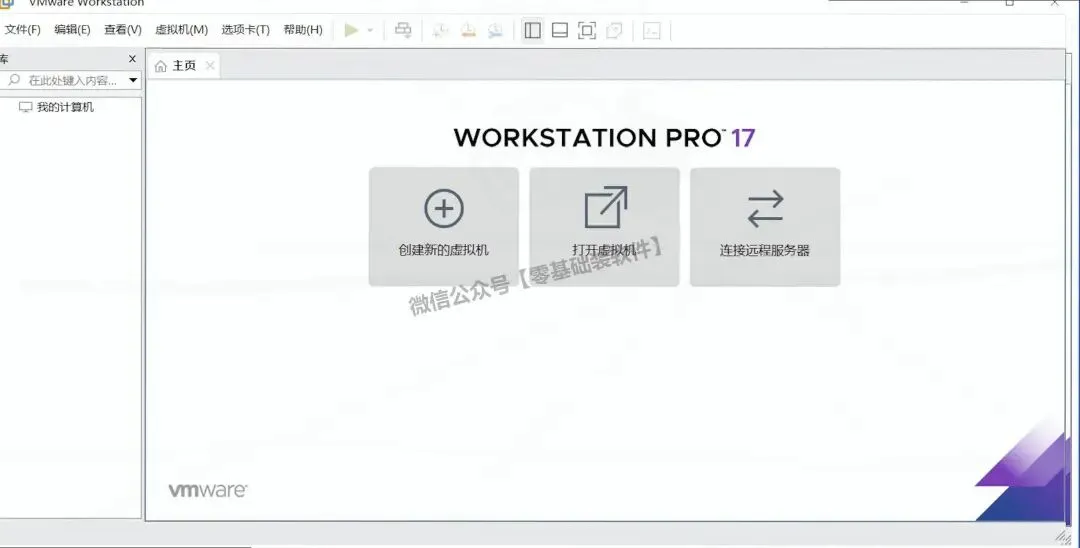
步骤 9:验证安装
双击桌面 VMware 17 Pro 图标(若桌面不可见,可按 Win+D 返回桌面),软件正常启动即表示安装成功。
四、常见问题
问:安装后提示需要激活,许可证在哪里获取?答:许可证位于下载的安装文件目录中,解压后可找到许可证文件,复制其中的密钥填入即可。
问:桌面未显示 VMware 图标?答:按 Win+D 返回桌面查找,或在开始菜单中搜索"VMware"。
问:安装过程中提示需要重启?答:选择"否"即可,可在方便时再重启系统。
问:软件双击后无响应?答:检查安装路径是否包含中文字符(例如"D:\软件\VMware"),若存在请卸载后重新安装至纯英文路径;也可能是安装包损坏,需重新下载。