 夜雨聆风
夜雨聆风


Excel极简技巧:3个函数搞定日常数据
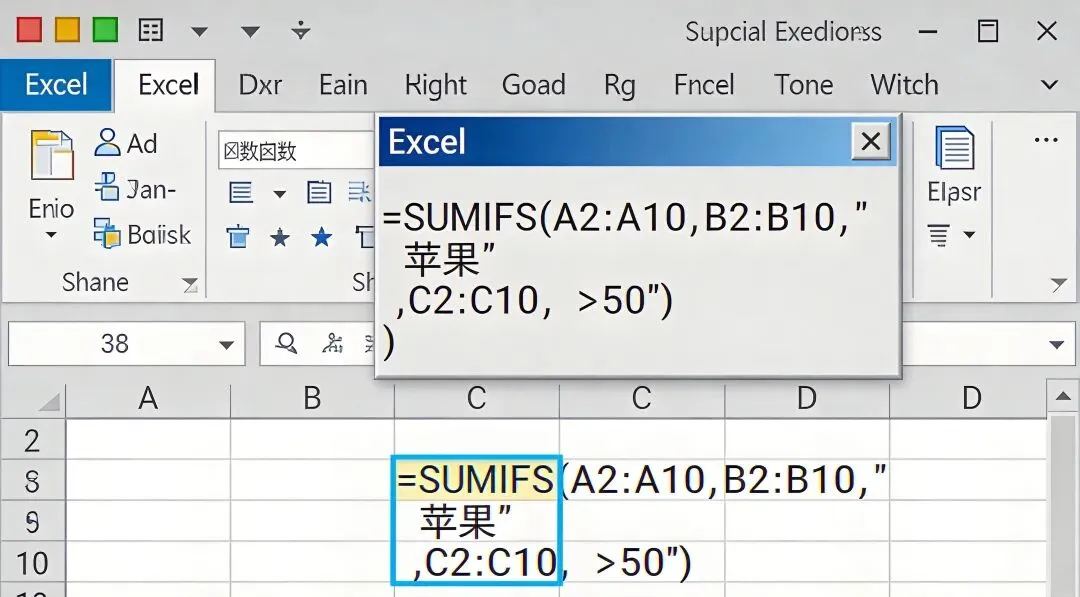
每天下班前,小张都在电脑前苦战:整理几百条客户信息、统计销售数据、调整日期格式……两个小时过去了,数据才处理了一半,而其他同事早就下班了。
你是否也经历过这样的场景?
-
面对几千条数据,手动查找一个客户信息,眼睛都快看瞎了
-
每个月都要统计各部门的销售业绩,复制粘贴到手抽筋
-
从系统导出的日期格式混乱,一个个修改要改到天黑
其实,这些繁琐的工作,用3个Excel函数就能轻松搞定。今天,我来教你这3个极简但强大的函数,让你的数据处理效率提升10倍!
1.1 什么是VLOOKUP?
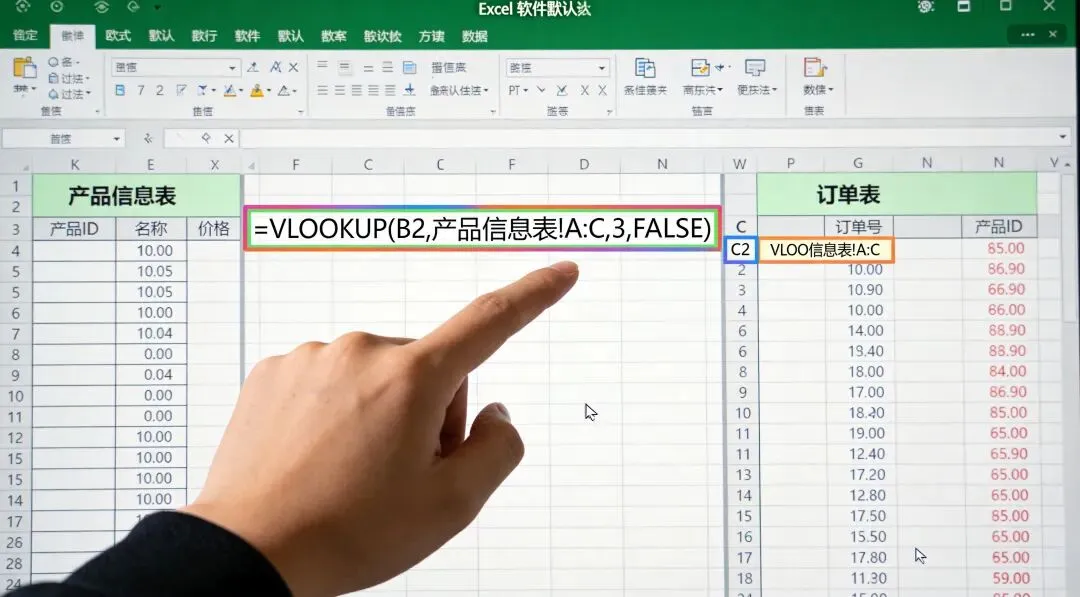
VLOOKUP是Excel中最常用的查找函数,它的作用是:在一个数据表中,根据某个值,找到对应的其他信息。
简单来说,就是”给个名字,找它的所有信息”。
1.2 实际场景
假设你有两个表:
-
表A:客户订单(只有客户ID和订单金额)
-
表B:客户信息(有客户ID、姓名、电话、地址)
传统方法:一个个打开表B,找到客户ID,复制姓名和电话,再粘贴到表A……处理100条数据,至少需要30分钟。
VLOOKUP方法:5秒钟搞定100条数据!
1.3 VLOOKUP语法
参数说明:
-
查找值:你要找的那个值(比如客户ID)
-
查找范围:包含查找值和目标信息的区域
-
列序号:目标信息在查找范围中的第几列
-
匹配模式:0(精确匹配)或1(模糊匹配)
1.4 实例演示
场景:根据客户ID,查找客户姓名
解释:
-
A2:你要查找的客户ID
-
客户信息!A:D:客户信息表的前4列(A列是ID,B列是姓名)
-
2:返回第2列的数据(即姓名)
-
0:精确匹配
1.5 常见错误及解决
错误1:#N/A
原因:找不到查找值
解决:检查查找值是否存在,是否有空格、大小写问题
错误2:#REF!
原因:列序号超出了查找范围
解决:调整查找范围或列序号
错误3:返回错误值
原因:查找值的数据格式不一致
解决:统一数据格式(文本转数字或数字转文本)
2.1 什么是SUMIF?
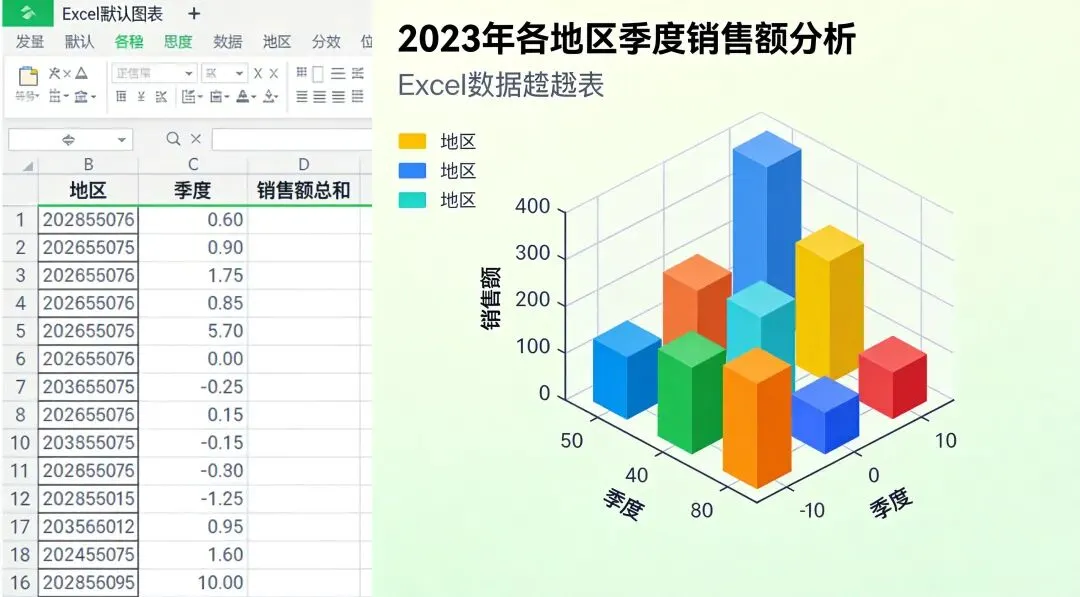
SUMIF是条件求和函数,它的作用是:根据一个条件,对满足条件的数值进行求和。
简单来说,就是”按条件算总数”。
2.2 实际场景
假设你有全年的销售数据,包括:
-
日期
-
产品类型(A、B、C)
-
销售金额
问题:你想统计每种产品类型的总销售额,怎么办?
传统方法:筛选产品A,选中销售金额,看合计;再筛选产品B……处理3种产品,需要15分钟。
SUMIF方法:1分钟搞定!
2.3 SUMIF语法
参数说明:
-
条件区域:存放条件的列(比如产品类型)
-
条件:你要满足的条件(比如”A”)
-
求和区域:要求和的数值列(比如销售金额)
2.4 实例演示
场景:统计产品A的总销售额
解释:
-
B2:B100:产品类型列
-
“A”:产品类型为A
-
C2:C100:销售金额列
2.5 进阶技巧:多条件求和
如果需要多个条件,可以使用SUMIFS函数。
场景:统计产品A在2024年1月的销售额
3.1 什么是TEXT?
TEXT是文本格式化函数,它的作用是:将数值或日期转换成你想要的格式。
简单来说,就是”想是什么格式,就变什么格式”。
3.2 实际场景
场景1:从系统导出的日期是”20240301″,你想变成”2024年3月1日”
场景2:销售金额是”12345″,你想变成”12,345.00″
场景3:数字是”12345678901″,你想变成”138-0000-0000″(手机号格式)
TEXT方法:批量搞定!
3.3 TEXT语法
参数说明:
-
数值:要格式化的数值或日期
-
格式代码:你想要的格式
3.4 实例演示
示例1:日期格式化
原始值:20240301
目标格式:2024年3月1日
常用日期格式代码:
-
“yyyy年mm月dd日”:2024年03月01日
-
“yyyy-mm-dd”:2024-03-01
-
“mm/dd/yyyy”:03/01/2024
-
“ddd”:周一、周二、周三…
示例2:数字格式化
原始值:12345
目标格式:12,345.00
常用数字格式代码:
-
“0”:整数
-
“0.00”:保留两位小数
-
“#,##0“:千分位分隔
-
“0%”:百分比
示例3:手机号格式化
原始值:12345678901
目标格式:123-4567-8901
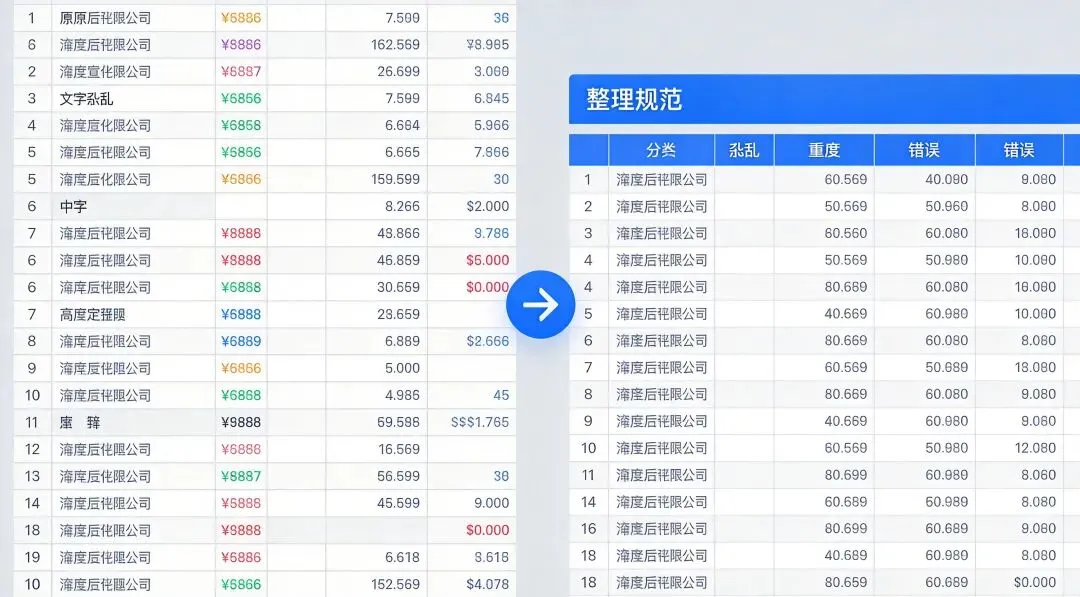
4.1 案例:月度销售报表
你收到了全月销售数据,需要:
-
根据客户ID查找客户姓名和电话
-
统计每个产品类型的销售总额
-
将日期和金额格式化
传统方法:2小时
使用3个函数:5分钟
4.2 操作步骤
步骤1:用VLOOKUP查找客户信息
=VLOOKUP(A2, 客户信息!A:E, 3, 0) // 客户电话
步骤2:用SUMIF统计产品销售额
步骤3:用TEXT格式化日期和金额
=TEXT(销售金额列, “¥#,##0.00″)
4.3 效率对比
|
|
|
|
|
|---|---|---|---|
|
|
|
|
60倍 |
|
|
|
|
15倍 |
|
|
|
|
15倍 |
5.1 数据准备
-
确保数据规范:没有空行空列,格式统一
-
使用表头:第一行作为表头,便于识别
-
数据类型一致:同一列的数据类型要一致
5.2 函数组合
3个函数可以组合使用,发挥更大威力:
=AVERAGEIFS(C2:C100, B2:B100, “A”, A2:A100, “>=2024/1/1”, A2:A100, “<=2024/12/31”)
// 格式化后查找客户信息
=TEXT(VLOOKUP(A2, 客户信息!A:E, 4, 0), “000-0000-0000”)
5.3 版本兼容性
-
Excel 2010及以上:完全支持所有功能
-
Excel 2007:部分功能受限
-
WPS表格:基本功能兼容,部分格式代码有差异
5.4 常见问题
Q1:函数公式很长,容易写错怎么办?
A:使用”插入函数”功能,有向导可以一步步填写参数。
Q2:数据量很大,函数运行很慢怎么办?
A:将数据区域转换为表格(Ctrl+T),或使用数据透视表。
Q3:想更深入学习Excel函数怎么办?
A:关注我们的公众号,后续会推出更多Excel技巧。
6.1 快速上手
-
今天:练习VLOOKUP的3种用法
-
明天:练习SUMIF的条件汇总
-
后天:练习TEXT的格式化功能
-
本周:完成一个实战案例
6.2 推荐资源
-
书籍:《Excel函数与公式实战大全》
-
视频:B站搜索”Excel函数教程”
-
社区:ExcelHome论坛
总结
用3个简单的Excel函数,你就能:
-
✅ 快速查找和匹配数据(VLOOKUP)
-
✅ 按条件统计和汇总(SUMIF)
-
✅ 灵活格式化数据(TEXT)
从2小时到5分钟,效率提升24倍!
Excel函数并不可怕,只要掌握这几个核心函数,就能应对90%的日常数据处理需求。
记住:工具不重要,重要的是解决问题的思路!
🎁 免费资源
关注公众号,回复“Excel函数”获取:
-
3个函数的完整案例文件
-
函数速查手册PDF
-
50个实用Excel技巧视频教程
觉得有用的话,记得点赞、在看、转发,让更多人看到!
你的支持,是我持续创作的动力!💪