 夜雨聆风
夜雨聆风


AI 时代 0 代码开发软件!普通人 10 分钟做出「去水印神器」
AI 时代,写代码真的不是程序员的专属不用学 Python、不用懂编程,只要会说话,就能让 AI 帮你做出一款能用的软件。
今天就手把手教你:
用 Claude Code + VS Code,10 分钟做出一款「AI 图片去水印工具」,全程 0 代码,新手也能复刻。
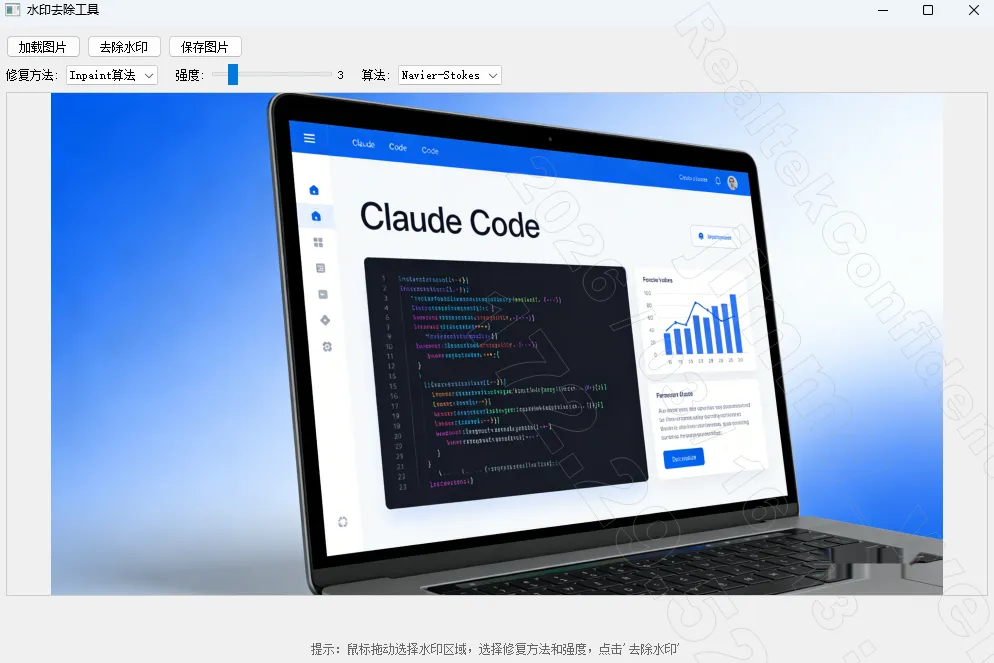
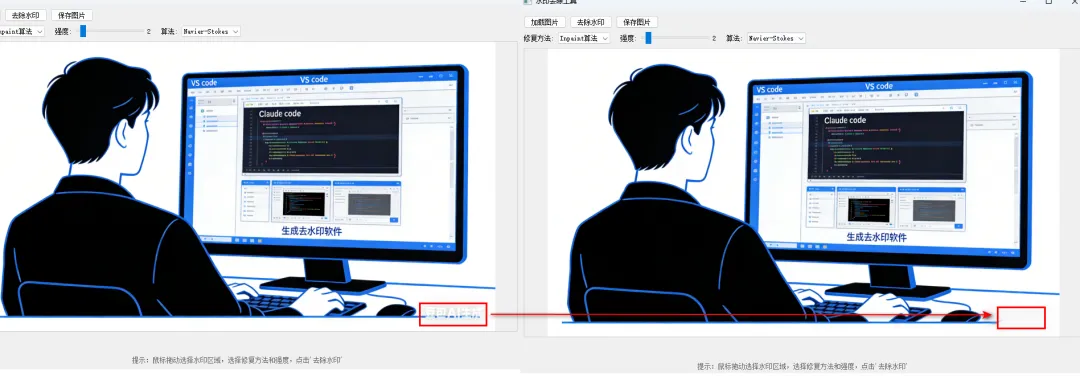
👇先看最终效果(文末附源码 + 安装包):
一、为什么要做这款软件?
现在 AI 生成的图片 / 视频(豆包、元宝、ChatGPT)都带水印,用的时候又丑又影响体验。 自己找在线工具要么要会员,要么有广告,不如自己做一个,永久免费用!
二、这款软件能实现什么?
✅ 选择任意图片导入
✅ 鼠标框选水印区域(想删哪就删哪)
✅ AI 自动模糊 / 去除水印
✅ 保存处理后的无水印图片
三、核心步骤(全程 0 代码,复制就能做)
-
打开 VS Code,启动 Claude Code 插件(安装教程文末领) -
直接给 AI 发这段指令(复制粘贴就行):
帮我写一个python软件,有UI,主要目的是:1. load一张图片2. 用户可以用鼠标标记图片的一个区域3. 把这个区域图片上的水印去掉4. 保存成新的图片-
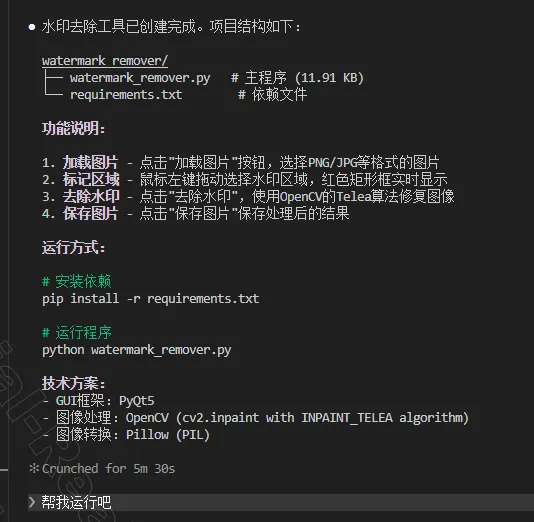
等待 10 秒,AI 自动生成完整代码 + UI 界面,并且告诉你详细的技术路线、架构、功能描述等细节。
四、实际效果演示
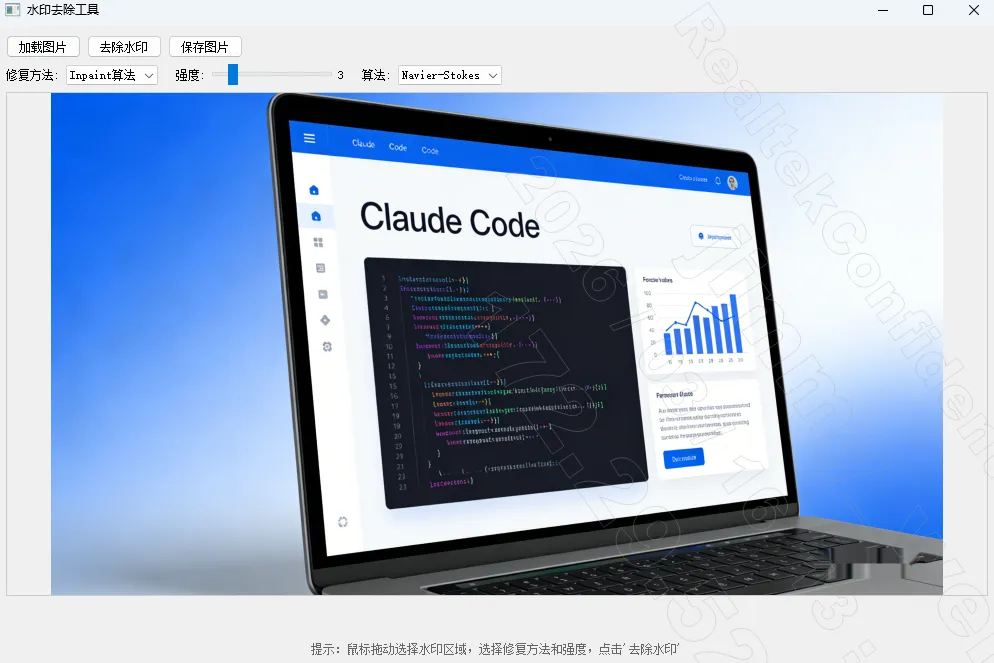
运行软件后,操作超简单
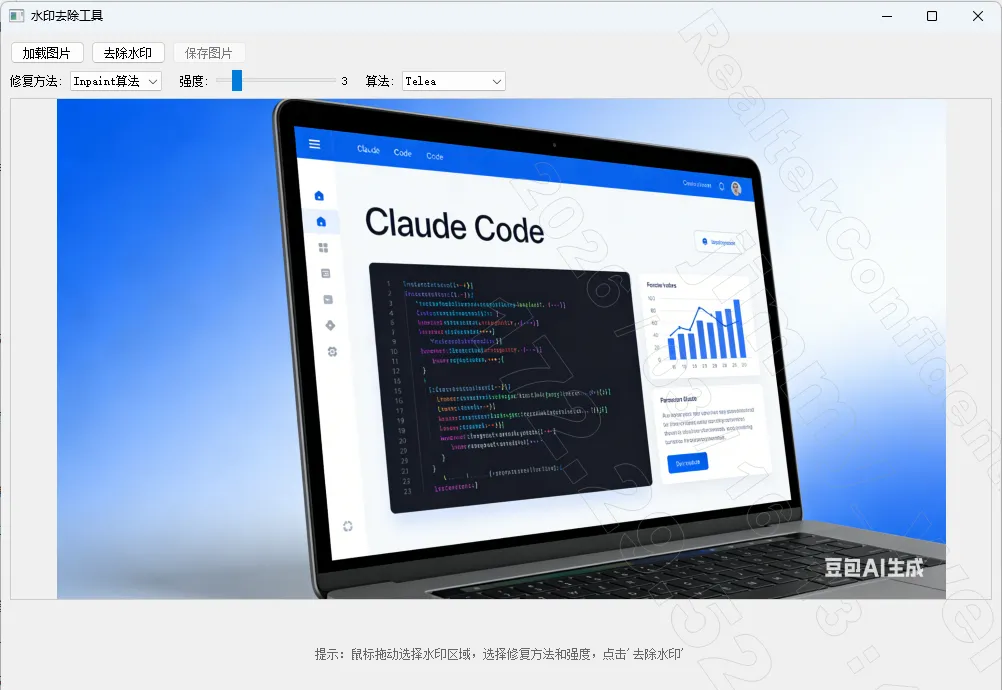
导入图片 → 框选水印 → 一键去水印 → 保存 实际操作效果如下:
五、总结
是不是超简单?
全程不用写一行代码,只需要告诉 AI 你想要什么,就能做出能用的软件。
而且还能根据自己的需求改:比如调整去水印强度、换算法,甚至加「批量去水印」功能,AI 都能帮你实现。
🎁 福利领取
想要这款「去水印神器」的完整源码 + VS Code+Claude Code 安装教程的小伙伴:
👉 关注本公众号
👉 回复关键词:【去水印】
👉 即可免费领取(无套路,直接发)
文末小互动: 你还想让 AI 帮你做什么软件?评论区告诉我,下期手把手教你做~
@所有人:写文不易,如果你都看到了这里,请点个赞和在看,分享给更多的朋友;为确保你能收到每一篇文章,请主页右上角设置星标。