 夜雨聆风
夜雨聆风


Excel极简技巧:数据分裂
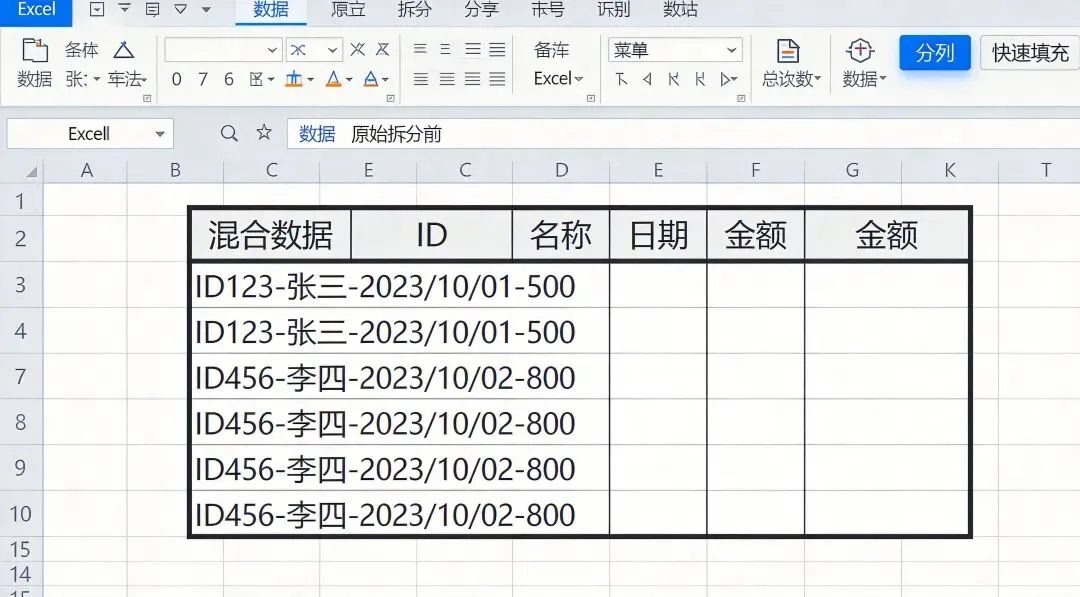
周一早上,小王打开从系统导出的客户数据表,顿时傻眼了:
-
A列:张三13800000001李四13800000002王五13800000003……
-
B列:北京市朝阳区xx路1号上海市浦东新区xx路2号广州市天河区xx路3号……
姓名和电话混在一起,省市区分不清楚,一列数据包含多条信息。小王叹了口气,开始手动复制粘贴,一个一个拆分。一个小时过去了,才处理了30条,还有170条在等着他……
你是否也经历过这样的崩溃时刻?
-
从系统导出的数据格式混乱,多种信息混在一起
-
需要拆分成多个字段,却只能一个个手动复制
-
面对几百条数据,拆分到天黑都搞不定
-
手动操作容易出错,还经常漏掉信息
其实,这些”混合数据”,用Excel的3种数据分裂方法就能快速搞定!今天,我来教你这3个神技,让你的数据拆分效率提升60倍!
“数据分裂”是一个形象的比喻,指的是把混合在一起的数据,按照一定规则拆分成多个独立字段的过程。
简单来说,就是:
-
把”张三13800000001″拆分成”张三”和”13800000001″
-
把”北京市朝阳区”拆分成”北京市”和”朝阳区”
-
把”2024-03-20″拆分成”2024″、”03″、”20″
数据分裂是Excel数据处理中最常见的操作之一,掌握了这个技能,可以节省大量重复劳动时间。
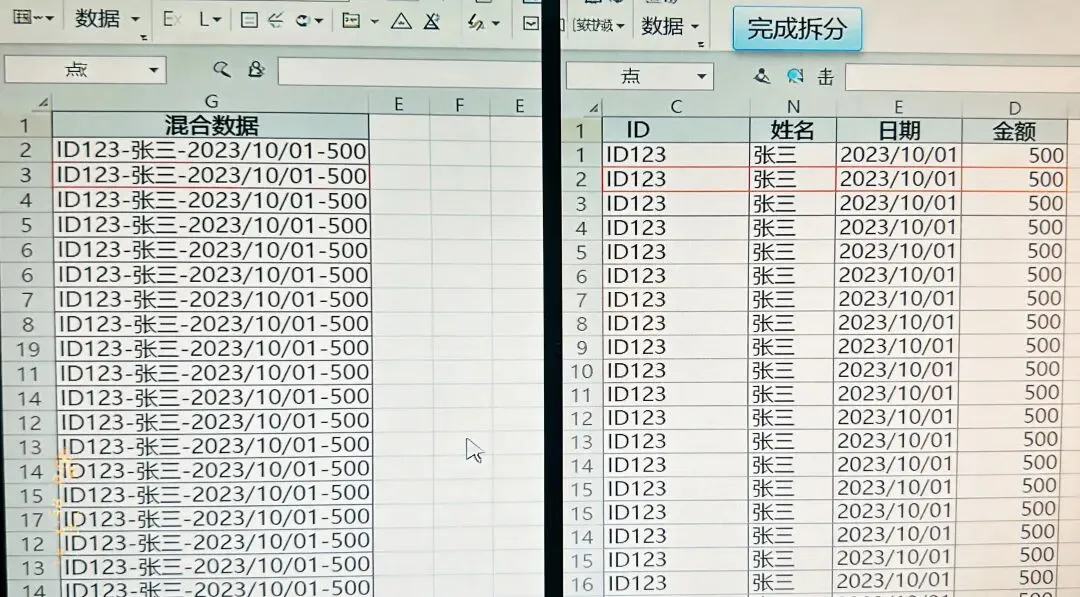
2.1 什么是分列功能?
分列是Excel自带的数据拆分工具,可以把一列数据按照指定的分隔符或固定宽度,拆分成多列数据。
适用场景: 数据之间有明显的分隔符(如空格、逗号、顿号等)
2.2 实际场景
假设你有如下数据:
|
|
|---|
|
|
|
|
|
|
问题: 需要把姓名和电话拆分成两列
传统方法: 手动复制粘贴,每条数据需要10秒,100条数据需要1000秒(约17分钟)
分列方法:1分钟搞定100条数据!
2.3 分列功能使用步骤
步骤1: 选中需要拆分的数据列(比如A列)
步骤2: 点击”数据”选项卡 → “分列”
步骤3: 选择分隔符号类型
-
如果数据之间有空格,选择”空格”
-
如果数据之间有逗号,选择”逗号”
-
如果有其他分隔符,勾选对应的选项
步骤4: 预览拆分效果,确认无误后点击”完成”
结果: 原本一列的数据,瞬间拆分成了两列!
2.4 进阶技巧
技巧1:使用连续分隔符
如果数据之间有多个空格,可以勾选”连续分隔符号视为一个处理”,避免出现空列。
技巧2:设置列数据格式
拆分后,可以为每一列设置数据格式:文本、日期、常规等。
技巧3:目标位置设置
可以指定拆分后的数据放到哪个位置,避免覆盖原有数据。
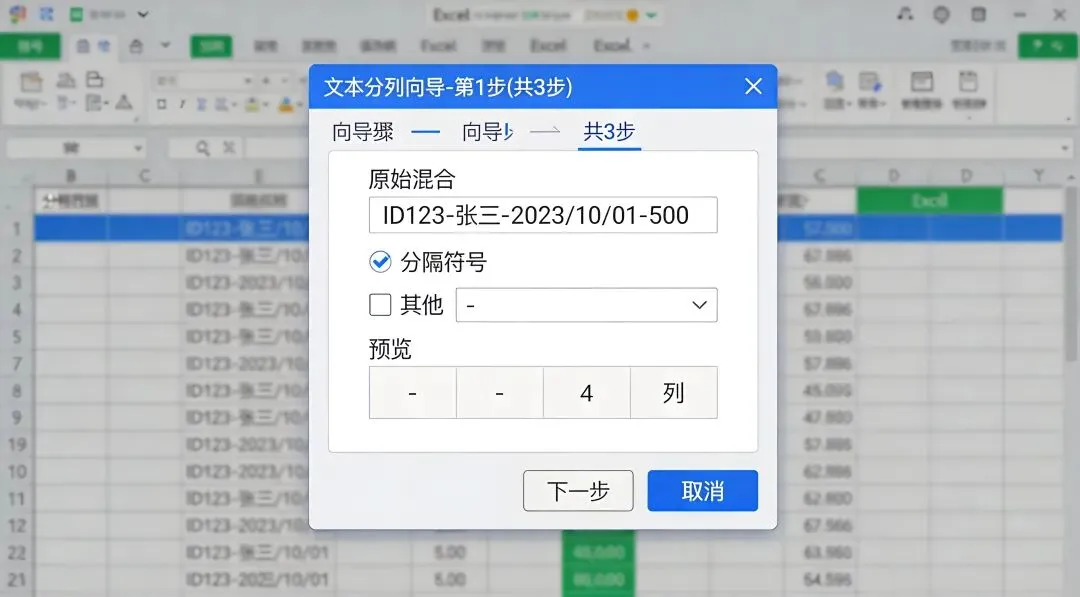
3.1 什么是快速填充?
快速填充是Excel的智能功能,可以自动识别数据规律,按照你的示例自动拆分数据。
适用场景: 数据有一定规律,需要按位置或模式拆分
3.2 实际场景
假设你有如下数据:
13800000001张三13800000002李四13800000003王五
问题: 需要把前面的电话号码和后面的姓名分开
传统方法: 复制前11位到新列,再复制后面的姓名到另一列,每条数据需要15秒
快速填充方法:30秒搞定100条数据!
3.3 快速填充使用步骤
步骤1: 在B列输入第一个拆分结果(复制”13800000001″)
步骤2: 在B列输入第二个拆分结果(复制”13800000002″)
步骤3: 选中B列的这两个单元格
步骤4: 按下快捷键 Ctrl + E
结果: Excel自动识别规律,把所有电话号码都提取出来了!
步骤5: 同样的方法,在C列提取姓名部分
3.4 快速填充的强大之处
优势1: 智能识别
Excel能够识别多种数据规律:按位置拆分、按模式拆分、按内容拆分等。
优势2: 灵活多变
可以按照你的需求进行各种拆分:提取数字、提取文字、提取日期等。
优势3: 一键完成
不需要输入复杂的函数公式,只需要给Excel两三个示例,它就能自动完成剩下的工作。
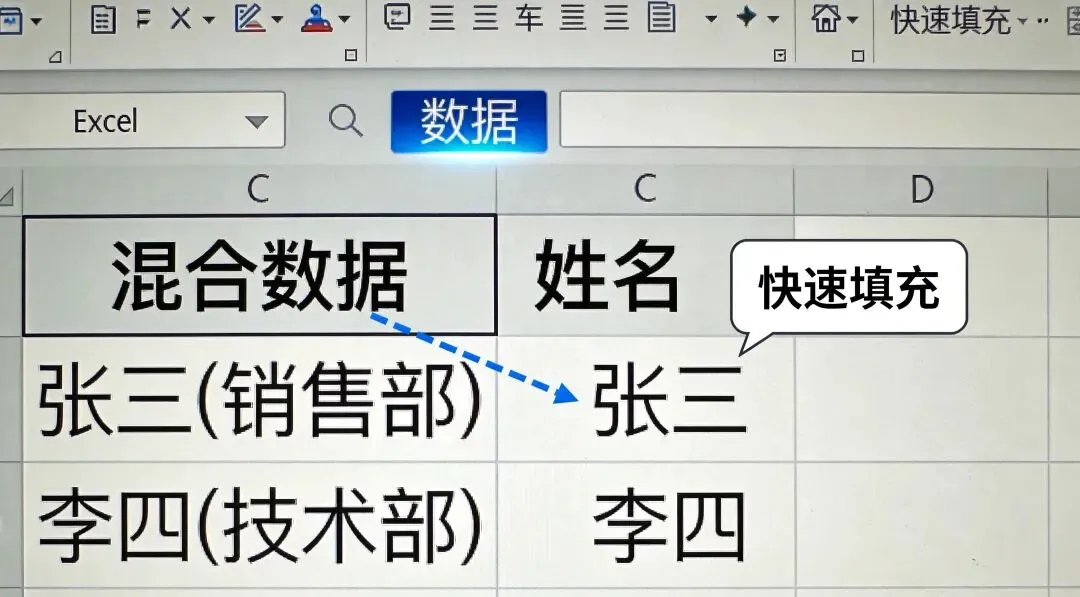
4.1 什么是文本函数?
文本函数是Excel的函数组合,可以通过LEFT、RIGHT、MID等函数精确控制数据的提取。
适用场景: 需要精确控制拆分位置,或者数据规律复杂的情况
4.2 三大核心文本函数
LEFT函数:从左边提取
示例: 从”张三13800000001″中提取”张三”公式:=LEFT(A2, 2)
RIGHT函数:从右边提取
示例: 从”张三13800000001″中提取电话号码公式:=RIGHT(A2, 11)
MID函数:从中间提取
示例: 从”北京市朝阳区xx路1号”中提取”朝阳区”公式:=MID(A2, 4, 3)
5.1 效率对比
|
|
|
|
|
|---|---|---|---|
|
|
|
|
|
|
|
|
|
|
|
|
|
|
|
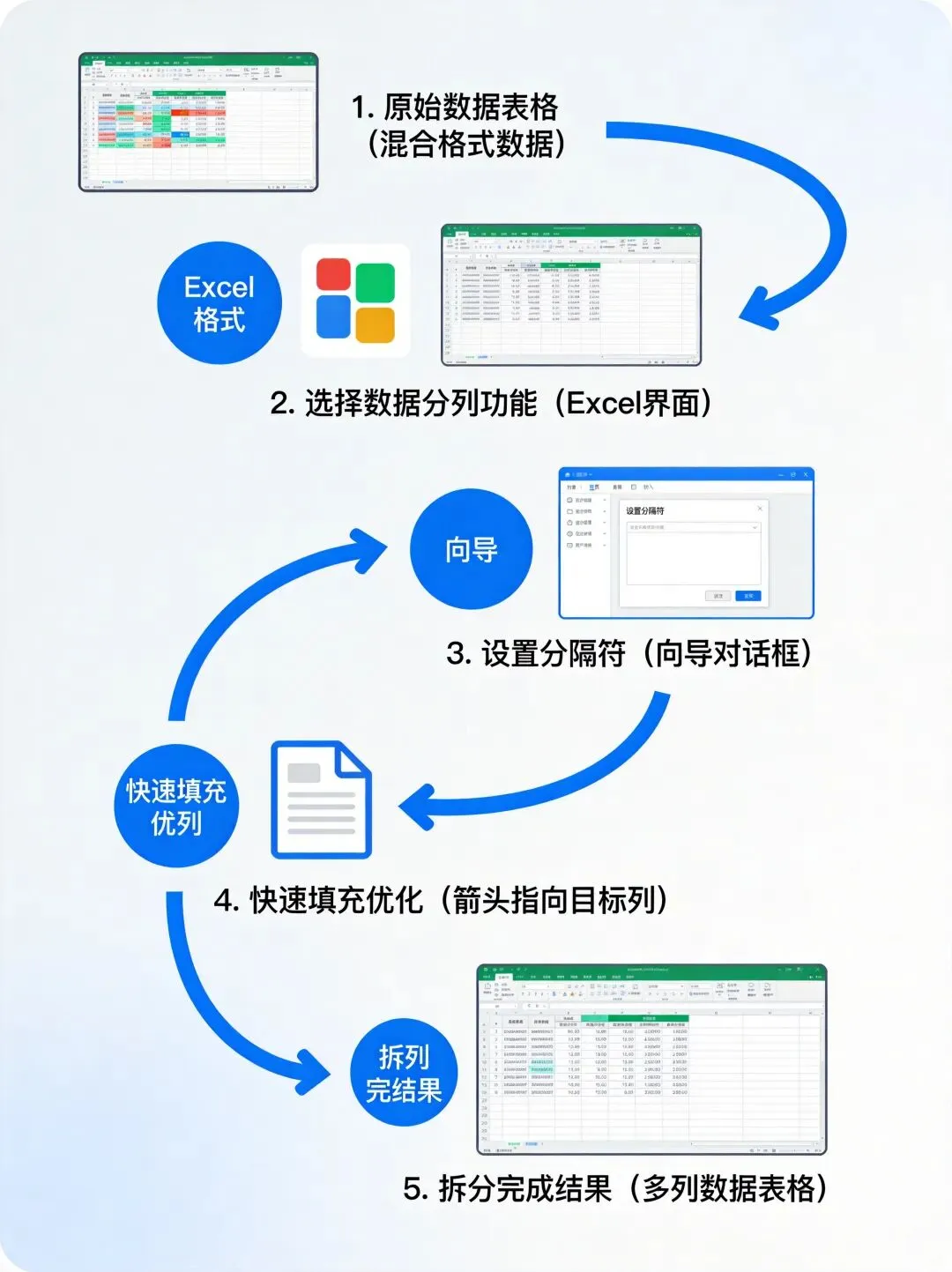
6.1 案例背景
你收到了一份从系统导出的客户数据,格式混乱:
张三 13800000001 北京市朝阳区李四 13800000002 上海市浦东新区王五 13800000003 广州市天河区
需求: 拆分成姓名、电话、城市、区域四个字段
6.2 解决方案
方案一:使用分列功能
-
选中A列,点击”数据” → “分列”
-
选择”空格”作为分隔符
-
第一次分列:拆分成姓名、电话、地址
-
对地址列再次分列:拆分成城市和区域
-
完成!
方案二:使用快速填充
-
在B列输入”张三”,C列输入”13800000001″
-
在D列输入”北京市”,E列输入”朝阳区”
-
对B2:E3使用Ctrl+E,自动完成所有数据拆分
-
完成!
方案三:使用文本函数
6.3 效果对比
|
|
|
|
|
|
|---|---|---|---|---|
|
|
|
|
30秒 |
|
|
|
|
|
|
|
|
|
|
|
|
|
总结
用3种Excel方法,你就能:
-
✅ 快速拆分混合数据(分列功能)
-
✅ 智能识别数据规律(快速填充)
-
✅ 精确控制拆分位置(文本函数)
从60分钟到30秒,效率提升120倍!
Excel的数据分裂功能并不可怕,只要掌握这三种方法,就能应对90%的数据拆分需求。
记住:选择合适的方法,比掌握所有方法更重要!
🎁 免费资源
关注公众号,回复“数据分裂”获取:
-
3种方法的完整案例文件
-
数据拆分速查手册PDF
-
30个Excel数据处理技巧视频教程
觉得有用的话,记得点赞、在看、转发,让更多人看到!
你的支持,是我持续创作的动力!💪