夜雨聆风
夜雨聆风


数控加工编程PowerMill软件Autodesk PowerMill 2025软件安装包免费以及安装教程
PowerMill 2025安装包下载
[名称]:PowerMill 202 /64位
[大小]:1.9GB
[网盘下载地址]:往下浏览见文末!
[远程安装]:☛小白救星!在线一对一远程软件安装服务☚
下载及安装过程中疑问请点击☛下载及安装问题解决办法汇总☚
PowerMill学习教程

PM编程视频教程PowerMill编程2019 2017 2012教学自学课程
软件介绍
PowerMill是功能齐全的NC CAM软件!提供适合各大相关行业领域的复杂数控和形状制造解决方案!支持各种铣削策略,提供强大的刀具路径创建以及相关后处理操作,高效快速地计算过程,简化的工作流程,强大的编辑工具,最大限度提高性能,实现理想的结果,多功能设计,灵活的定制,在计算机环境中帮助用户减轻压力,创建更多的可能,制定更好的决策
2025新功能
1、完成战略改进
现在,您可以使用“剖面”样式来加工倾斜的平面。
在“陡峭”和“浅”中使用“顶部优先”排序选项时,刀具路径计算已得到改进,有助于首先在最高Z区域开始切削。
Rest Finishing刀轨的质量得到了提高。
2、设置和NC程序改进
创建设置时,您现在可以选择PowerMill是否在图形窗口中自动绘制库存模型。在“设置”对话框的“库存”页面中,选中或取消选中“绘制”复选框。
现在可以创建自定义参数值并将其指定给设置。在“设置”对话框中,使用新添加的“用户定义的设置”页面。
“设置”对话框的“工具路径”页面现在指示哪些工具路径使用设置连接。
现在,您可以从设置中的文件夹创建NC程序。在资源管理器的“设置”分支下,在文件夹上单击鼠标右键,然后选择“复制为NC程序”。
现在可以将NC程序和设置添加到组中。在资源管理器中,单击NC程序或设置并将其拖动到“组”分支下的组中。
3、速度提升
现在,通过使用多个加工线程根据模型检查刀具时,刀具路径和NC程序验证更快。
在某些情况下,区域间隙和平面精加工刀轨的计算速度会更快。
在Rest Finishing中交叉缝合的合并速度现在更快了。
4、各种其他增强功能
在图案的上下文菜单中添加了一个选项,以便您可以计算中轴。在资源管理器的“阵列”分支下,右键单击阵列,然后选择“编辑>创建中心线”。
为了帮助诊断问题,任何活动插件的名称现在都保存在项目文件夹中。
实体现在可以从剪贴板复制并粘贴到PowerMill的单独实例中。
大量内存泄漏已修复。
参数函数number_selected()已扩展为使用刀具路径。
安装步骤:
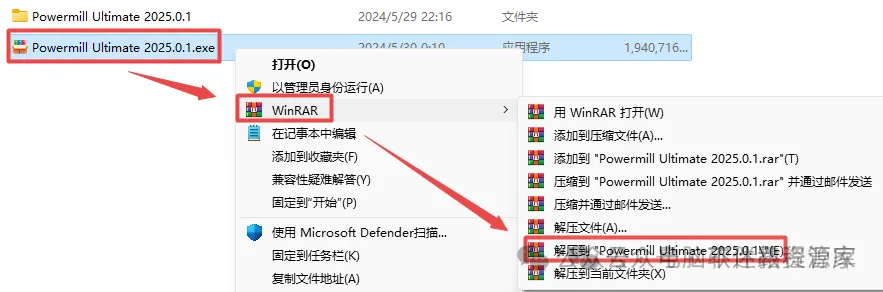
1.选中下载的压缩包,然后鼠标右键选择解压到“Powermill Ultimate 2025.0.1”
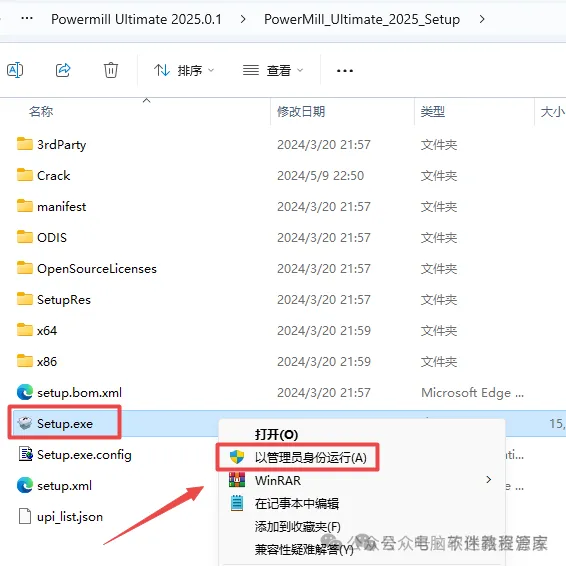
2.打开刚刚解压的文件夹,双击打开“PowerMill_Ultimate_2025_Setup”文件夹,鼠标右键点击“Setup.exe”选择“以管理员身份运行”
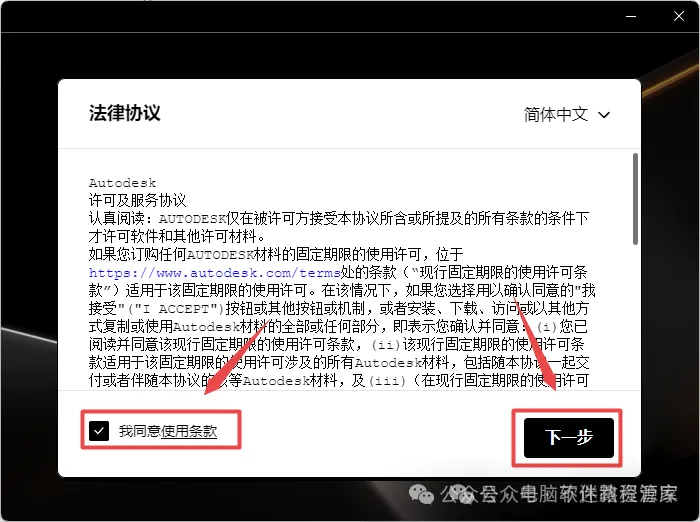
3.勾选“我同意…”,点击“下一步”
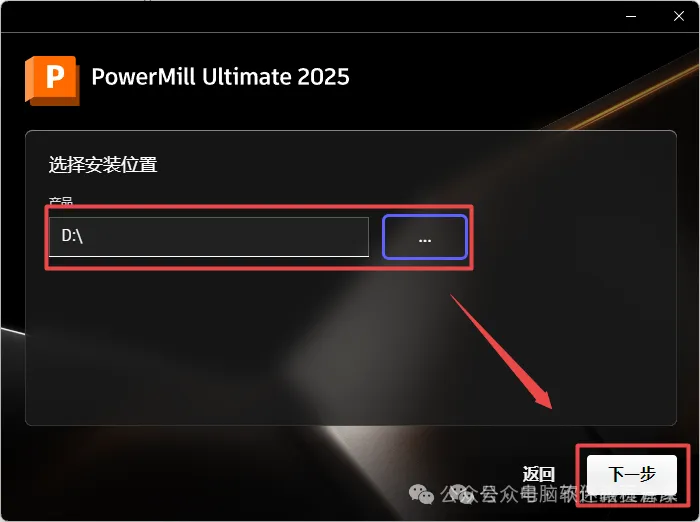
4.选择软件安装路径,建议和教程中的保持一致,本例安装在D盘(如:将C改为D表示安装到D盘或,安装路径不要出现中文),点击“安装”
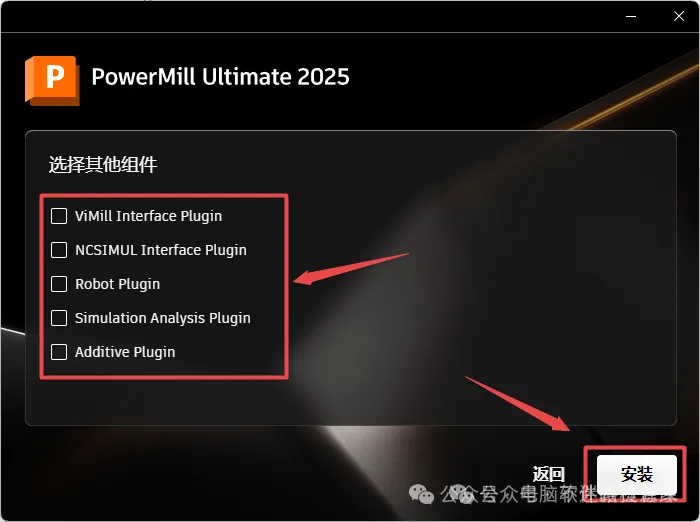
5.勾选需要安装的接口组件文件,点击“安装”
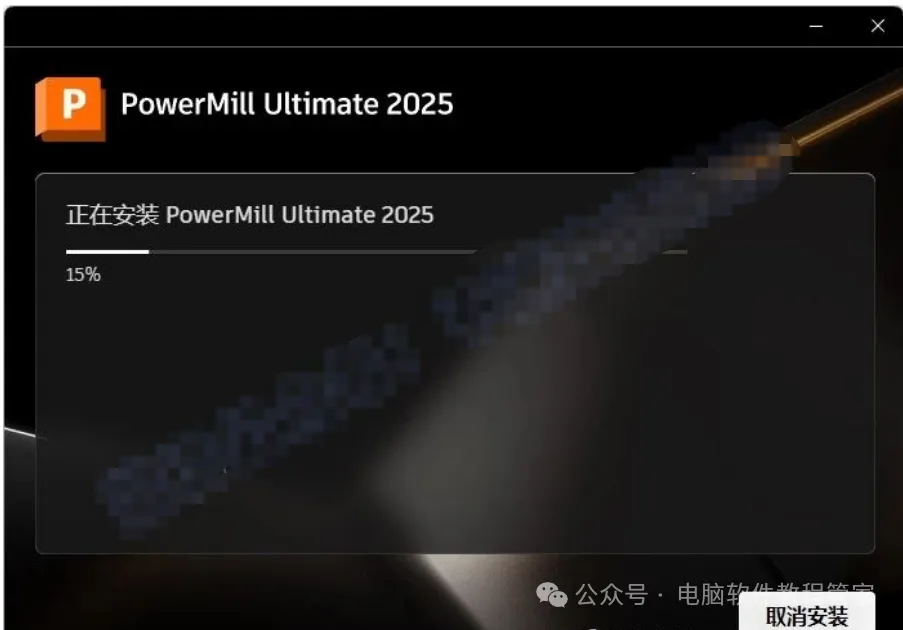
6.软件正在安装,请耐心等待
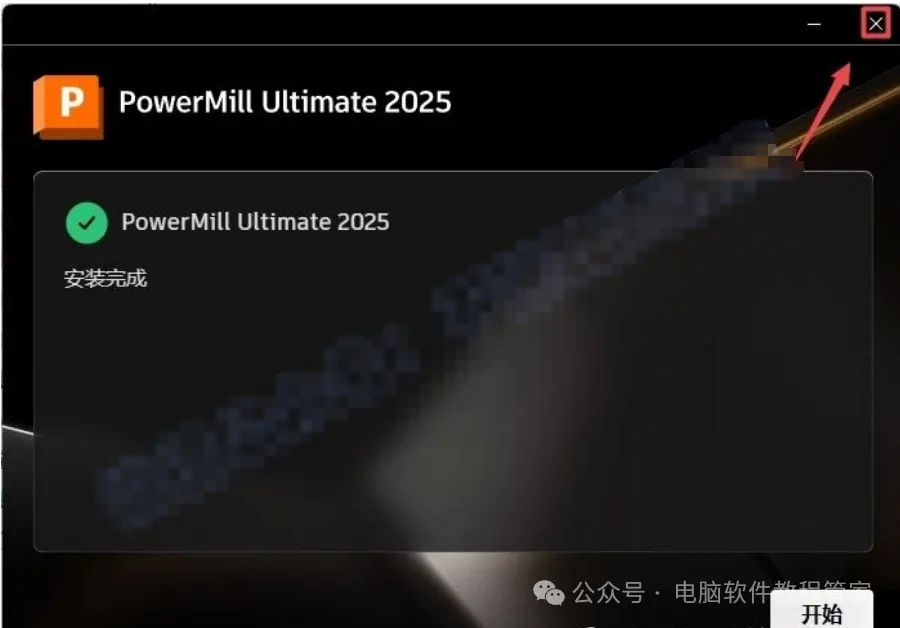
7.点击右上角的“X”退出
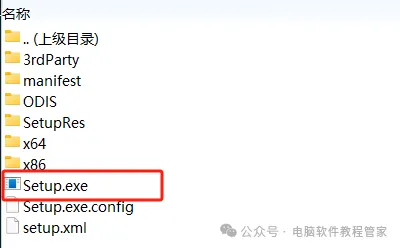
8.返回之前解压的“1.PowerMill_2025”文件夹,选中的“Setup.exe”文件,鼠标右键选择“以管理员身份运行”
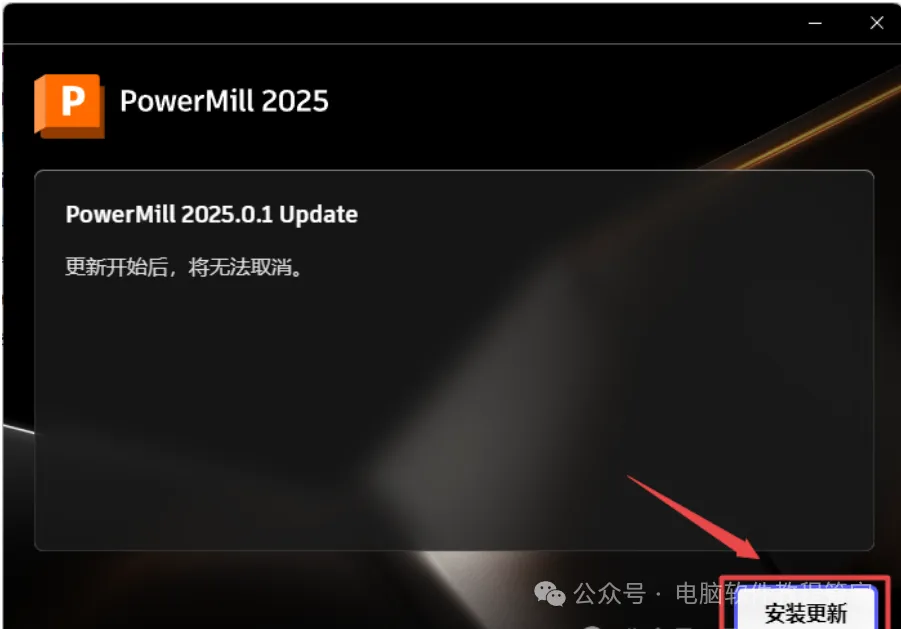
9.点击“安装更新”
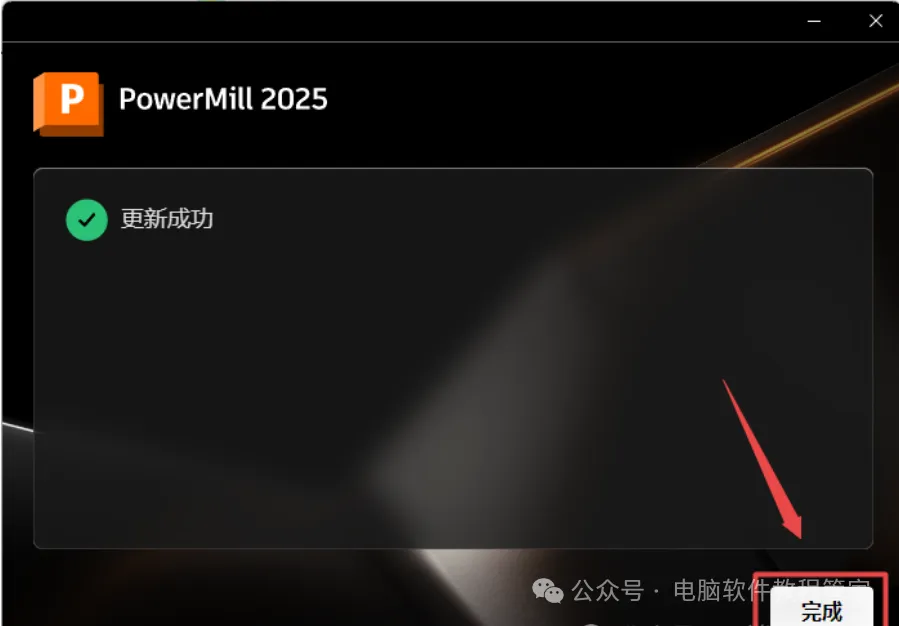
10.等待更新成功,点击“完成”
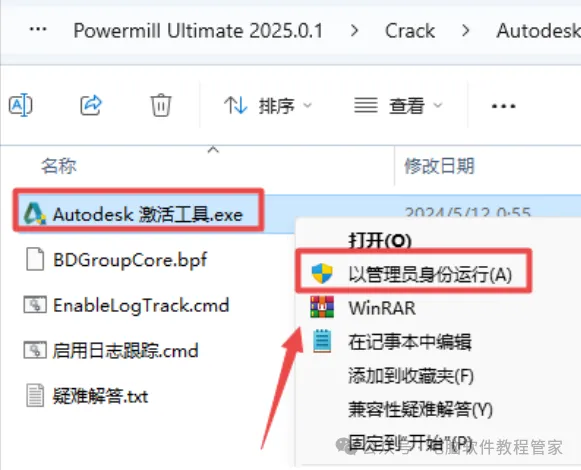
11.返回之前解压的“Powermill Ultimate 2025.0.1”文件夹,依次打开“Crack——Autodesk.Universal.Activation.Tools_1.2.2.18”文件夹,选中“Autodesk 激活工具.exe”文件,鼠标右键选择“以管理员身份运行”
温馨提示:若打开没有激活文件,说明被电脑杀毒软件隔离了,请关闭电脑上的“杀毒软件、防火墙”,Win10及以上系统还需关闭“Windows Defender”(部分电脑自带“迈克菲”也要关闭),重新解压即可。
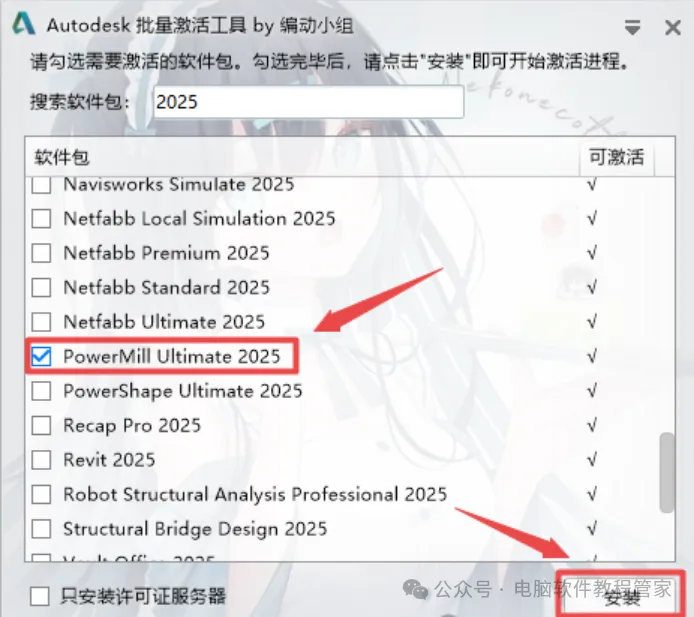
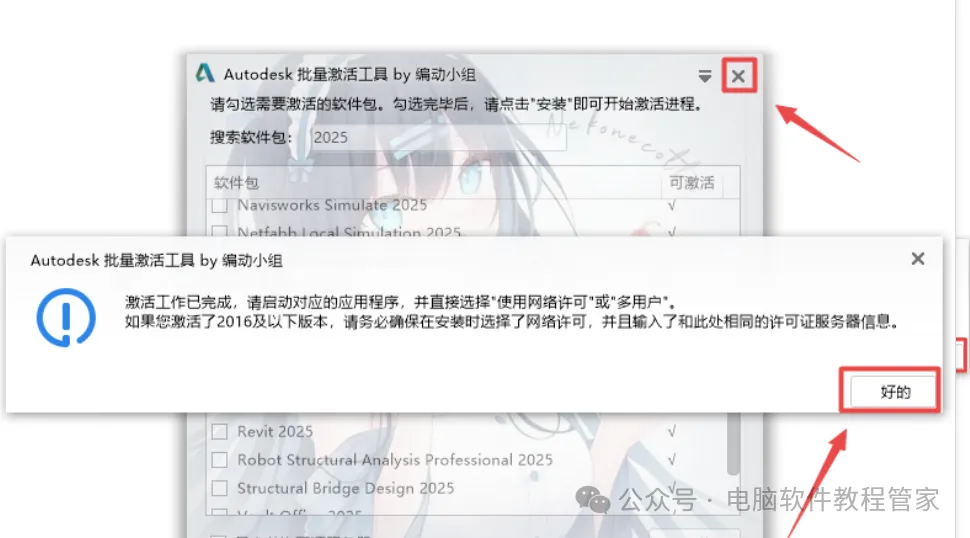
12.勾选“Powermill Ultimate 2025”,点击“安装”
13.点击“好的”,点击右上角的“X“关闭
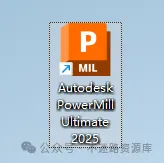
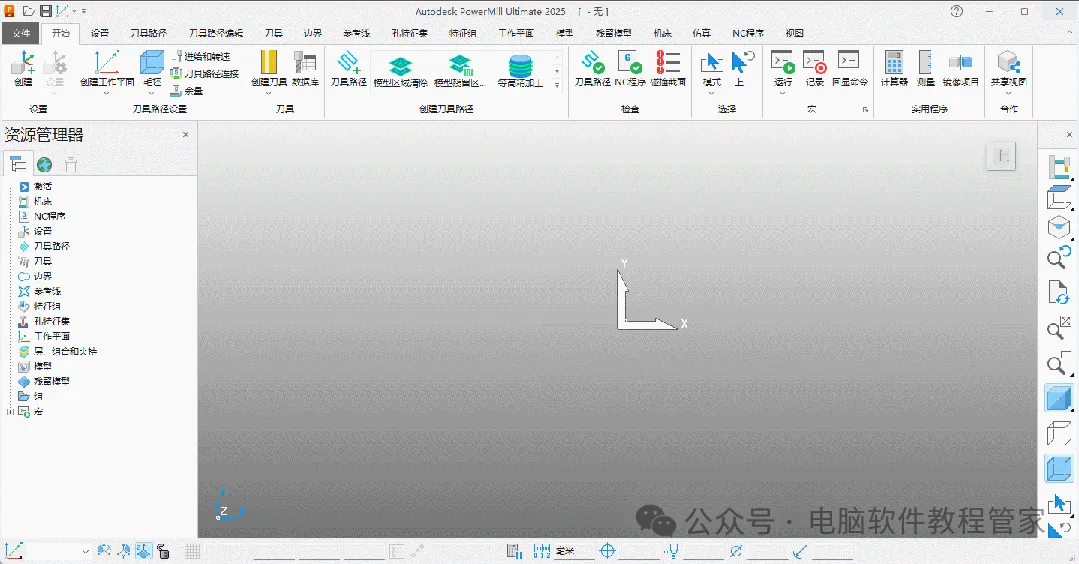
14.双击图标,运行软件

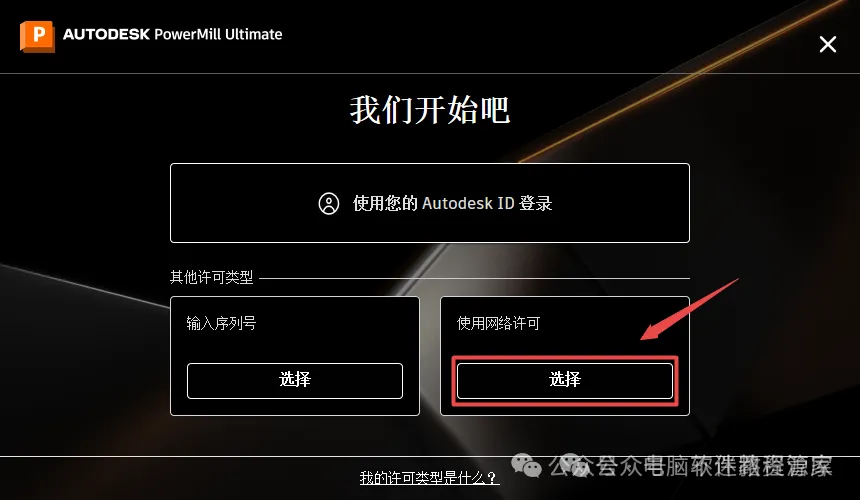
15.在使用网络许可栏,点击“选择”
16.输入服务器名称“127.0.0.1”,点击“完成”
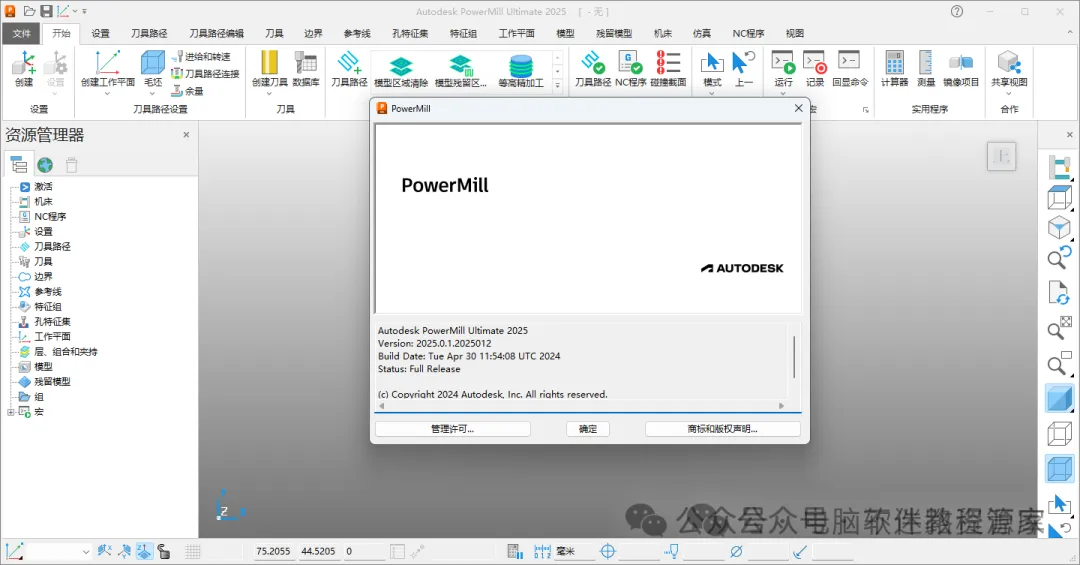
17.安装完成.

下载地址
点击下方本公众号名片,关注公众号【电脑软件教程管家】,后台回复PM即可免费下载!

号外!资源库超20000G资源,持续更新……
 点击下方图片,成为VIP会员,获取海量资源