 夜雨聆风
夜雨聆风


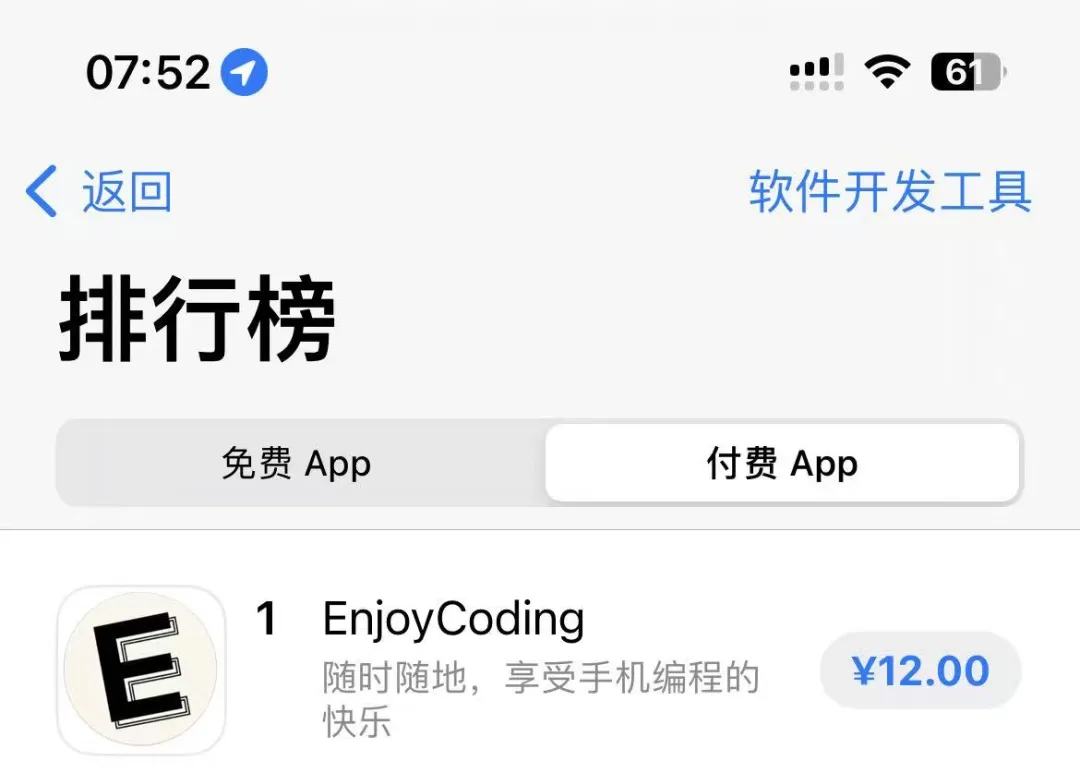
Codex桌面App,免费用!这羊毛必须薅
🌟星标 + 👆关注,第一时间知道最新、最有用的AI编程姿势
《贾杰的AI编程秘籍》付费合集,共10篇,现已完结。30元交个朋友,学不到真东西找我退钱;)
Codex桌面App,免费用!这羊毛必须薅
这次的羊毛,需要亿点点小技巧,我亲测有效,你按照相同步骤操作也能成功
第一步:注册OpenAI账号
有账号的跳过,没有的话自己想办法,或者联系我拉你进群求助大佬(文末有联系方式)
第二步:下载安装Codex App
别装错了,装成ChatGPT可不好使
下载链接在 https://openai.com/index/introducing-the-codex-app/
标题下方有个不太起眼的小按钮,点它
第三步:(Intel芯片的Mac机器)自己重新打包
苹果芯片的M系列CPU的新机器,跳过此步骤
官方的dmg不支持Intel芯片的老机器,需要自己动手
按这个项目说的方法操作
https://github.com/ersione/codex-intel-mac
(自己如果实在搞不定,可以后台发消息找我要dmg)
打包很快,然后点开dmg安装,名称有点不一样,叫 Codex-Intel.app

第四步:备份codex配置文件
cp ~/.codex/config.toml ~/.codex/config.toml.bakvim ~/.codex/config.toml# 删除其中自己配置的 base_url 等走第三方模型供应商的,否则登了账号,走的还是你的API Key,就没真正薅着羊毛第五步:打开Codex App
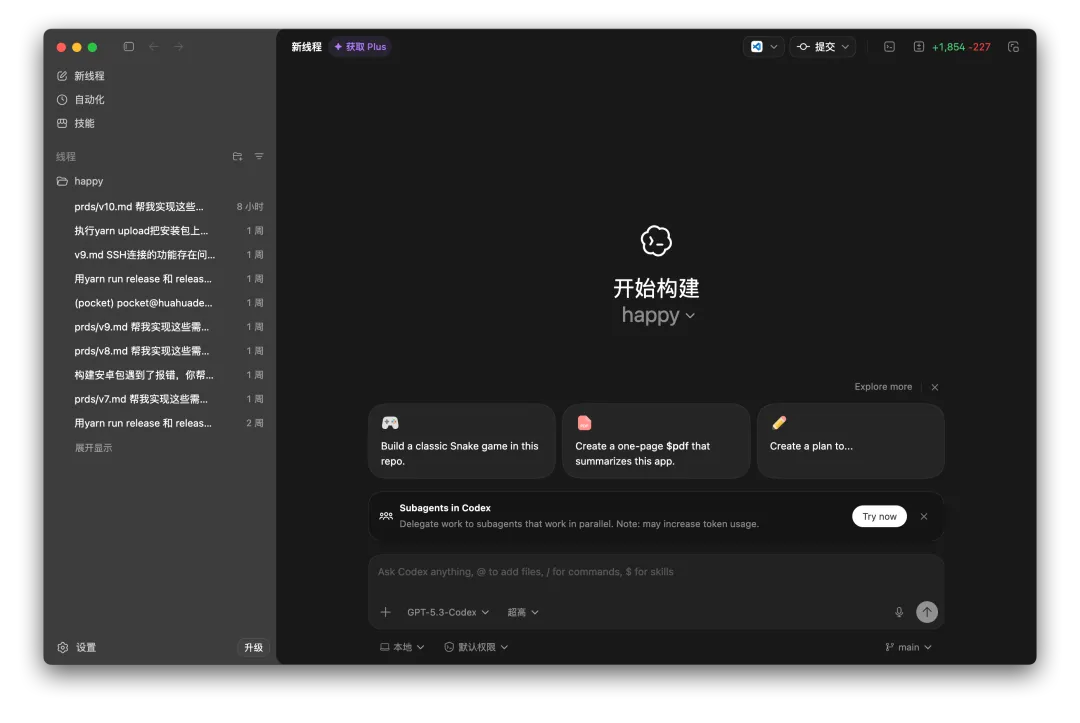
点右下角设置,如果显示API登录,那就是自己配了API Key,点击退出登录
然后登录你的OpenAI账号,登录成功之后,浏览器会显示一个提示消息说登录成功,能关掉了,就是成功了,直接关掉tab
回到Codex App,再点设置,应该显示你已经登录的账号
第六步:配置网络环境
一直显示“正在思考”,然后连接失败5次,用不了,是因为网络不通
Codex App本身不支持设置网络,但是,聪明的GitHub大佬发现,一样的搞法,对App也能生效
export ALL_PROXY=http://127.0.0.1:1080 all_proxy=http://127.0.0.1:1080 http_proxy=http://127.0.0.1:1087 https_proxy=http://127.0.0.1:1087 HTTP_PROXY=http://127.0.0.1:1087 HTTPS_PROXY=http://127.0.0.1:1087 npm_config_proxy=http://127.0.0.1:1087 npm_config_https_proxy=http://127.0.0.1:1087# 注意这是下一行命令,别连起来执行/Applications/Codex-Intel.app/Contents/MacOS/Codex网络环境的问题,参考这个issue
https://github.com/openai/codex/issues/10555
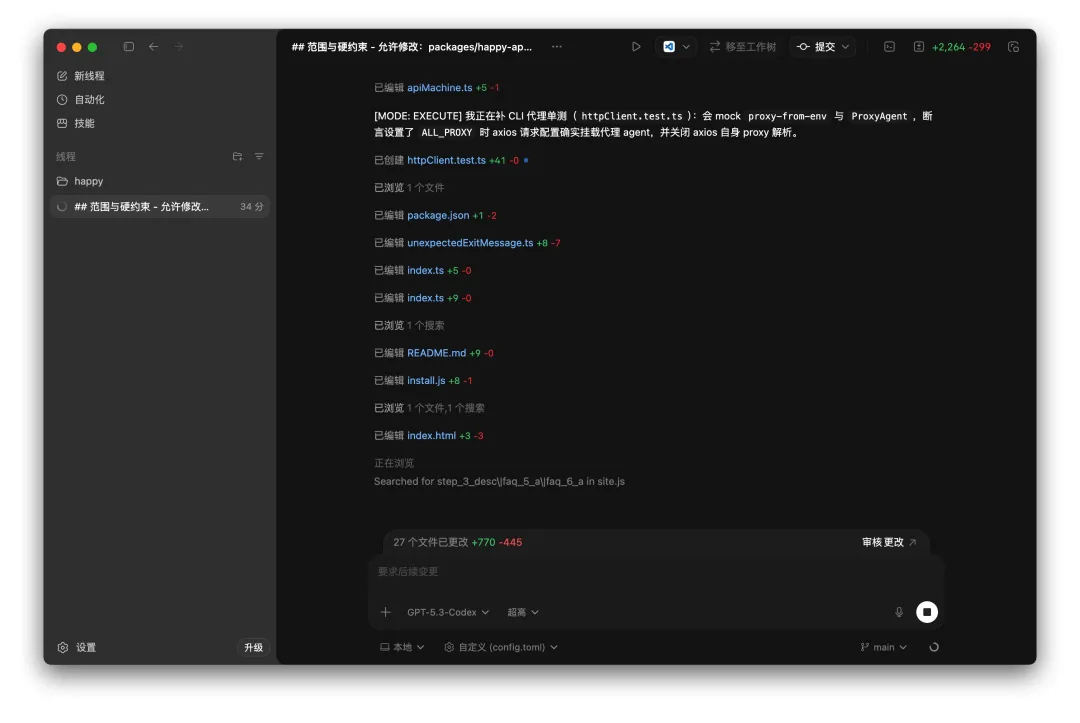
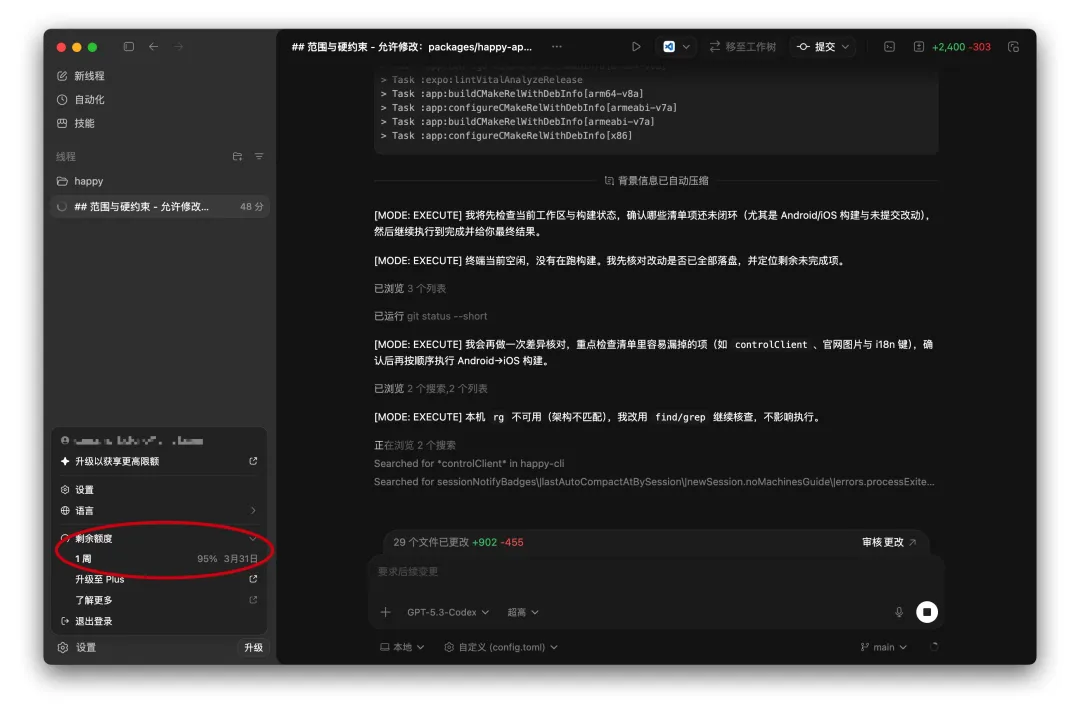
第七步:使劲蹬吧,额度还挺耐用的
坚持创作不易,求个一键三连,谢谢你~❤️
以及「AI Coding技术交流群」,联系 ayqywx 我拉你进群,共同交流学习~

订阅链接 https://note.mowen.cn/detail/OLPEp7HzeB0EXJOLe7mM4