夜雨聆风
夜雨聆风


Word表格内文字行间距的调整教程!
在平时的办公工作中,我们会遇到Word中的文字有的行距大小不统一,间距也不协调,很紧凑的现象,今天小编为大家详细介绍word中调整文字行间距以及字符间距的方法和步骤:
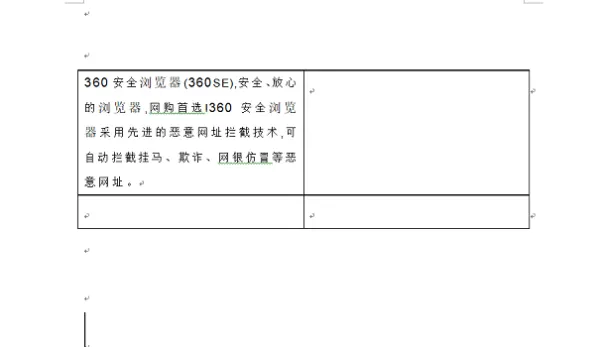
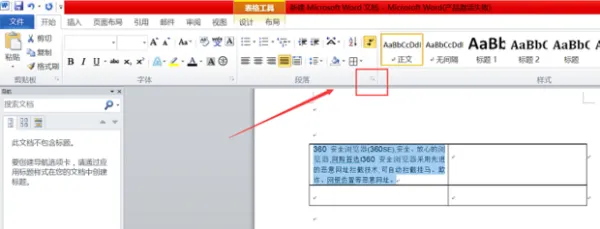
1. 打开要调整的Word文档,将要调整的文字全部框取,然后点击段落这一栏右下角,代表“显示段落对话框”的符号。
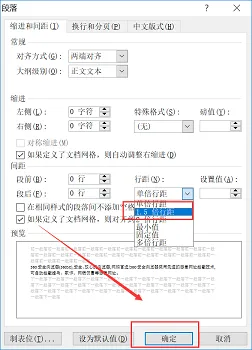
2. 弹出段落的对话框以后,在行距那一栏下选择“1.5行距”,根据你自己的需求,也可以选择其他行距选项。然后点击“确定”。
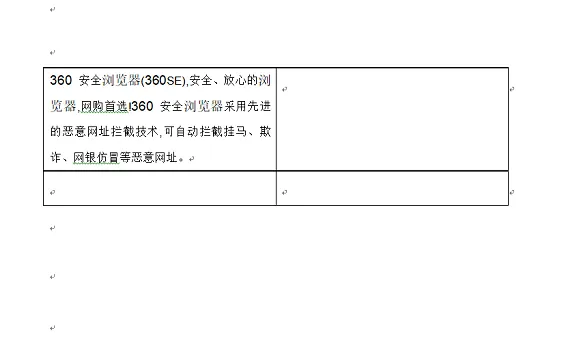
3. 如图,表格中文字的上下行距就变宽了。
4. 然后再来调整Word字符间距。也是将所有文字框选住,点击字体那一栏右下角代表“字体对话框”的符号。
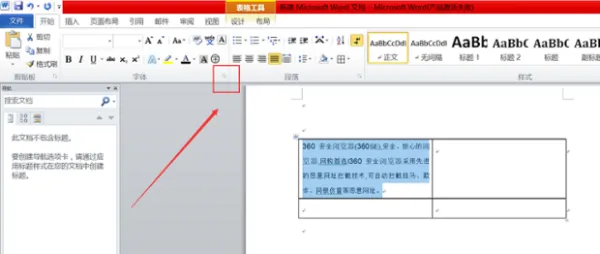
5. 弹出字体对话框,点击“高级”,在高级的界面中,点击间距选项,选择“加宽”。然后点击“确定”。
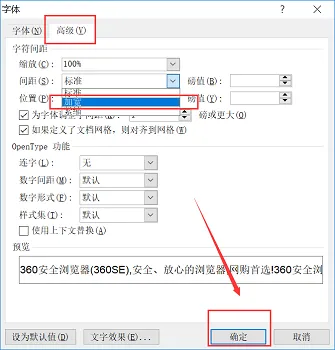
6. 如图,Word字符的间距就变宽了。