 夜雨聆风
夜雨聆风


软件技巧丨文档中图片质量下降怎么办?


点击蓝字
在项目申报、论文提交的档口,大家可能都会遇到一个问题,那就是自己好好做的图但是为啥导出称PDF以后质量就变的很差了,让审稿人看了觉得你这图是偷的?
1
插入文档中的图片经过了什么?
很多小伙伴都遇到过这种困惑:明明从Origin、Photoshop导出的高清图片,插入Word时还挺清楚,保存后再打开就变糊了;或者Word里看着好好的,一转PDF细节全丢。这不是你的错觉,而是图片在文档流转中经历了两轮”隐形压缩”。
第一关:Word的”善意”压缩
当你把一张3MB的高清截图插入Word时,软件已经在后台默默动手脚了。Word默认启用了自动图片压缩功能,目的是让你的文档不至于膨胀到几十MB,方便邮件传输和协作编辑。但这套机制的代价是:图片分辨率会被强制降采样。 具体发生了什么?
分辨率截断:即使你插入的是300dpi甚至更高的科研用图,Word也会根据默认设置(通常是220ppi或更低)进行压缩。对于需要印刷的精细图表,这直接意味着线条发虚、文字锯齿。
格式重编码:JPEG等有损格式会被再次压缩,产生代际损失;PNG虽然无损,但过高的分辨率仍会被降采样。
隐藏数据剥离:如果你裁剪过图片,Word默认会保留被裁掉的部分数据,但这部分”隐藏像素”其实也在占用体积,且可能在某些操作中被重新采样。
你以为在Word中显示的比较清晰的图片就可以了吗??答案是否定的。
第二关:PDF转换的”二次伤害”
当你点击”另存为PDF”时,第二轮压缩开始了。很多用户以为PDF是”忠实还原”格式,实际上Word转PDF默认会再次压缩图片,只是压缩策略与Word内部不同:Word的PDF导出引擎默认启用”最小文件大小”优化,这会触发独立于文档设置的第二轮压缩——图片会被重新降采样至150-220dpi,彩色图像强制转为JPEG压缩且质量系数常默认在60-80%区间,色彩配置文件等元数据也会被剥离;更关键的是,Word内部图片设置与PDF导出设置是两套独立系统,你在”Word选项”里关闭的压缩只影响.docx文档本身,转PDF时导出引擎会重新评估所有资源并按PDF预设规则再处理一遍,这就是”Word里清楚,PDF里糊”的根本原因——第二轮压缩在你看不见的后台完成,且默认参数偏向文件体积而非画质保留
2
怎么保证图片高清呢?
既然是两个阶段分别都降低了质量,那么相应的也可以从两个方面阻止降低质量动作的发生。
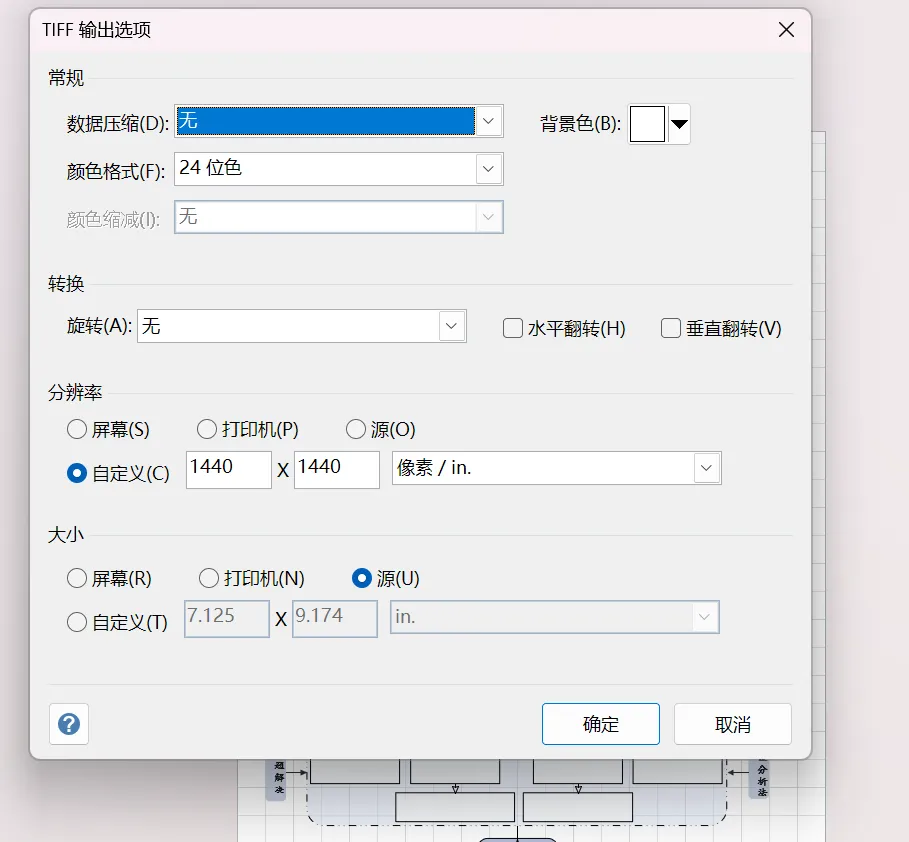
首先,我们需要一个高质量的图,Origin或Visio等输出质量是可以调整的(比如下图中的TIFF格式)。
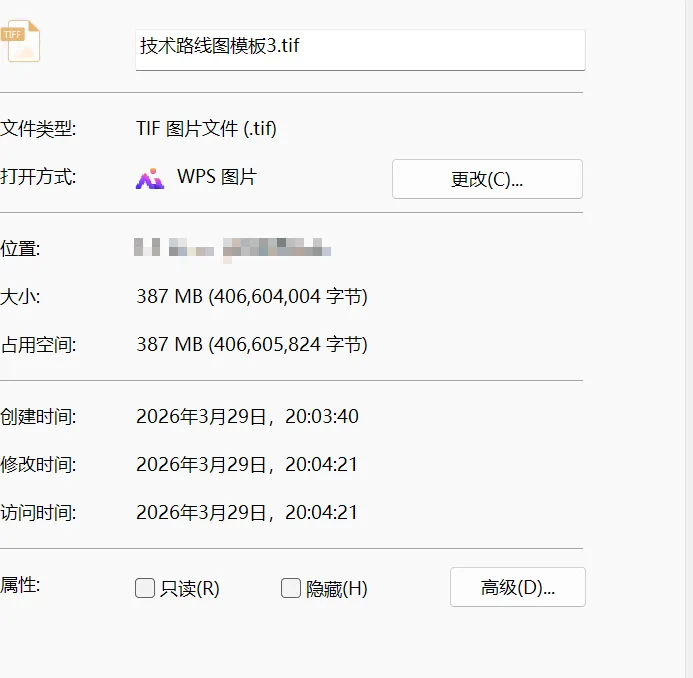
当然,这玩意只是演示用的,毕竟一张图就300多MB了。
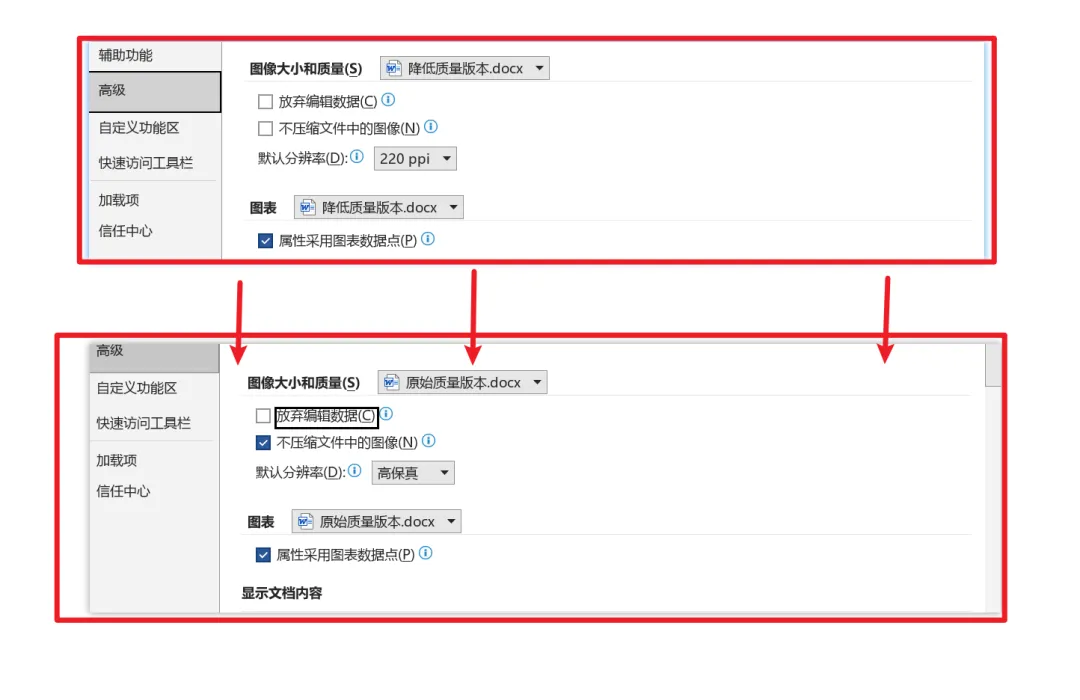
接下来在word中需要调整一个设置,具体位置在word中左上角“文件”,点击后左下角“选项”,找到“高级”这一选项卡,向下拖动至图片质量部分,然后按下图进行调整。
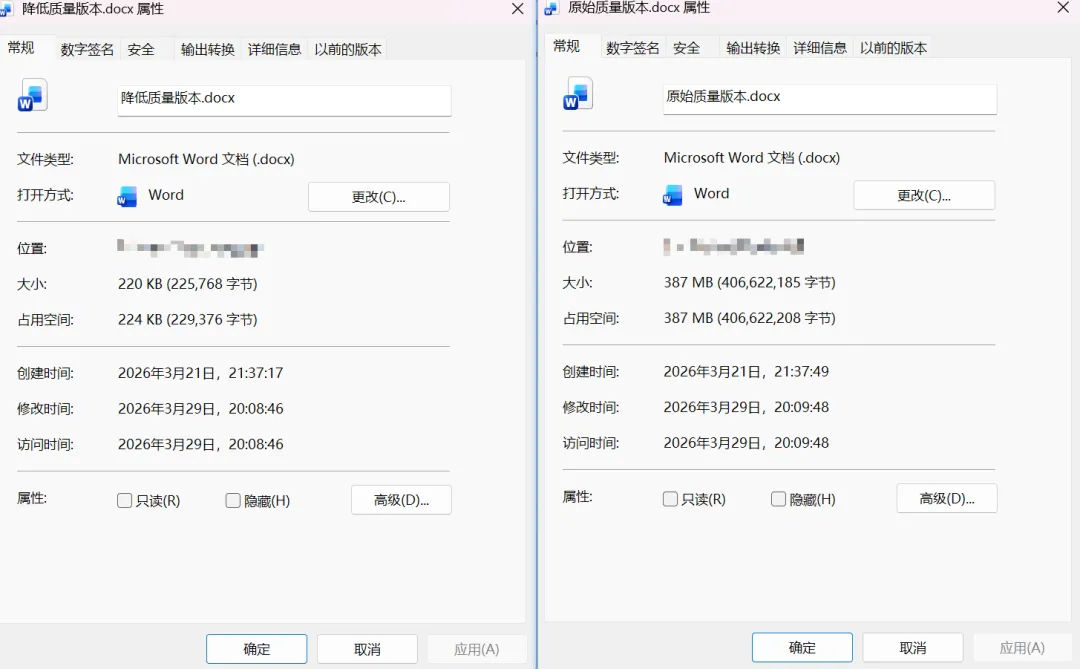
调整完后,按正常方法导入图片,可以看到两者还是有很大差别的,其一是文件大小上,从下图可以看到,文件大小上完全不是一个量级。
第二则是在图片清晰度上,正常大小或者没有对比时候可能看不清楚,我们做了一样的文件,放大同样倍数,可以看到差异还是很大的,降低质量版本中的边缘出现了模糊,右侧原始质量版本的则没有任何问题。
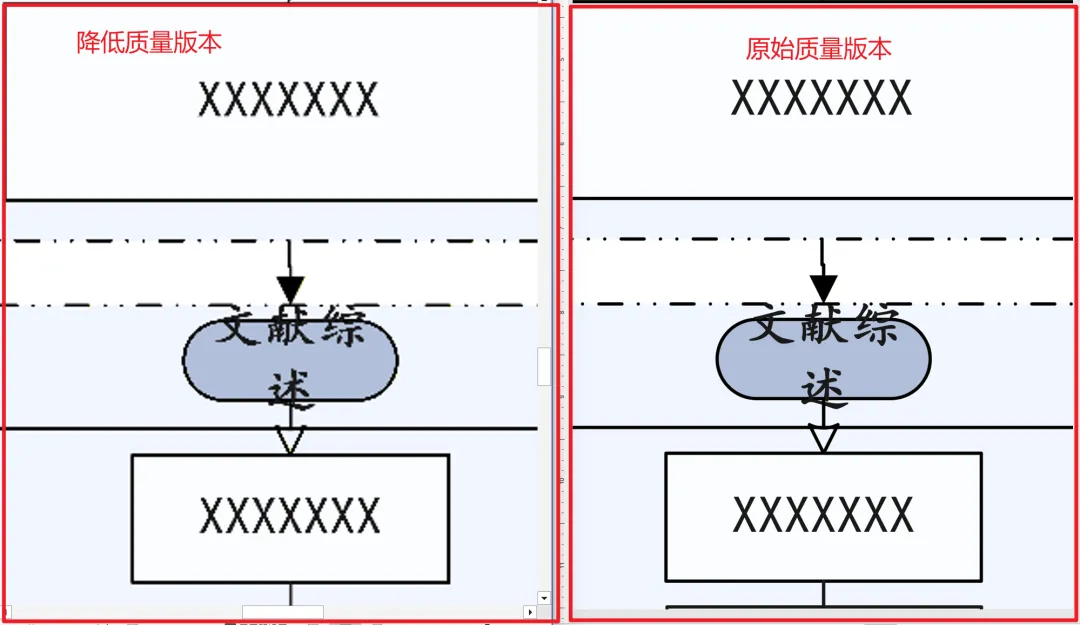
解决了word中插图清晰度的问题,接下来需要解决导出PDF时候怎么办?
导出PDF方法很多,但是质量其实是不一样的,我们用原始质量版本来做实验。
一般分为另存为、导出、打印三种方式,其中另存为、导出会有PDF图片优化开关,开记A,关记作B,而打印也分了很多种。
结果可从图中看到:
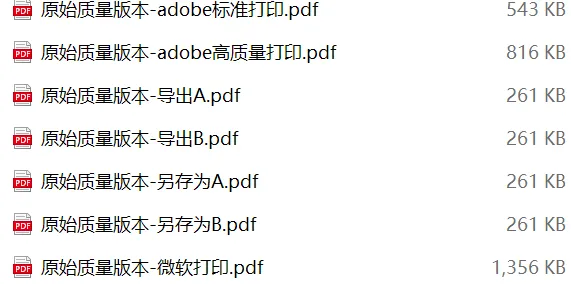
基本来说,越大是越好的,我们可以看看对比:
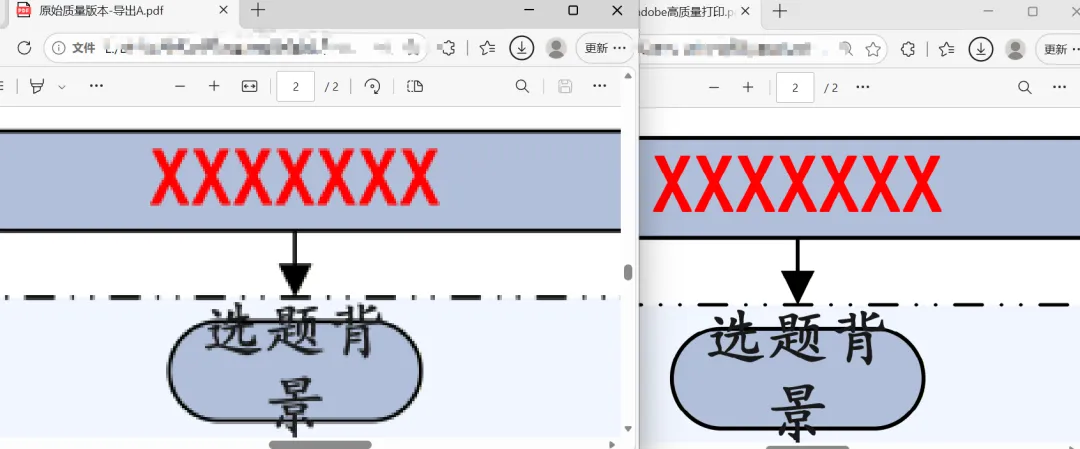
当然,也有不一样的,比如微软打印版有着更大的内存,但是其实也并没有更好的表现,因为当质量到一个程度后也就看不出来什么了。
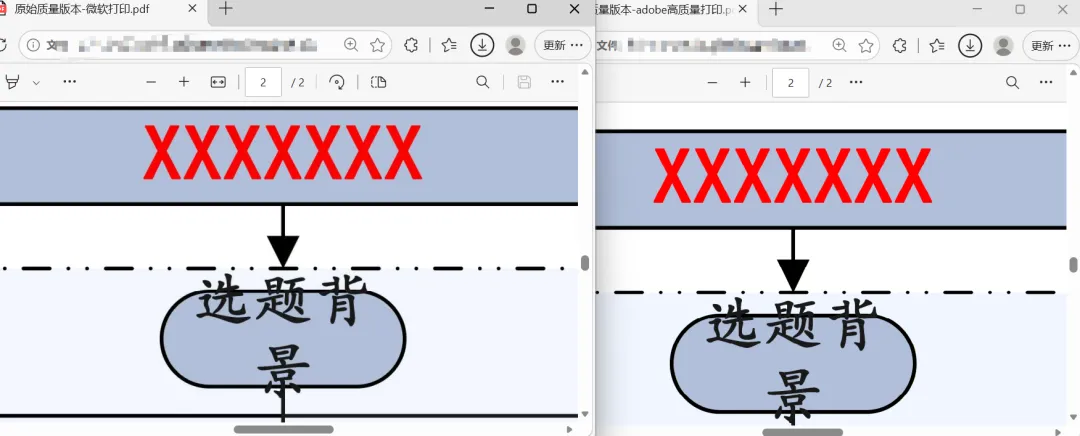
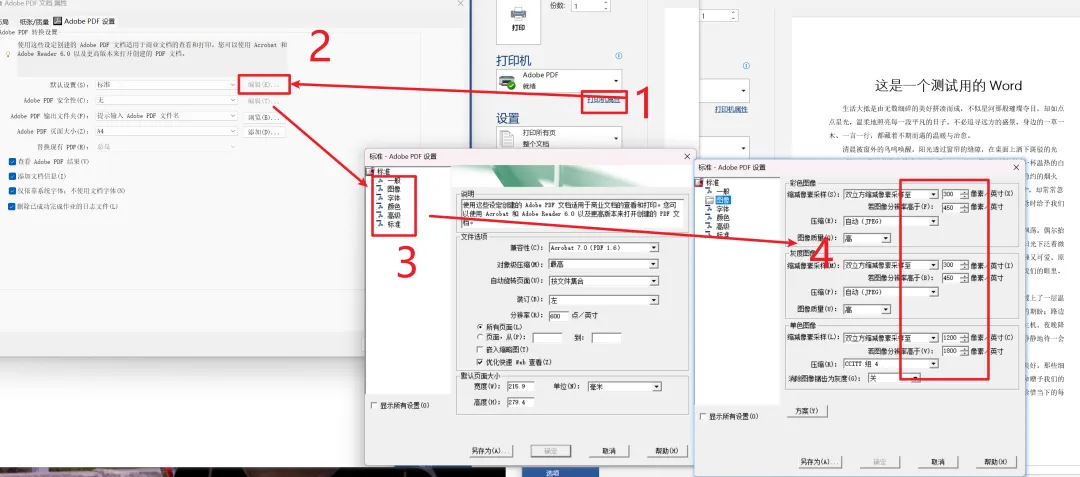
当然,Adobe Pdf通过调整虚拟打印机的设置,可以做出来300MB+的PDF,但是事实质量并不会有多大改观,具体调整的位置如下图所示,感兴趣的可以尝试一下。
接下来就是另一个问题,导出的PDF是有书签的,但是打印的却没有,因此可以手动输入书签或者采用书签采集挂载的工具。
需要的话可以搜索一个小工具:Freepic2pdf
3
小结
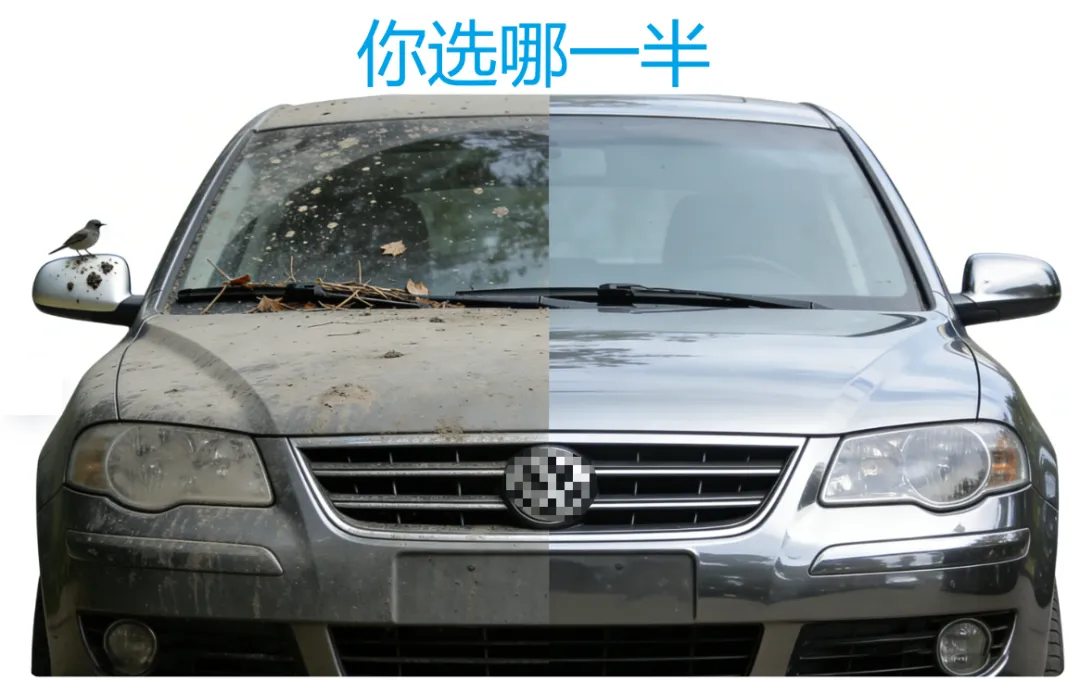
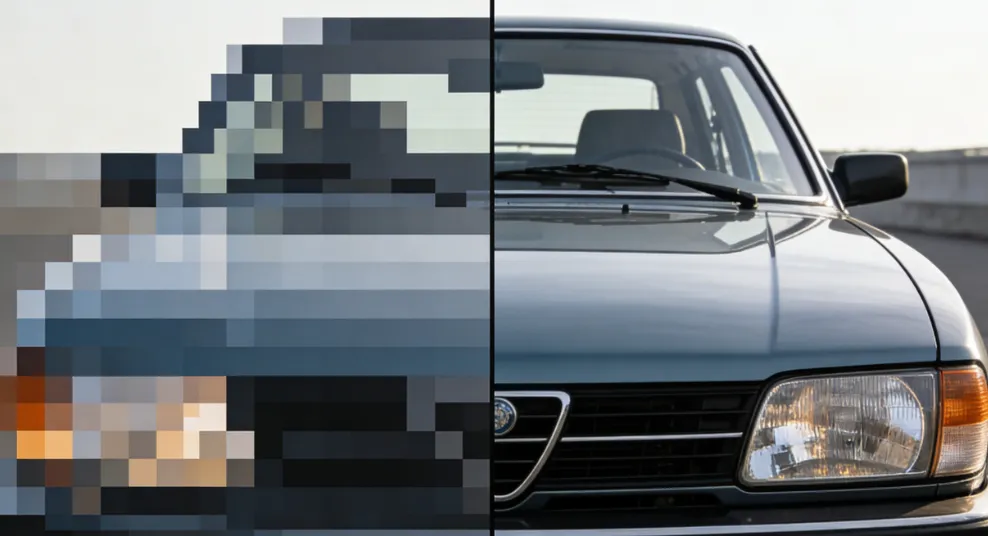
差的质量真的会给人一种“偷来的图”的感觉,尽管这并不是论文/项目的主体,但是在如今的评审机制下,某些情况中可能会扮演比研究内容还重要的角色(尽管不对,但实时如此)。
就像是下面这款车,你选哪一半?

扫码关注我们吧
PANTONE CATHARANTHUS BLUE

END

(公众号目前开放了留言的功能,如需交流,可直接留言交流,转载需标明出处,本意为促进学术交流,有问题可通过邮箱联系studyspace010@163.com)