夜雨聆风
夜雨聆风


告别小白,每天5分钟!Excel基础练习30天打卡计划(第10天)
哈喽,小伙伴们,第十天啦!🎉
不知不觉我们已经坚持了整整十天,恭喜你完成第一个“小里程碑”!这十天里,你学会了制表、公式、排序筛选、透视表、图表、条件格式、查找替换、文本处理、数据验证……现在你的Excel技能已经能应对大部分日常工作了。
今天,我们来学习最后一个“基础必备技能”——保护工作表与单元格锁定。想象一下:你精心设计了一个销售表格,里面有公式、有下拉菜单、有格式,结果发给同事填数据时,他不小心删掉了公式,或者改了你设好的标题……是不是很崩溃?
学会今天的内容,你的表格就能做到:别人只能在你允许的地方填数据,公式和格式谁也动不了!
📅 练习背景设定
继续使用 “销售练习-我的名字.xlsx” 文件。今天我们会基于“1月销售记录”工作表,对它进行全方位的保护设置,让这张表既能安全收集数据,又能保护核心公式不被破坏。
✍️ 今日练习题目(第10天)
核心技能:锁定与解锁单元格、保护工作表、设置允许编辑区域、隐藏公式、保护工作簿结构、设置文件打开密码。
请打开文件,跟着我一起操作:
第一部分:理解“锁定”与“保护”的关系
在Excel中,有一个重要的概念需要先搞清楚:
-
“锁定”属性:每个单元格默认都是“锁定”状态。但这只是一个“开关”,在未保护工作表时,锁定开关不起作用。
-
“保护工作表”:开启保护后,所有“锁定”的单元格将无法编辑,而“未锁定”的单元格依然可以编辑。
所以,我们的思路是:
-
先解锁允许用户编辑的单元格(比如输入数据的区域)。
-
然后保护工作表,让锁定的单元格(公式、标题等)变成只读。
第二部分:准备——解锁允许编辑的区域
在我们“1月销售记录”工作表中,用户应该只能输入:销售单号、销售日期、产品名称、销售数量、单价。而销售额(F列)是公式自动计算的,用户不能修改;表头、标题、总计行等也不能动。
-
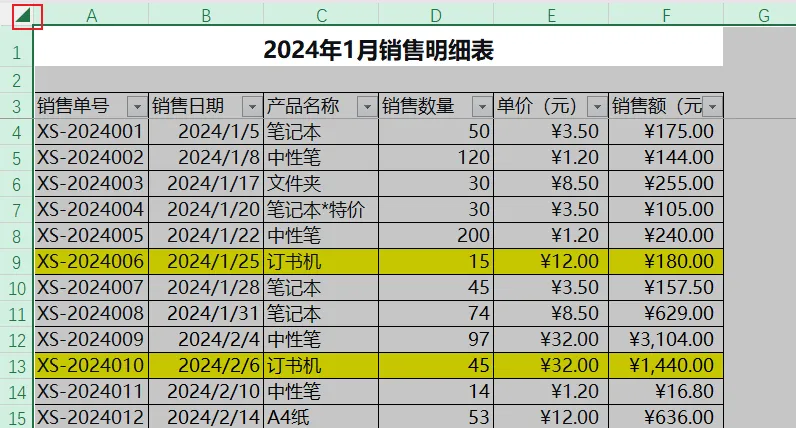
选中整个工作表:点击左上角行号与列标交汇处的三角,全选所有单元格。
-
批量解锁:
-
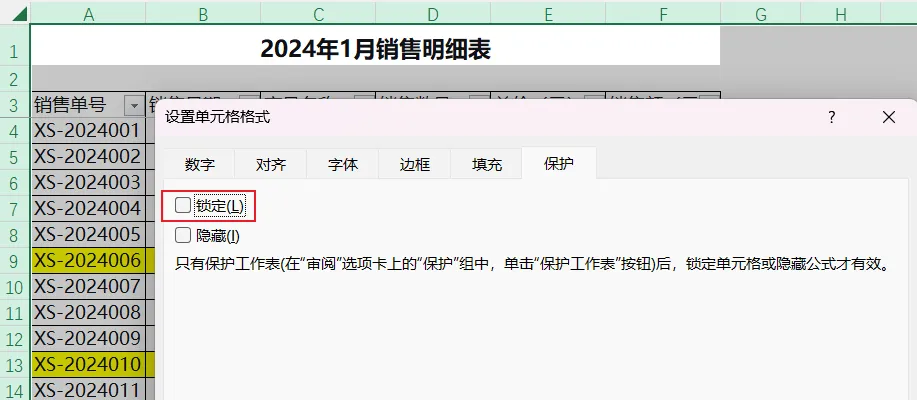
右键 → “设置单元格格式”(或按Ctrl+1)。
-
切换到 “保护” 选项卡。
-
取消勾选 “锁定”(此时所有单元格都变成“未锁定”状态)。
-
点击确定。
-
这样,所有单元格暂时都变成可编辑的了。
-
锁定需要保护的单元格:
-
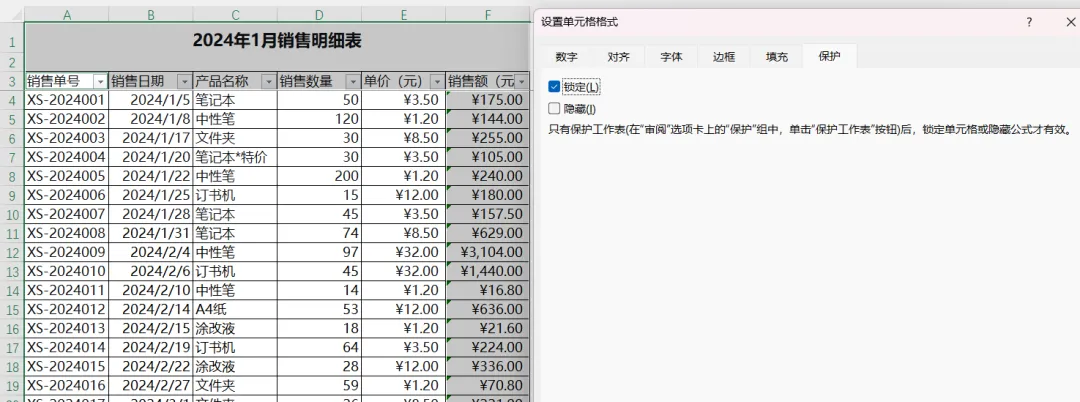
选中 F列(销售额) 的所有数据区域(F4:F100)。
-
Ctrl+1 → “保护”选项卡 → 勾选 “锁定” → 确定。
-
同样,选中 第3行(表头) 和 第1行(标题),以及 总计行(比如第7、8行如果有汇总),也设置为“锁定”。
-
此外,选中 D列和E列(销售数量和单价)?不,这两列是用户要填的,所以保持“未锁定”。我们只锁定公式列和标题行。
-
(可选)隐藏公式:
-
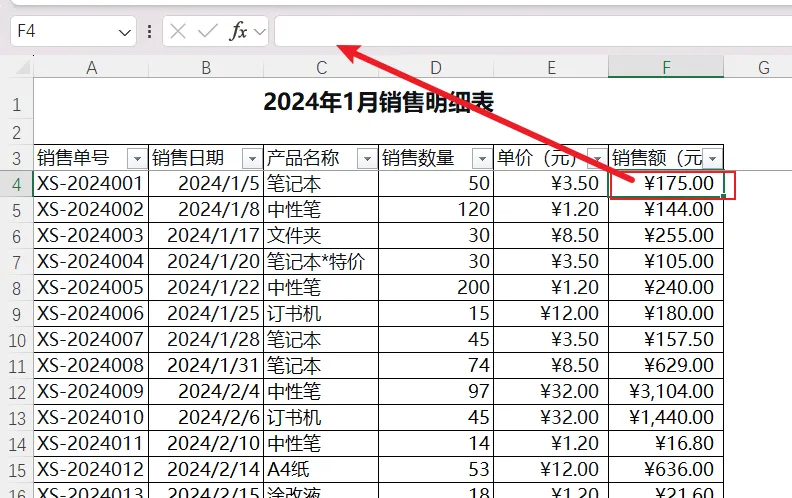
如果不想让别人看到F列的公式,可以在“保护”选项卡中同时勾选 “隐藏”。这样保护工作表后,公式栏会显示空白,别人看不到公式。
-
选中F列数据区域 → Ctrl+1 → 保护选项卡 → 勾选“锁定”和“隐藏” → 确定。
第三部分:保护工作表——开启安全模式
-
启动保护:
-
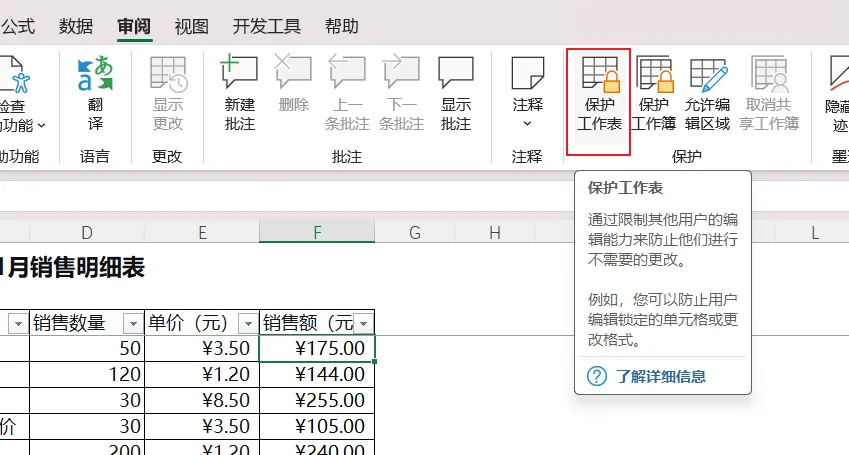
点击菜单栏 “审阅” 选项卡。
-
点击 “保护工作表” 按钮。
-
设置保护选项:
-
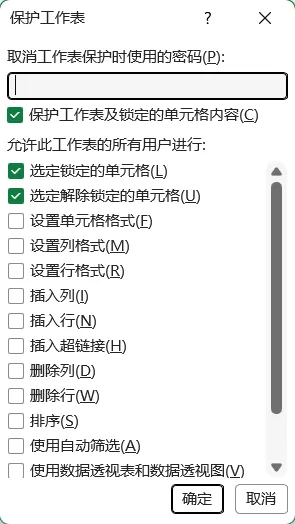
弹出的对话框中,可以输入密码(建议输入,这样别人撤销保护需要密码;如果不输,任何人都可以取消保护)。
-
下方有一系列允许用户操作的权限选项,默认只勾选了 “选定锁定单元格” 和 “选定未锁定的单元格”。这意味着保护后,用户只能点击单元格,但不能修改锁定的内容。
-
如果你希望用户还能进行其他操作(比如排序、筛选、使用数据透视表),需要在这里额外勾选对应的权限。
-
例如:如果表格中有筛选按钮,需要勾选 “使用自动筛选”;如果用户需要调整列宽,勾选 “设置列格式” 等。
-
点击“确定”。
-
测试保护效果:
-
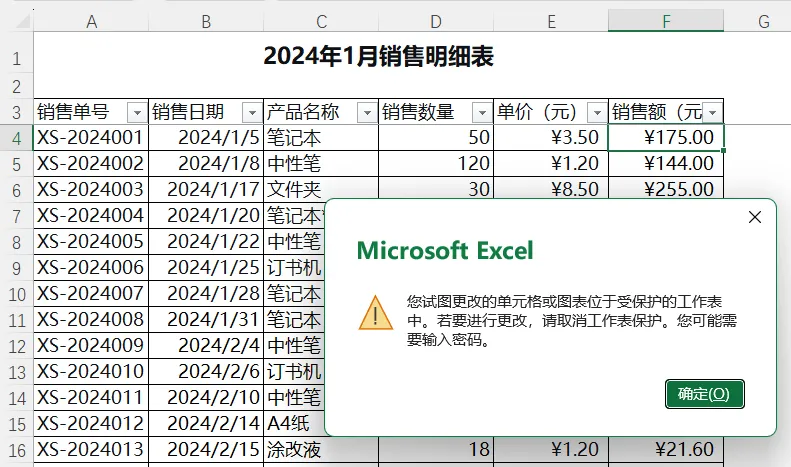
现在尝试点击F列任意单元格(销售额),按Delete删除——会弹出提示“被保护的单元格不支持此功能”。
-
尝试点击C列(产品名称),可以正常输入或从下拉菜单中选择。
-
尝试修改第3行表头的内容——无法修改。
-
完美!这样用户只能在你解锁的区域填数据,公式区域固若金汤。
第四部分:高级玩法——允许特定用户编辑区域
如果你需要让不同的人编辑不同的区域,可以使用“允许用户编辑区域”功能。
-
设置区域:
-
在 “审阅” 选项卡中,点击 “允许用户编辑区域”。
-
点击“新建”,输入一个标题(比如“销售数据录入区”)。
-
在“引用单元格”中选择允许编辑的区域(比如
=$A$4:$E$100)。 -
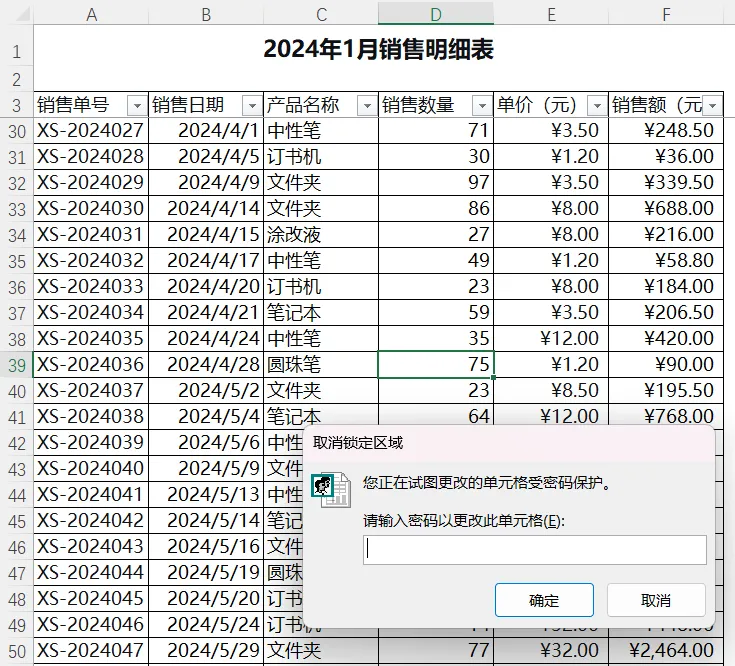
可以设置区域密码(这样知道密码的人才能编辑这个区域,不知道的人即使有工作表保护密码也无法编辑)。
-
确定,再次确认密码。
2.保护工作表:
-
按照第三部分的步骤保护工作表。此时,只有“销售数据录入区”内的单元格可以编辑,其他区域仍受保护。
第五部分:保护工作簿——防止增删改工作表
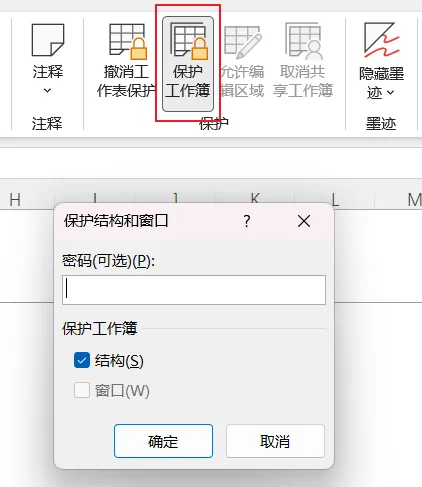
有时候,你不仅想保护单个工作表的内容,还希望别人不能随意添加、删除、移动或重命名工作表。这时需要“保护工作簿结构”。
-
保护工作簿结构:
-
点击 “审阅” 选项卡 → “保护工作簿”。
-
勾选 “结构”(可选“窗口”),输入密码(可选)。
-
点击确定。
-
测试:
-
右键单击工作表标签,“插入”、“删除”、“重命名”等选项都变成灰色,无法操作。
-
这样别人就无法破坏工作簿的结构了。
第六部分:设置文件打开密码——最严格的保护
如果你希望只有知道密码的人才能打开这个Excel文件,可以设置“打开密码”。
-
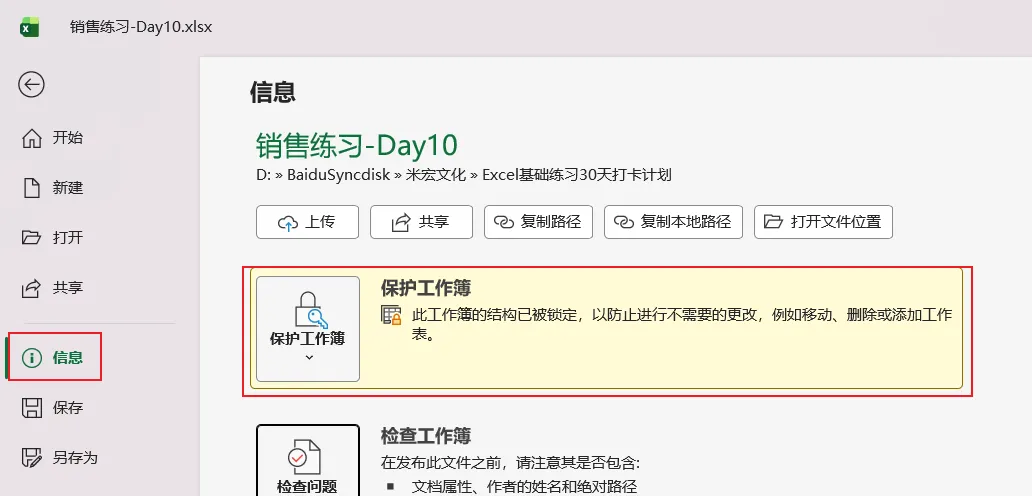
设置密码:
-
点击 “文件” → “信息” → “保护工作簿” → “用密码进行加密”。
-
输入密码,确认密码。
-
保存文件(Ctrl+S)。
-
测试:
-
关闭文件,重新打开,会弹出密码输入框。密码错误无法打开。
-
注意:这个密码忘记了就无法恢复,请务必妥善保管或使用可靠的方法记录。
今日小贴士
-
密码管理:给工作表或工作簿设置密码时,建议使用统一且好记的密码,或者保存在安全的地方。Excel的密码恢复非常困难,忘密码等于锁死文件。
-
保护≠绝对安全:工作表保护主要是为了防止误操作,并不是真正的加密。有第三方工具可以破解工作表保护密码,但日常使用足够。
-
选择性粘贴的陷阱:如果用户复制一个未锁定单元格的内容,粘贴到锁定单元格时,可能会覆盖内容吗?实际上,保护后无法粘贴到锁定单元格,所以不用担心。
-
隐藏公式的用处:如果你做了复杂的计算,不想让别人抄袭公式,勾选“隐藏”后,别人选中单元格时公式栏是空白的,能起到一定的保护作用。
-
快速取消保护:如果只想临时修改表格,可以在“审阅”中点击“撤销工作表保护”,输入密码即可。
恭喜你!今天你学会了保护Excel文件的多种方法。现在你的销售表格既能放心地交给别人填写,又能保证核心公式和格式不被破坏。加上之前的数据验证、下拉菜单,你已经可以制作一份专业、安全、易用的数据收集模板了!
明天预告:打印技巧。如何设置打印区域?如何让每一页都打印表头?如何调整为一页打印?如何打印批注?明天的内容让你的表格从屏幕走向纸张时,依然整洁漂亮!
记得保存文件,我们明天见!有任何问题评论区留言~ 👋
加群领取今日练习文件