乐于分享
好东西不私藏

软件打开转圈圈、电脑总卡顿?一招教你秒速提速!

软件打开转圈圈、电脑总卡顿?一招教你秒速提速!

点击下方👇“职场办公干货铺”关注公众号

专注职场办公技巧:🔹高情商沟通🔹 办公软件高效用法🔹 汇报 / 对接 / 提需求话术🔹 职场避坑指南,每天 1 个小技巧,让工作更轻松!

大家是不是都遇到过这种糟心情况:想打开软件时,屏幕上一直转圈加载,半天没反应,急得人无从下手?别慌,今天就教大家一个简单妙招,轻松解决软件启动慢、电脑卡顿的问题,让设备运行重回流畅!

问题根源:竟是 Windows 安全中心在 “拖后腿”

很多人会误以为软件转圈、电脑卡顿是设备老化导致的,其实真正的原因是Windows 安全中心在后台自动扫描,无形中拖慢了软件的启动速度。

解决方法:几步操作,小白也能搞定,电脑速度直接飞起

操作全程超简单,跟着以下步骤一步步来,零基础也能轻松设置:

1、打开系统设置

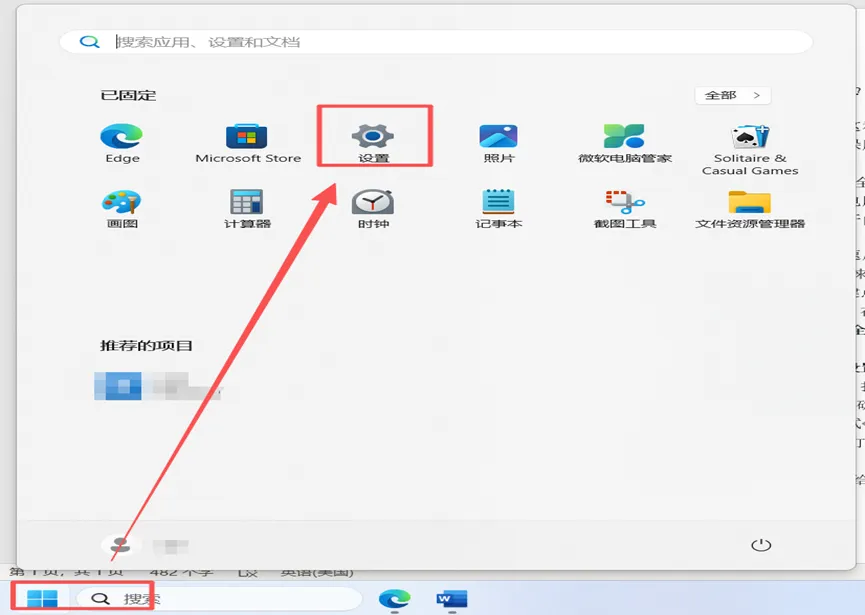
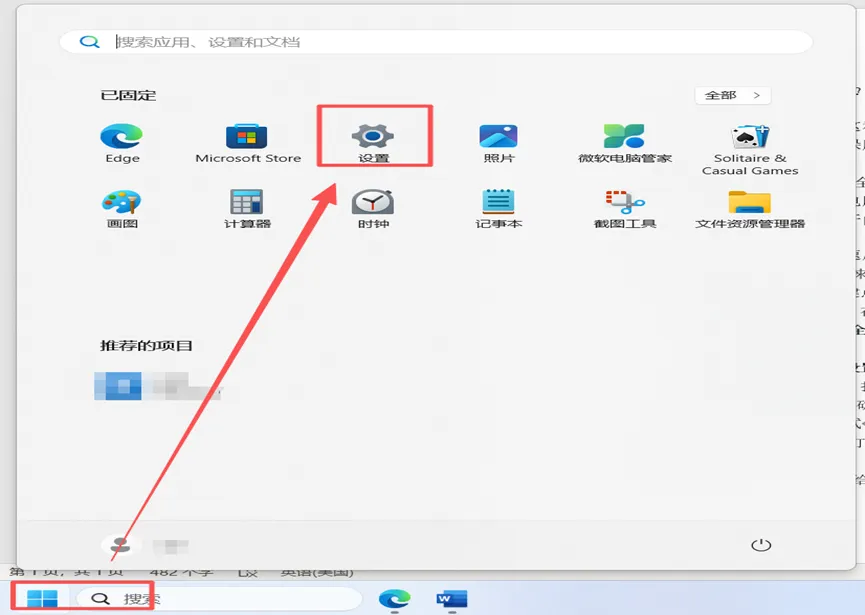
右键点击任务栏的 Windows 开始按钮,在弹出的菜单中选择 “设置”。
2、进入隐私和安全性页面

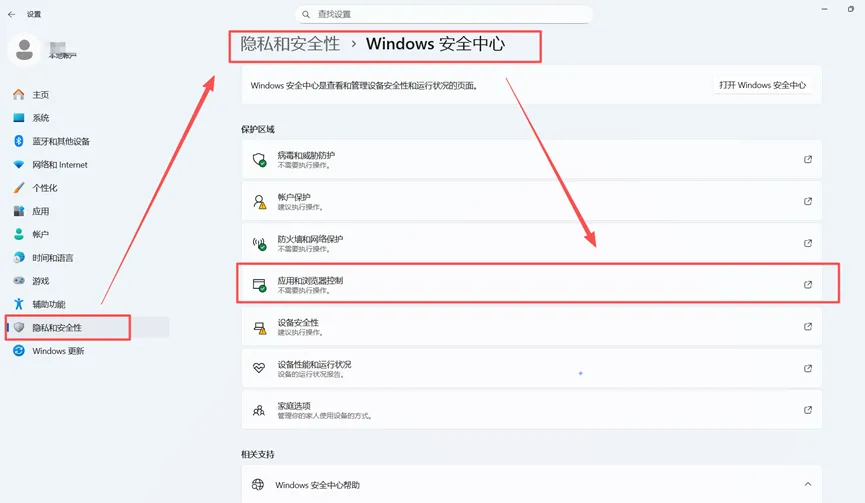
在系统设置主界面,找到并点击 “隐私和安全性” 选项。

3、打开 Windows 安全中心

在 “隐私和安全性” 的页面列表中,找到 “Windows 安全中心” 并点击进入。

4、选择应用和浏览器控制

在 Windows 安全中心的功能栏里,点击 “应用和浏览器控制” 选项。
5、关闭智能应用控制

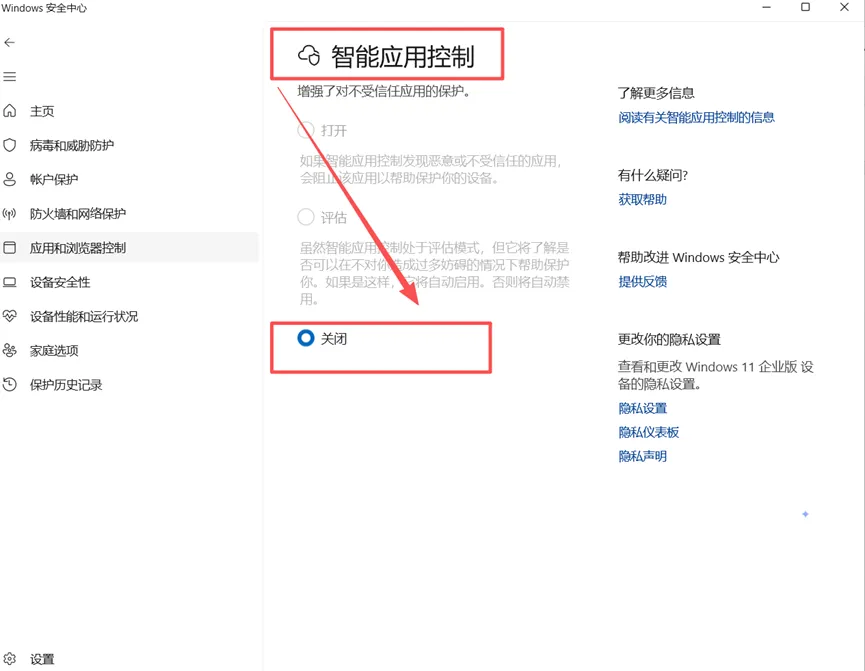
打开 “智能应用控制设置”,直接点击 “关闭”;此时会弹出确认弹窗,选择 “是,我确认”,后续在用户账户控制的提示框中再次点击 “是”,设置即可立即生效。
效果验证:重启软件,体验丝滑流畅

按照以上步骤完成设置后,再打开之前加载缓慢的软件试试,是不是启动速度大幅提升,再也不用对着转圈的加载界面干等了!
亲测有效的小妙招,赶紧分享给身边被电脑卡顿、软件启动慢困扰的朋友吧,一起解锁丝滑的电脑使用体验~
推荐阅读
电脑越用越慢?广告总精准“偷窥”?关掉这3个开关,瞬间丝滑!
电脑分屏技巧超全攻略!二分屏 / 三分屏 / 四分屏一键搞定,效率翻倍
救命!电脑突然卡住死机?4步急救法,小白也能秒上手
电脑装了 Edge浏览器?这 2 个设置赶紧改!不然越用越卡、发热严重
上班 “摸鱼” 保命指南!这 11 个电脑操作快捷键,助你躲过老板 “鹰眼