夜雨聆风
夜雨聆风


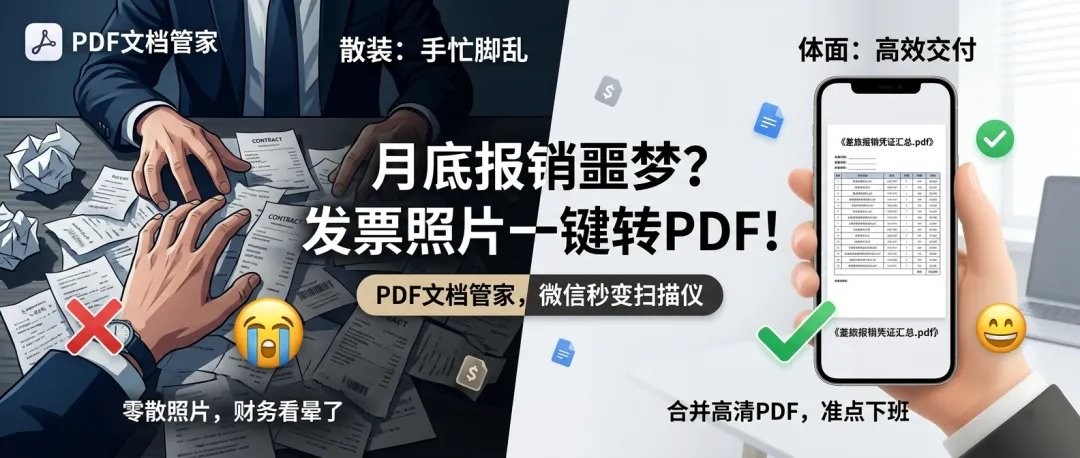
贴发票把Word弄崩溃了?打工人最无语的暗黑时刻,这招一秒破解!

问大家一个直击灵魂的问题:为了报销,你曾在Word里跟发票图片搏斗过多久?
领导说报销单必须是PDF格式,于是你熟练地打开了电脑上的Word,准备把手机里拍好的20张发票照片一张张贴进去。
噩梦开始了。 你把图片拖进去,觉得太大,试着缩小一点。结果手一抖,图片瞬间飞到了下一页!你赶紧按撤销,结果第二张图片又把原本排好的表格挤到了天边。图片之间不仅对不齐,稍不留神还会重叠在一起。
1. 勤奋,不该浪费在这种破事上
为了把这20张发票排整齐,你在电脑前硬生生折腾了40分钟。好不容易排满了几页纸,点击“另存为PDF”的时候,电脑突然卡死,弹出一个提示:“Word已停止工作”。 那一刻,看着没有保存的空白桌面,你是不是想直接把电脑砸了?咱们打工人上个班已经够累了,为什么要被这种反人类的排版机制折磨?
2. 打破常规的一键“神操作”
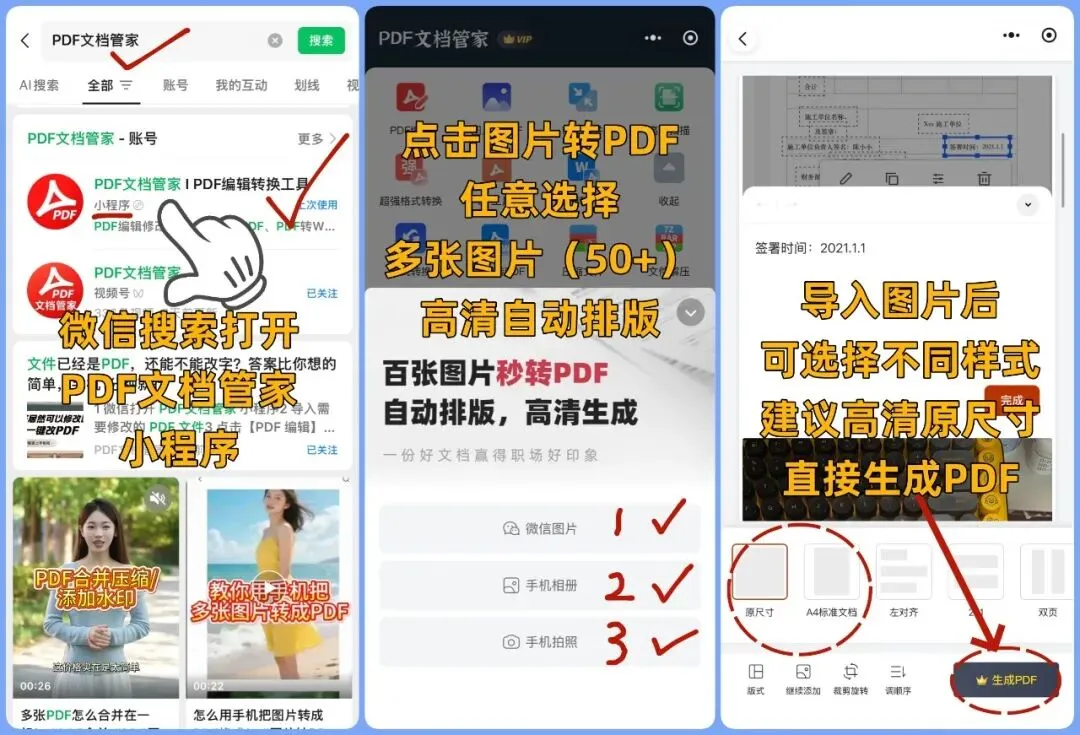
后来在一次出差的高铁上,我看到同行的主管是怎么做报销的。他根本没开电脑,全程拿着手机在微信里点了几下,一份完美的报销PDF就生成了。 他用的就是微信里的 【PDF文档管家】 小程序。
-
扔掉Word,告别手动排版: 根本不需要你自己去拉扯图片大小。打开小程序,选中你相册里的发票照片。它底层的智能引擎会自动帮你把图片居中、对齐、铺满页面。
-
顺序随便拖,指哪打哪: 如果你发现那张25块钱的打车票应该排在第一天?直接用手指长按,像洗牌一样把它拖到最前面。整个过程丝滑无比,排版死死钉住,绝对不乱跑。
3. 别拿自己的休息时间开玩笑
真正好用的工具,就是帮我们省掉那些无意义的机械劳动。不需要懂什么高深的技术,不用强制看视频广告,微信里下拉就能找到,主打一个干脆利落。
职场上的靠谱,就是无论遇到多繁杂的单据,你都能极速搞定。别再让死板的Word排版拖累你的下班时间了。长按下面这个卡片,把它加到“我的小程序”里,把节省下来的40分钟拿去喝杯奶茶吧!


「往期推荐」