夜雨聆风
夜雨聆风





Word表格方框符号插入技巧:快捷键3秒搞定,新手也能零失误
Word表格方框符号插入技巧/快捷键3秒搞定,新手也能零失误
日常办公中,不管是制作员工考勤表、项目核对清单,还是整理审批表单、统计报表,我们经常需要在Word表格中插入☐(空白方框)、☑(勾选方框)、☒(打叉方框)。很多新手朋友常会陷入困境:翻遍Word顶部菜单栏,反复查找符号库却找不到对应符号;有的甚至手动绘制方框,不仅耗时费力,还容易出现符号大小不一、排版混乱的问题,严重影响表格的美观度和专业性。今天就给大家分享一个极简又实用的方法,不用找菜单、不用记复杂操作,只用3组编码+1个快捷键,3秒就能精准生成对应符号,适配所有Word版本,新手零门槛上手,彻底解决符号插入的烦恼。
重点提醒:这种方法是Word自带的隐藏功能,无需安装任何插件,也不用进行复杂的设置和调试,操作门槛极低。不管是单次插入一个符号,还是多个单元格批量复用,都高效便捷,完美适配日常办公中各类需要方框符号的场景,帮你节省大量琐碎的操作时间,快速提升办公效率,尤其适合经常处理表格的职场人、行政人员和新手小白。
核心操作:3组编码+Alt+X,秒出符号
操作步骤极其简单,全程仅3步,每一步都标注了关键细节和注意事项,新手跟着步骤一步步做,一次就能成功,无需反复试错,轻松上手掌握,再也不用为插方框符号发愁。
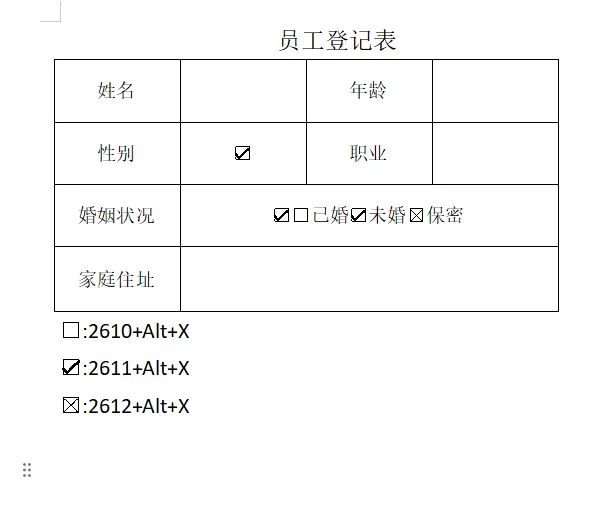
第一步:定位光标
首先打开需要编辑的Word文档,找到需要插入符号的目标表格,用鼠标点击要插入符号的单元格,确保光标准确定位在单元格内(光标呈闪烁状态即可)。这里特别提醒大家:光标必须放在单元格内部,千万不要定位在表格外或者单元格边缘,否则生成的符号后续需要手动调整位置和对齐方式,反而多做无用功,浪费宝贵的办公时间。
第二步:输入对应编码
这一步是关键,编码必须精准输入,不能多输、少输一个数字,也不能混淆编码顺序,输入时建议大家切换至英文半角输入法(这是最容易被忽略的关键细节,一旦使用中文全角输入法,编码将无法正常转换为符号,导致操作失败)。具体编码与符号的对应关系如下,建议大家收藏本文备用,后续使用时直接对照,不用反复记忆,省心又高效:
-
☐(空白方框):输入2610
-
☑(勾选方框):输入 2611
-
☒(打叉方框):输入 2612
第三步:按下快捷键生成
输入完对应4位编码后,用鼠标拖动选中这组编码(确保4个数字都被完整选中,不要遗漏或多选),然后按住键盘上的 Alt+X 组合键,松开按键的瞬间,选中的编码会自动消失,取而代之的就是我们需要的方框符号,全程不到3秒,高效又快捷,真正实现“一键生成”,比找符号库快好几倍。
新手避坑
很多新手第一次操作时,难免会遇到一些小问题,导致符号无法正常生成或显示异常。这里整理了4个最常见的情况,附上简单易懂、一步就能解决的方法,帮大家轻松避坑,确保每一次操作都能成功,避免反复试错浪费时间。
-
问题1:输入编码+按Alt+X无效,还是显示数字?→ 快速检查3点:编码是否输对(核对2610、2611、2612是否准确)、是否完整选中了编码、输入法是否切换为英文半角,这三点缺一不可,只要有一项没做到,就无法正常生成符号,逐一核对调整即可。
-
问题2:生成的符号大小和表格文字不协调?→ 选中生成的符号,点击顶部「开始」菜单,找到「字号」选项,调整符号字号,与表格内文字字号保持一致即可,符号会自动适配单元格大小,无需手动调整位置和对齐方式,省心又省力。
-
问题3:多个单元格需要插入同一种符号,重复输入编码太麻烦?→ 分享一个高效复用技巧:先在一个单元格生成目标符号,按Ctrl+C复制符号,再依次点击其他需要插入的单元格,按Ctrl+V粘贴,比重复输入编码节省一半以上时间,批量插入更高效。
-
问题4:符号显示乱码(如问号、陌生字符)?→ 选中乱码符号,将字体切换为宋体或微软雅黑(这两种字体适配性最强),一般就能恢复正常;若仍显示异常,无需复杂调试,重新按照操作步骤输入编码生成即可。
掌握基础操作后,这2个实用小技巧能让你使用起来更高效,彻底解放双手,轻松应对各类表格编辑场景,尤其是需要批量处理符号的情况,能帮你节省更多时间,进一步提升办公效率。
1. 快速切换符号:如果已经插入了☐(空白方框),后续需要改成☑(勾选方框),无需删除符号重新生成,直接选中已插入的符号,输入目标编码(2611),选中编码后按Alt+X,就能快速替换,同理可将任意符号切换为☒,操作简单又快捷。
2. 批量修改符号:如果表格中多个单元格的符号需要统一替换(比如把所有空白方框☐改成勾选方框☑,或把打叉方框☒改成空白方框☐),按住Ctrl键选中所有需要修改的符号,输入对应编码,选中编码后按Alt+X,就能一次性批量修改,省时又省力,大幅提升表格编辑效率。
其实,用快捷键插入☐☑☒符号,核心就是记准3组编码+掌握Alt+X快捷键,操作简单、效率极高,比找符号库、手动画方框节省80%的时间。记住2610(☐)、2611(☑)、2612(☒)+Alt+X,以后在Word表格中插入方框符号,再也不用浪费时间找入口,3秒就能搞定,轻松提升办公效率,新手也能快速上手,成为办公小能手!