 夜雨聆风
夜雨聆风


AI助手分析清理电脑垃圾
文件空间分析工具
最近清理电脑,总是要一个个点击属性看大小,又慢又不直观。还要一个个查能不能删除。刚开始我想到直接用python 获取文件大小,调用ai接口看能否删除给我建议。但是又嫌弃界面不好,
于是我让我的openclaw手写了一个windows清理工具,植入了免费的AI帮忙分析文件能不能删除。具体项目源码我放文章结尾了,感兴趣的可以自己获取,也可以直接用项目里面的.exe文件直接用。也可以直接通过csdn下载.exe
https://blog.csdn.net/THREEFUCT/article/details/160188648?spm=1011.2415.3001.10575&sharefrom=mp_manage_link
纯python写的,一个功能强大的 Windows 文件夹空间分析工具,帮助您快速了解磁盘空间使用情况,并支持便捷的文件管理功能。支持AI分析文件夹。
AI功能,需要额外接入OpenAI API,才能正常工作。 请在 config.json 中配置您的 OpenAI API 密钥。
🔑 您可以前往硅基流动获取免费API Key: 💡 官方邀请网站: https://cloud.siliconflow.cn/i/IOo0eaWy 💡 注册后即可在控制台获取免费API Key 💡 支持多种开源模型,包括文本对话、图像生成、视频生成等功能
🎁 硅基流动「推荐官」计划正在进行中:
-
邀请好友赢全平台通用代金券 -
全模型随心用,奖励无限叠加
✨ 功能亮点: • 多种开源模型支持 • 高性价比的云服务 • 稳定可靠的API服务 • 开发者友好的文档支持
📁 配置文件将保存在程序同目录下,文件名为 config.json
功能特点
-
📊 文件夹大小分析 – 快速扫描指定文件夹,统计各子文件夹和文件的大小 -
🔍 可视化展示 – 以树形结构展示文件夹大小,直观了解空间占用情况 -
🗑️ 文件删除功能 – 支持选中文件/文件夹并批量删除 -
📈 排序功能 – 按大小、名称、修改时间等多种方式排序 -
🔄 实时更新 – 支持刷新分析结果 -
📝 删除历史 – 记录删除操作历史,支持撤销
快速开始
方式一:直接运行(推荐)
项目已打包为可执行文件,您可以直接运行:
dist/文件空间分析工具.exe双击运行即可启动程序,无需安装任何依赖。
方式二:从源码运行
如果您需要修改或调试代码,可以从源码运行:
python main.py注意:从源码运行需要 Python 3.8+ 环境和相关依赖库。
使用说明
1. 选择要分析的文件夹
点击界面上的”选择文件夹”按钮,或者使用快捷键 Ctrl+O,选择您想要分析磁盘空间的文件夹。
2. 开始分析
选择文件夹后,点击”开始分析”按钮,程序将开始扫描文件夹并计算各子文件夹的大小。
3. 查看分析结果
分析完成后,您将看到:
-
文件夹大小排名(按大小降序) -
每个文件夹的子文件夹和文件详情 -
文件数量和总大小统计
4. 文件管理
- 选中文件
:勾选要删除的文件或文件夹 - 删除选中
:点击删除按钮,批量删除选中的项目 - 查看详情
:双击文件夹可查看其详细内容
界面预览
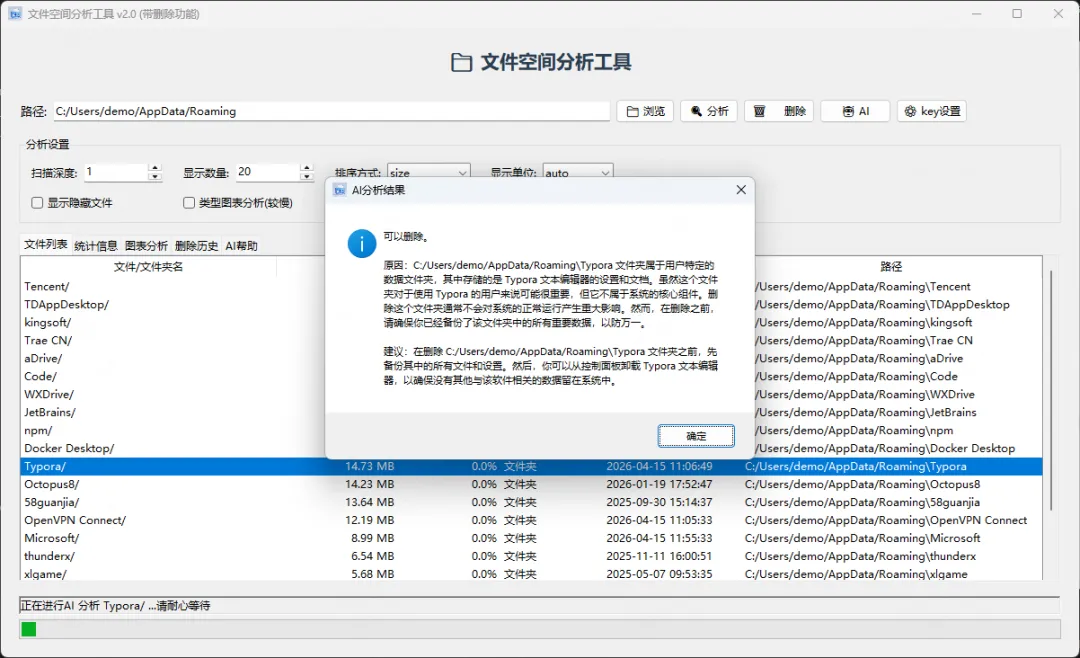
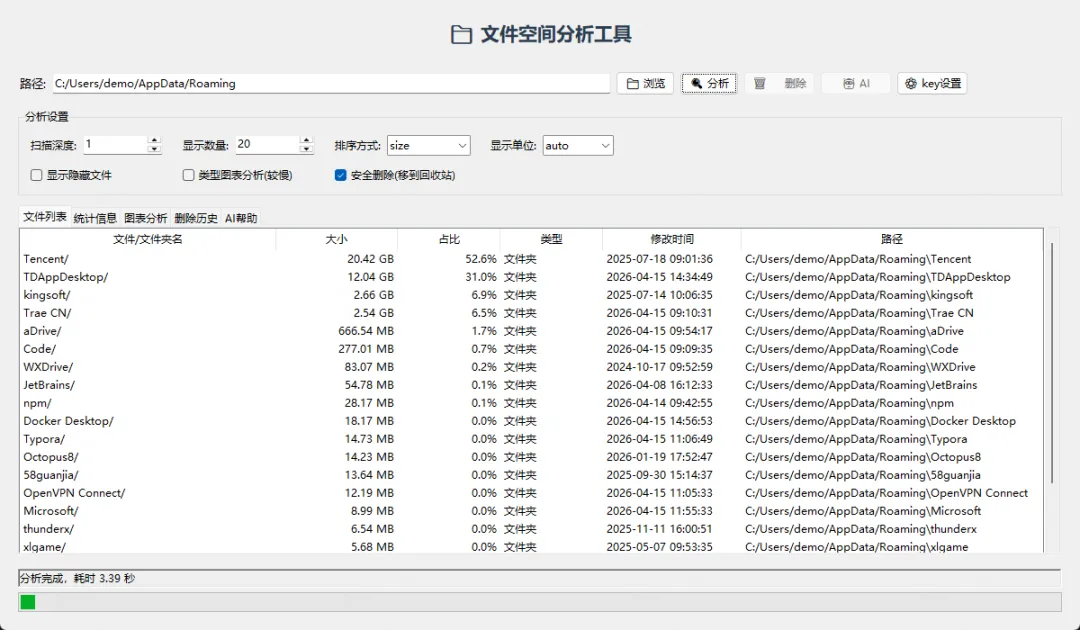
依赖项(源码运行需要)
tkinterpyinstaller (用于打包)
打包说明
如需重新打包为可执行文件,请运行:
python pyinstall.py打包完成后,可执行文件将生成在 dist 目录下。
注意事项
-
删除操作会永久删除文件,请谨慎操作 -
建议在删除前确认选中的文件/文件夹 -
大文件夹的扫描可能需要较长时间,请耐心等待 -
程序运行时请勿同时操作被分析的文件/文件夹
版本信息
-
当前版本:v2.0 -
更新日期:2026-04-15
技术支持
如有问题或建议,请通过 Gitee 仓库提交 Issue。
项目地址:https://gitee.com/nnnu51317/cfile-space-analyzer