夜雨聆风
夜雨聆风


WPS 表格技巧 | 一键调整行宽列高

点击蓝字 关注我们



哈喽,我是阿曼,众多优质应用、效率工具、宝藏网站、办公干货尽在曼慢分享。

每次打开同事发来的 Excel 或 WPS 表格,是不是都特别头疼?表格内容挤作一团、排版乱七八糟,有的单元格文字超长被直接截断,必须用鼠标点进去选中,才能勉强看清完整内容,不仅看得费劲,还特别影响工作效率。
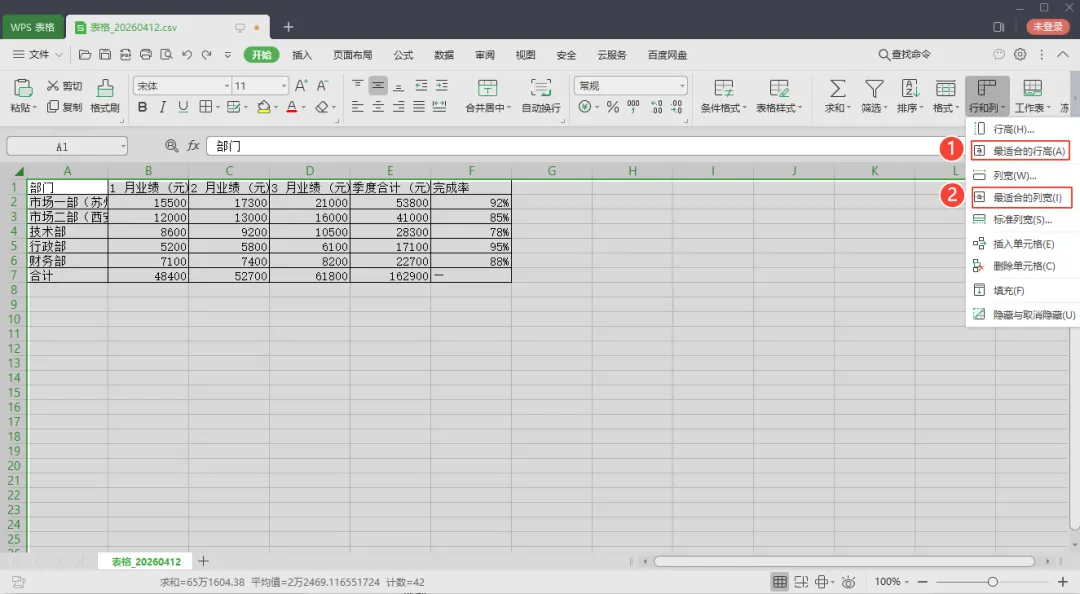
想要告别这种乱糟糟的表格状态,其实不用手动一点点拖拽调整,只需要一键设置,就能让表格根据内容自动适配行高与列宽,瞬间变得整齐清晰、一目了然。
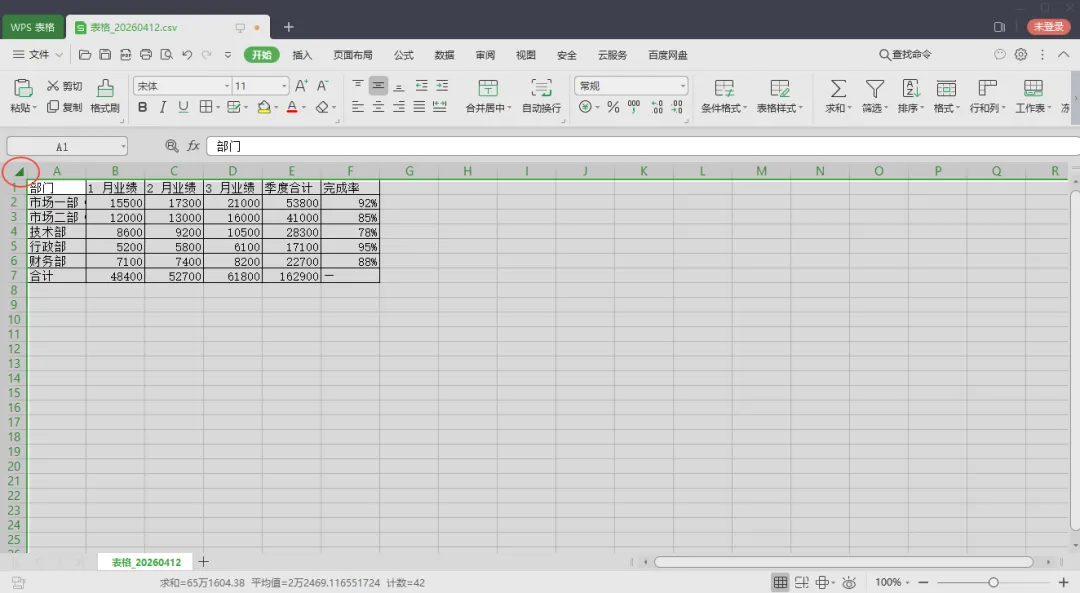
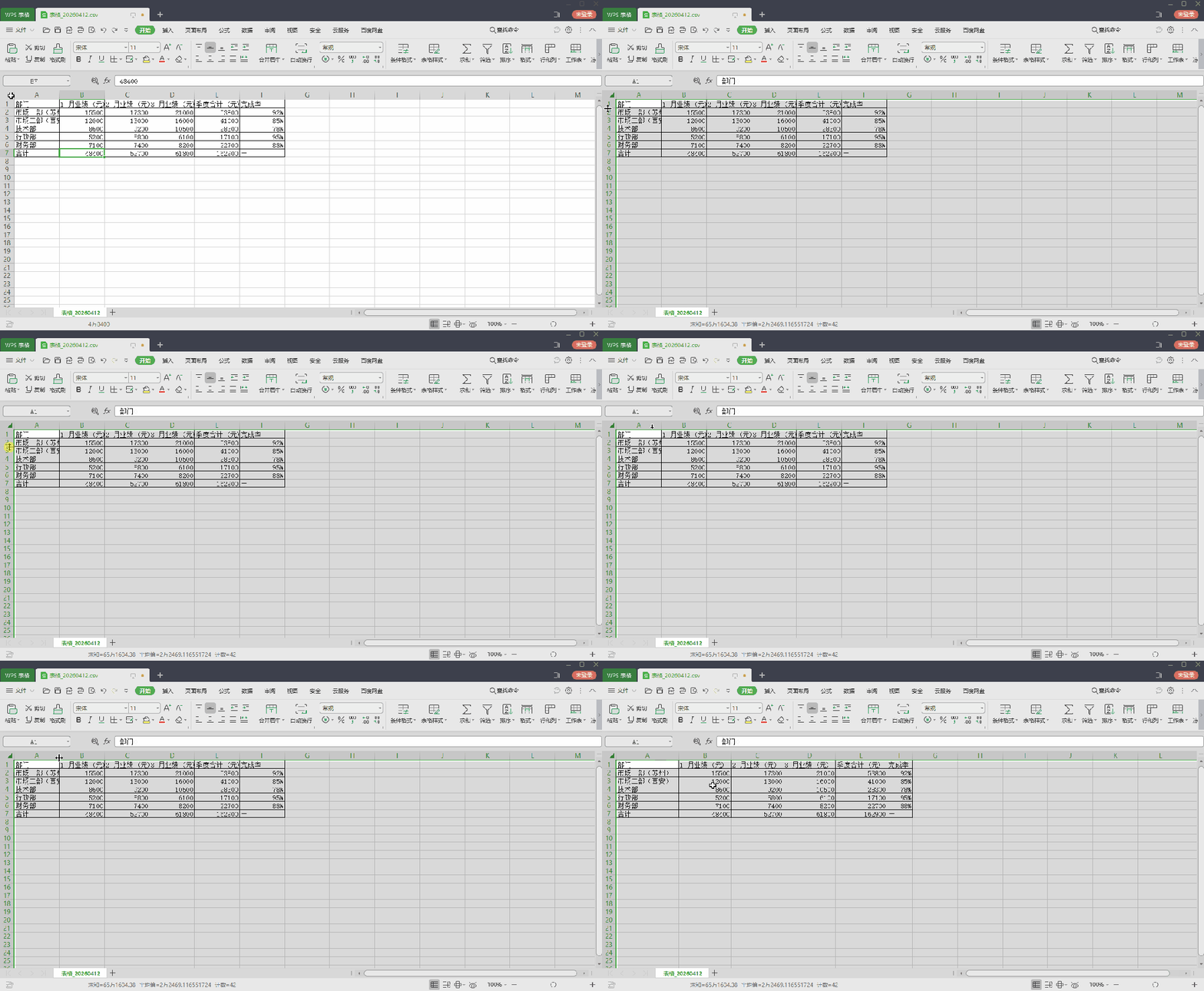
下面用WPS2019演示如何快速实现表格自动调整行高列宽的实用方法:

– THE END –
 听说点“在看”福旺财更旺!