 夜雨聆风
夜雨聆风


如何将签名做成电子版
如何将签名做成电子版
日常办公中,签合同、填报表、做邀请函时,常常需要用到电子版签名——既不用打印出来手写再扫描,也不用找专业人员制作,自己用手机+Word就能搞定!很多新手朋友觉得“电子版签名很难弄”,其实步骤特别简单,全程不用安装任何插件,跟着操作就能轻松上手,今天就手把手教大家,把手写签名做成电子版,一步步插入Word,每一步都讲得明明白白,零基础也能秒会。
先跟大家说个小前提:这种方法适配所有Word版本(2016/2019/365均适用),只用手机拍照、电脑Word操作,不用扫描仪、不用PS,操作简单且还原度高,不管是工作签合同,还是日常做个性化文档,都能用到,赶紧收藏起来,避免下次需要时找不到。
核心步骤:手写签名→电子版→插入Word(全程8步,一步不差)
步骤1:手写签名并拍照。
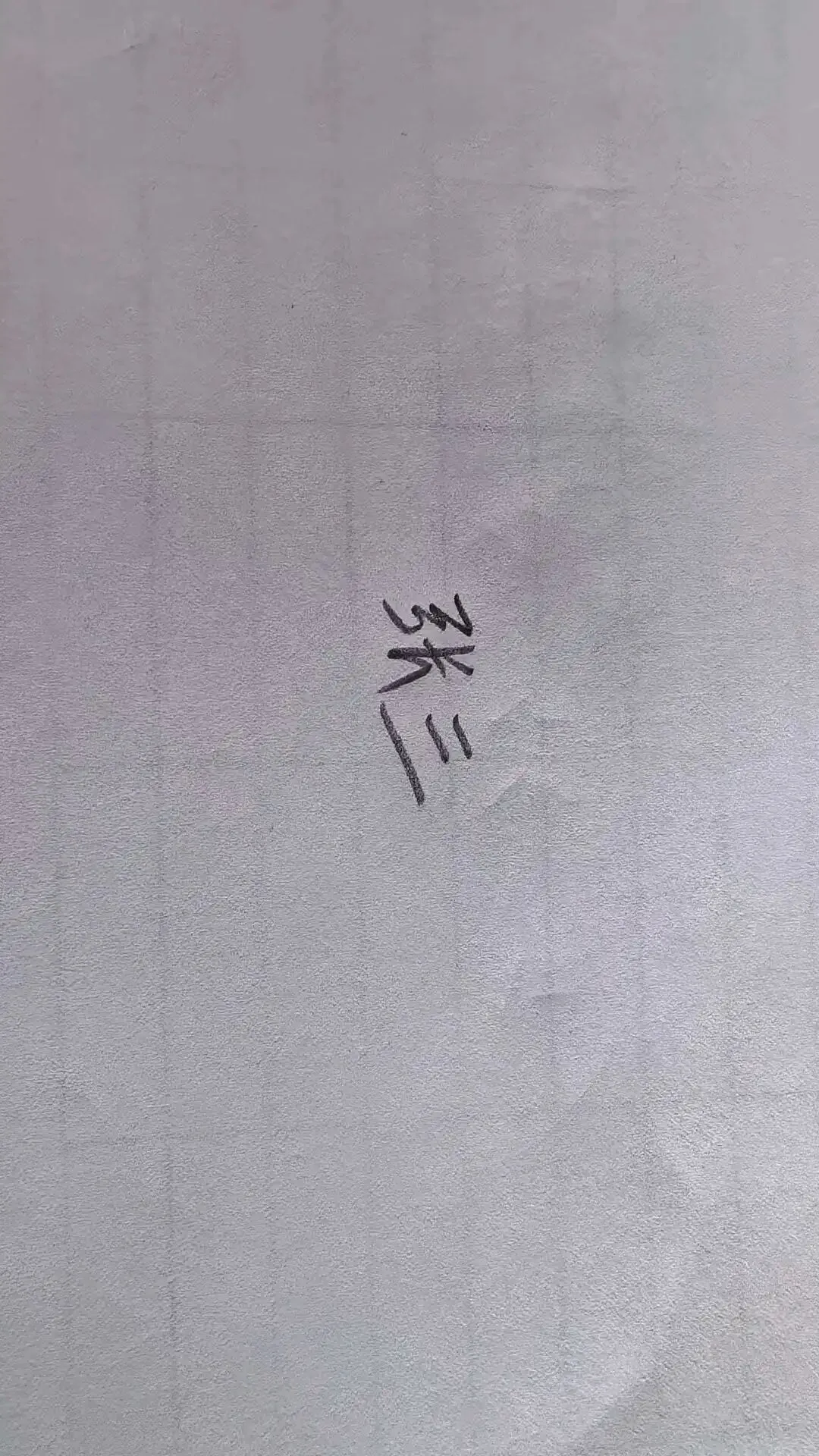
步骤2:将签名照片传到电脑。拍照完成后,把手机里的签名照片传到电脑上。
步骤3:复制签名照片。
步骤4:粘贴照片到Word。打开需要插入签名的Word文档,将光标定位到要插入签名的位置,然后按键盘上的“Ctrl+V”组合键,就能把复制的签名照片粘贴到Word中了,此时照片会默认显示在光标位置。
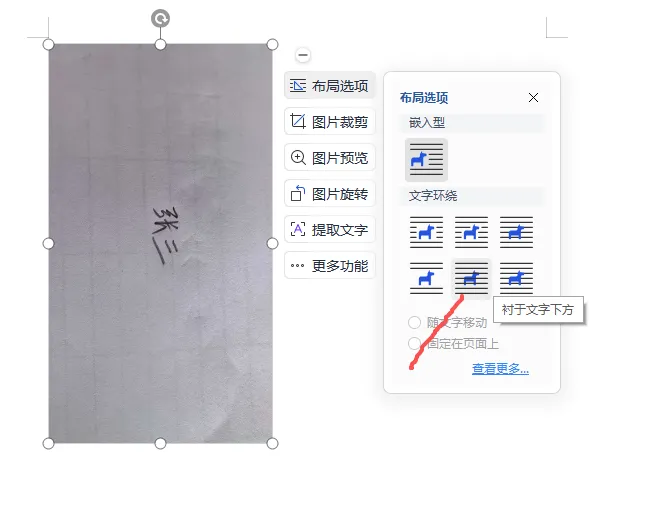
步骤5:设置照片环绕方式。点住粘贴好的签名照片,此时照片右上角会自动出现选项,找到并点击“布局选项”,在弹出的菜单中,选择“浮于文字上方”——这样设置后,签名照片就可以自由拖动,不会被文档中的文字挤压,也能随意调整位置,不遮挡其他内容。
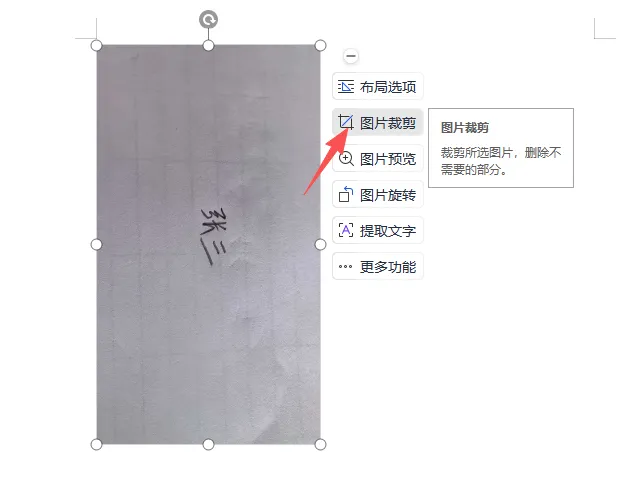
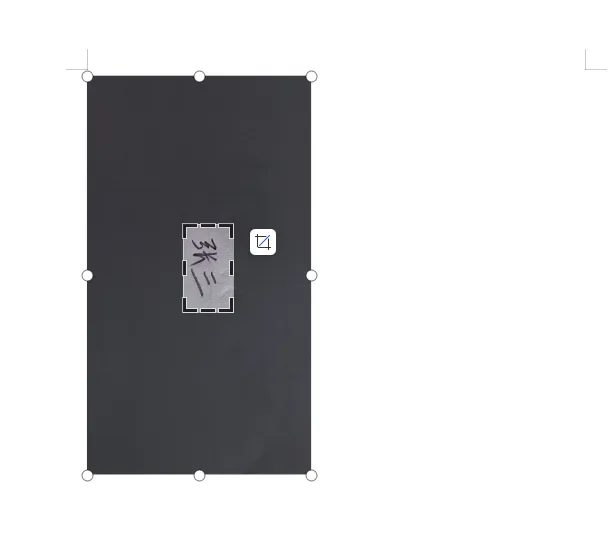
步骤6:裁剪照片,去除多余背景。还是点住签名照片,其右上角会再次出现选项,找到并点击“裁剪”,此时照片四周会出现裁剪框,拖动裁剪框的边框,把照片四周多余的空白、背景全部裁剪掉,只保留清晰的签名部分,裁剪完成后,点击文档空白处,即可确认裁剪。
步骤7:旋转照片至合适位置。再次点击签名照片,照片右上角出现选项,点击“旋转”,根据签名的倾斜角度,选择“顺时针旋转90度”“逆时针旋转90度”,或者手动拖动旋转,直到把签名调整到端正、合适的位置,符合日常阅读习惯,不歪斜。
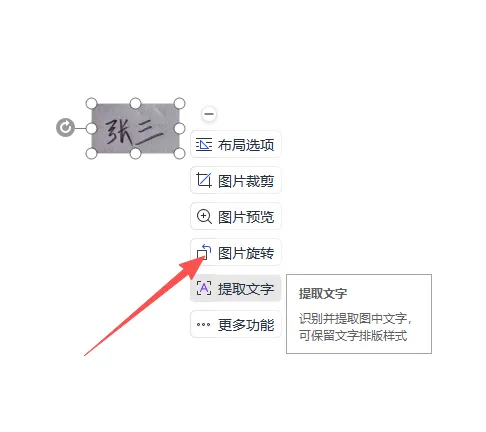
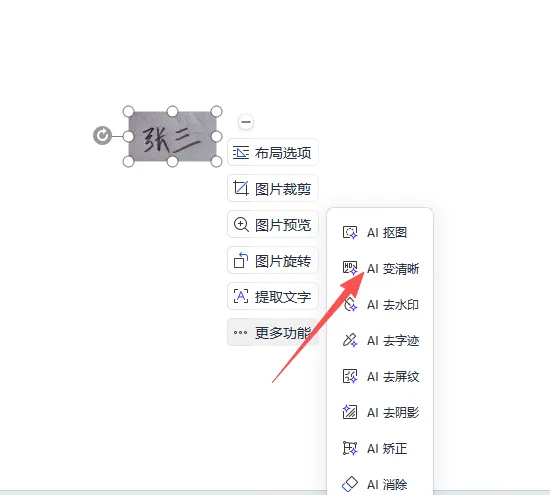
步骤8:优化签名(AI变清晰+AI抠图)。最后一步,让签名更清晰、更干净!点击签名照片,右上角出现选项,选择“更多功能”,在弹出的功能菜单中,先点击“AI变清晰”,等待1-2秒,系统会自动优化照片清晰度,让签名字迹更清晰;之后再点击“AI抠图”,系统会自动去除签名的多余背景,只保留签名本身,让签名插入Word后,和文档背景更融合,看起来更专业。
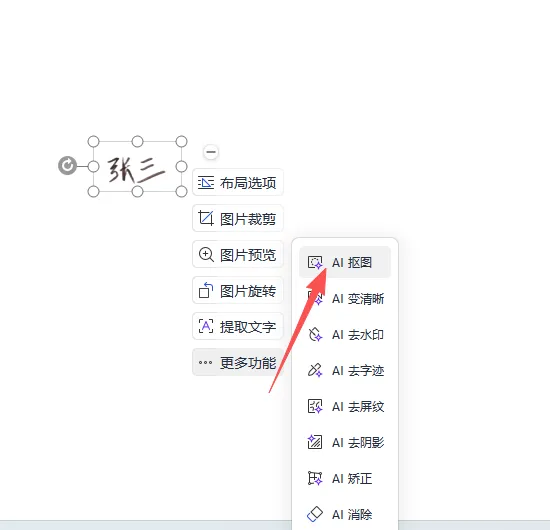
小贴士:1. 拍照时尽量选择白色空白纸,避免彩色纸张,这样AI抠图更精准,背景去除更干净;2. 裁剪照片时,不要裁剪到签名边缘,留一点点空白,避免把签名的笔画裁掉;3. AI变清晰和AI抠图功能,部分Word版本会显示在“图片格式”选项卡中,找不到的话,点击照片后,查看顶部“图片格式”即可。
新手必看小提醒:如果粘贴后照片太大或太小,选中照片,拖动四角的控制点,按住Shift键拖动,可保持照片比例不变,避免签名变形;如果想重新调整裁剪、旋转,再次点击照片,右上角会重新出现相关选项,直接操作即可。
看到这里,是不是觉得电子版签名插入Word特别简单?全程8步,没有复杂操作,只用手机和Word,就能轻松把手写签名变成电子版,适配各种办公场景。
以后不管是签合同、填报表,还是做个性化文档,再也不用麻烦别人,自己几分钟就能搞定,新手跟着步骤做一遍,就能熟练掌握。赶紧拿起手机,试试把自己的签名做成电子版吧,下次需要时,直接插入Word就能用~
 Excel 双表对比神器,不用来回切窗口,同步滚动看数据巨丝滑