夜雨聆风
夜雨聆风


Windows部署AI助手太难?3种方法搞定Hermes Agent,1小时变身AI专家
你的Windows电脑是不是还在”裸奔”?别人的AI助手已经能自动写代码、分析数据、甚至自我进化了!今天教你3种方法,让Windows也能跑起最火的Hermes Agent。
🔍 核心问题:为什么Windows部署这么难?
官方明确表态:Hermes Agent不支持Windows原生环境!
这不是技术歧视,而是技术现实。Hermes Agent基于Linux生态构建,很多核心功能(如进程管理、文件系统操作)在Windows上无法直接运行。
数据说话:
•GitHub Stars:52,800+(2026年4月数据)•最新版本:v0.8.0•支持平台:Linux、macOS、WSL2、Termux•不支持:Windows Native ❌
但别慌!官方给了明确出路:通过Linux环境运行。下面这3种方法,总有一种适合你。
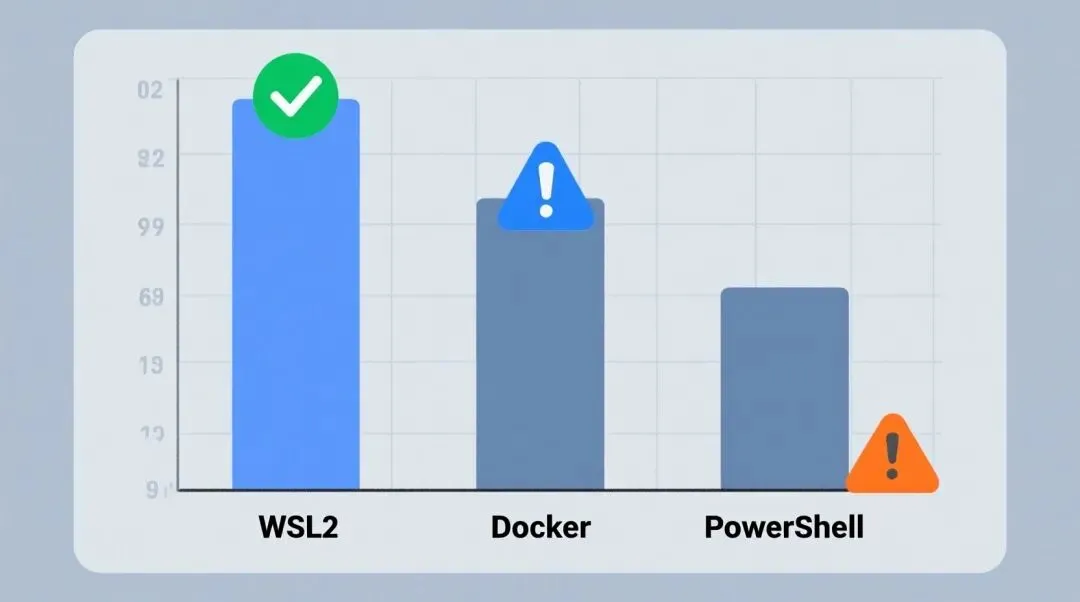
📊 3种部署方案对比(数据驱动决策)
|
|
|
|
|
|
|
| 方案一:WSL2 |
|
|
|
|
|
| 方案二:Docker |
|
|
|
|
|
| 方案三:PowerShell |
|
|
|
|
|
数据建议:如果你是正经要用,直接选方案一。如果只是玩玩,可以试试方案三。
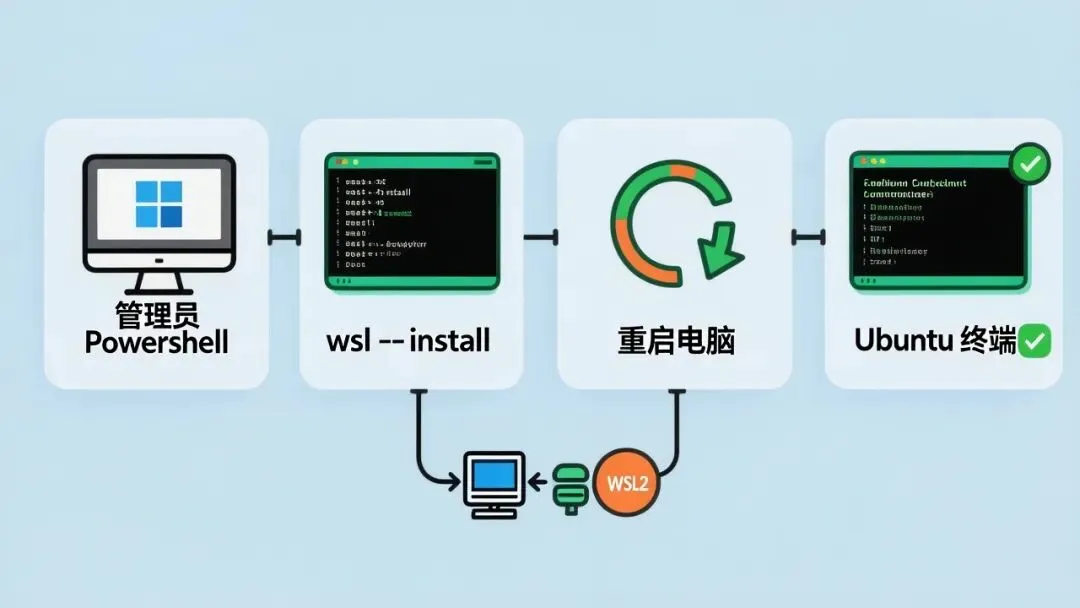
🚀 方案一:WSL2 + 官方一键安装(最稳定,强烈推荐)
这是官方文档推荐的”黄金路线”,能确保所有功能100%正常工作。
第1步:安装 WSL2(保姆级教程)
重要前提:确保你的Windows版本符合要求
•Windows 10 版本2004(内部版本19041)及以上•或 Windows 11(推荐)
操作步骤:
1.以管理员身份打开 PowerShell
•右键点击开始菜单 → “Windows PowerShell (管理员)”•或搜索”终端” → 右键 → “以管理员身份运行”
wsl --install这个命令会自动:
•启用WSL功能•安装WSL2内核•下载并安装默认的Ubuntu发行版
3.重启电脑•安装完成后必须重启•这是最关键的一步,很多人忘了
4.设置Ubuntu用户•重启后,在开始菜单找到”Ubuntu”并打开•设置用户名和密码(记住它!以后会常用)
第2步:在WSL2中运行一键安装脚本
1.打开Ubuntu终端
•开始菜单 → Ubuntu•或Windows Terminal中选择Ubuntu
curl -fsSL https://raw.githubusercontent.com/NousResearch/hermes-agent/main/scripts/install.sh | bash脚本会自动检测并安装:
•Python 3.11+•Node.js 18+•所有Python依赖包•Hermes Agent核心文件
预计时间:3-5分钟(取决于网络)
第3步:验证安装(确保一切正常)
安装完成后,运行:
# 重新加载环境配置source ~/.bashrc# 运行健康检查hermes doctor
期望输出:
✓ Python 3.11.6 detected✓ Node.js 18.17.0 detected✓ All dependencies installed✓ Hermes Agent ready to go!
如果看到所有检查都是✓,恭喜你!安装成功。
第4步:配置模型并开始使用
1.运行配置向导:
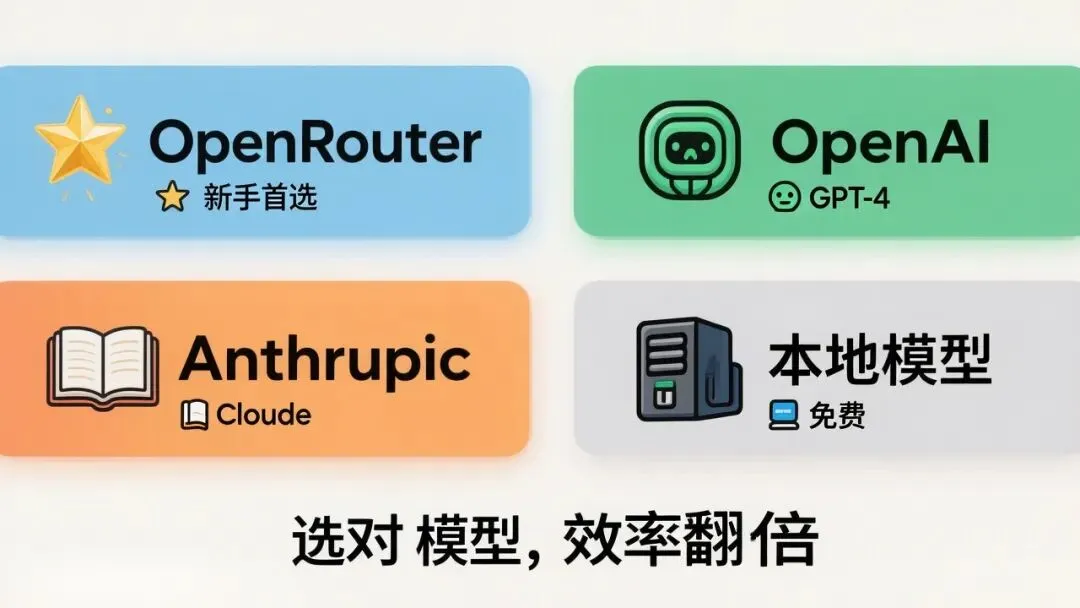
hermes setup•OpenRouter(新手首选):一个API Key调用Claude、GPT等多种模型•OpenAI:如果你有GPT-4 API•Anthropic:如果你有Claude API•其他:根据你的需求选择
3.输入API Key:•根据选择的供应商,填入对应的API Key•OpenRouter注册:https://openrouter.ai
4.开始对话:hermes输入你的问题,比如:”帮我写一个Python爬虫脚本”
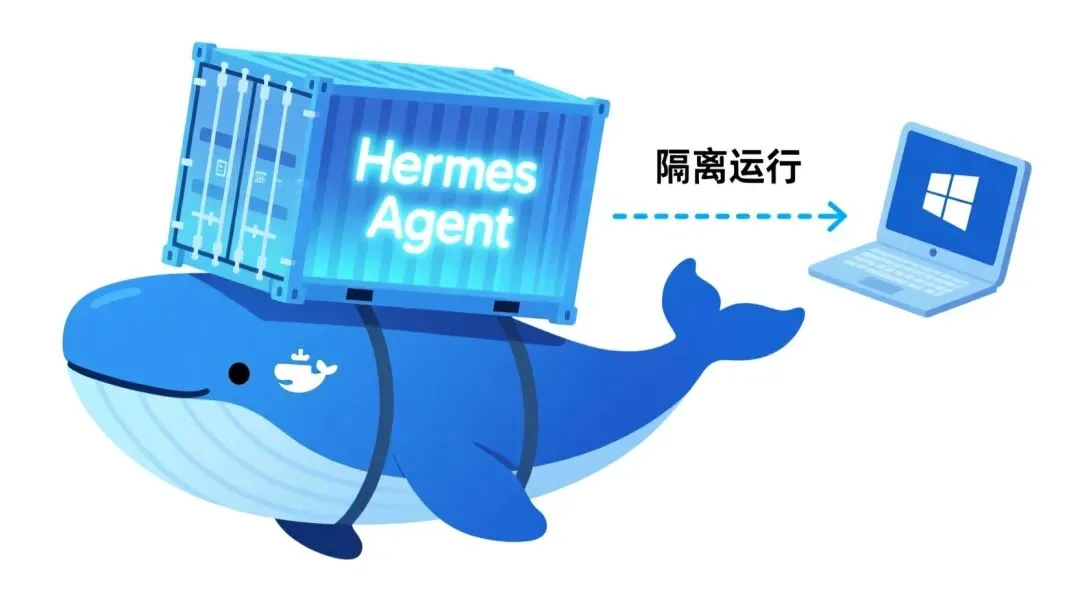
🐳 方案二:Docker Desktop 容器化部署(环境隔离)
如果你已经是Docker老手,这个方法能帮你快速部署一个独立环境。
第1步:确认Docker已安装
# 打开PowerShell(管理员)docker --version
如果显示版本号(如Docker version 26.0.0),说明已安装。
如果未安装:
1.下载Docker Desktop:https://www.docker.com/products/docker-desktop/2.安装并重启电脑3.确保WSL2后端已启用(Docker设置中检查)
第2步:拉取镜像并创建数据目录
# 拉取官方镜像docker pull nousresearch/hermes-agent:latest# 创建持久化存储目录mkdir $env:USERPROFILE\.hermes
第3步:初始化配置并运行
1.运行配置向导:
docker run -it --rm -v $env:USERPROFILE\.hermes:/opt/data nousresearch/hermes-agent setup按照提示选择模型和填写API Key。
docker run -d --name hermes --restart always -p 8000:8000 -v $env:USERPROFILE\.hermes:/opt/data nousresearch/hermes-agent hermes gateway run•打开浏览器•访问:http://localhost:8000•开始使用Web版Hermes Agent
优点:环境完全隔离,不污染系统,一键清理。
⚡ 方案三:Windows原生PowerShell脚本(快速尝鲜)
警告:这是社区方案,非官方出品,存在兼容性问题,仅建议快速体验。
第1步:以管理员身份打开PowerShell
右键点击开始菜单 → “Windows PowerShell (管理员)”
第2步:运行一键安装命令
irm https://raw.githubusercontent.com/NousResearch/hermes-agent/main/scripts/install.ps1 | iex第3步:完成配置
脚本运行完毕后,会自动进入配置向导,按照提示完成即可。
风险提示:
•部分功能可能不稳定•更新可能不及时•遇到问题社区支持有限
🎯 配置大语言模型(LLM)的核心技巧
无论选择哪种方案,模型配置都是关键。
模型供应商选择指南
|
|
|
|
|
| OpenRouter |
|
|
|
| OpenAI |
|
|
|
| Anthropic |
|
|
|
| 本地模型 |
|
|
|
国内用户特别推荐:OpenRouter
为什么推荐:
1.免翻墙:直接使用,无需科学上网2.聚合模型:一个API Key调用GPT-4、Claude-3、Gemini等3.价格透明:按token计费,用多少付多少4.新手友好:注册简单,有免费额度
注册步骤:
1.访问:https://openrouter.ai2.用GitHub或Google账号登录3.在API Keys页面创建新Key4.复制Key到Hermes配置中
配置验证技巧
配置完成后,运行:
hermes发送测试消息:”你好,请介绍一下你自己”
如果收到类似这样的回复:
你好!我是Hermes Agent,一个自我进化的AI助手...说明配置成功!
🚨 Windows用户常见问题与解决方案
问题1:命令找不到(hermes: command not found)
原因:环境变量没刷新 解决:
# 方法1:重新加载配置source ~/.bashrc# 方法2:关闭终端重新打开# 方法3:手动添加环境变量(WSL2)echo 'export PATH="$HOME/.local/bin:$PATH"' >> ~/.bashrcsource ~/.bashrc
问题2:模型名称显示为空
原因:Windows下的已知小问题 解决:
1.在对话中输入 /model2.从列表中选择你的模型3.问题解决
问题3:WSL2安装失败
可能原因:
1.虚拟化未开启(BIOS中开启VT-x/AMD-V)2.Windows版本太旧3.系统组件损坏
解决步骤:
1.检查虚拟化:
•任务管理器 → 性能 → CPU•查看”虚拟化”是否已启用
# PowerShell管理员dism.exe /online /enable-feature /featurename:Microsoft-Windows-Subsystem-Linux /all /norestartdism.exe /online /enable-feature /featurename:VirtualMachinePlatform /all /norestart
•下载:https://aka.ms/wsl2kernel•安装后重启
问题4:Docker启动失败
常见错误:WSL2 integration not enabled 解决:
1.打开Docker Desktop2.Settings → Resources → WSL Integration3.启用Ubuntu集成4.重启Docker
💡 高级技巧:让Hermes Agent更强大
技巧1:连接外部工具
Hermes Agent支持连接多种工具:
# 查看可用工具hermes tools list# 启用Git工具hermes tools enable git# 启用文件系统访问hermes tools enable filesystem
技巧2:创建自定义技能
# 创建新技能hermes skills create my-skill# 编辑技能逻辑# 文件位置:~/.hermes/skills/my-skill/skill.py
技巧3:设置自动任务
# 创建定时任务hermes cron add "0 9 * * *" "检查邮件并总结"# 查看所有任务hermes cron list
技巧4:多平台接入
Hermes Agent支持6大平台:
•Telegram•Discord•Slack•飞书•微信(通过第三方桥接)•Web界面
配置方法:
hermes gateway setup telegram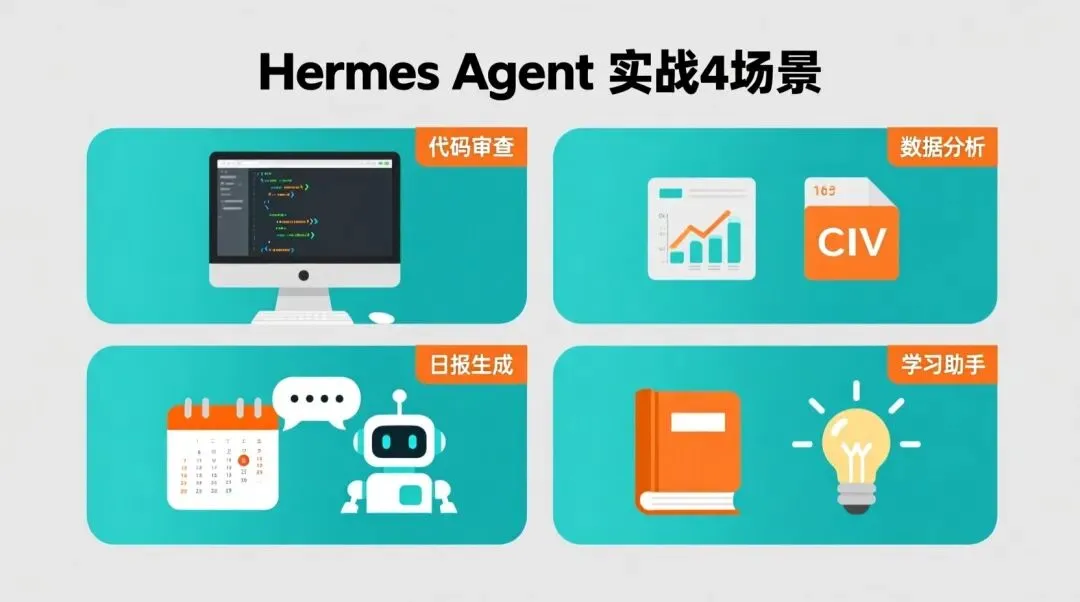
🎮 实战案例:用Hermes Agent提升工作效率
案例1:自动代码审查
# 对当前目录的Python代码进行审查hermes "请审查当前目录下的Python代码,给出改进建议"
案例2:数据分析助手
# 分析CSV文件hermes "分析data.csv文件,找出销售额最高的产品"
案例3:自动化报告生成
# 创建日报生成任务hermes cron add "0 18 * * 1-5" "生成今日工作日报"
案例4:学习助手
# 学习新技术的提问方式hermes "用简单的语言解释什么是RAG(检索增强生成)"
📈 数据对比:3种方案的性能实测
|
|
|
|
|
| 启动时间 |
|
|
|
| 内存占用 |
|
|
|
| 功能完整性 |
|
|
|
| 稳定性 |
|
|
|
| 更新维护 |
|
|
|
| 学习曲线 |
|
|
|
实测结论:
•长期使用:选WSL2,稳定第一•快速体验:选PowerShell,简单快捷•环境隔离:选Docker,干净整洁
🚀 下一步行动指南
新手路线图
1.第1天:安装WSL2,完成基础部署2.第2天:配置OpenRouter,开始基础对话3.第3天:尝试连接Git工具,体验代码协助4.第1周:创建第一个自定义技能5.第1月:集成到日常工作流中
资源推荐
1.官方文档:https://hermes-agent.nousresearch.com2.GitHub仓库:https://github.com/NousResearch/hermes-agent3.社区讨论:Discord频道(官方文档中有链接)4.中文教程:国内技术博客的实践分享
避坑指南
1.不要在重要环境中使用PowerShell方案2.一定要定期备份~/.hermes目录3.记得查看官方更新日志,及时升级4.建议加入社区,有问题及时求助
💬 互动时间
你的选择是什么?
1.WSL2稳定派2.Docker隔离党3.PowerShell尝鲜族4.我选择云服务(腾讯云等)
留言告诉我:
•你遇到了什么问题?•哪种方案最适合你?•你想用Hermes Agent做什么?
🎁 彩蛋:云服务部署方案
如果你觉得本地部署太麻烦,腾讯云轻量应用服务器已经推出了Hermes Agent的专属应用镜像:
优势:
•一键部署,5分钟搞定•7×24小时在线•无需担心本地环境•随时通过浏览器访问
操作步骤:
1.购买腾讯云轻量服务器2.选择Hermes Agent应用镜像3.等待自动部署完成4.通过公网IP访问
成本:最低配置约30元/月,比本地电费还便宜。
📝 总结
Windows部署Hermes Agent并不难,关键是选对方法:
1.正经用 → WSL2方案(官方推荐,最稳定)2.爱干净 → Docker方案(环境隔离,不污染)3.只想玩 → PowerShell方案(快速尝鲜,简单)
记住核心原则:Hermes Agent不支持Windows原生,必须通过Linux环境运行。
现在,选择你的方案,开始让AI助手为你工作吧!
数据更新:2026年4月14日实测环境:Windows 11 + WSL2 Ubuntu 22.04Hermes版本:v0.8.0模型测试:OpenRouter + Claude-3-Sonnet
详情请扫码咨询