 夜雨聆风
夜雨聆风


PDF转图片手机软件小工具免费好用无广告
一、软件简介
PDF转图片 是一款专业的Android应用,可快速将PDF文件批量转换为高清图片(PNG/JPEG格式)。转换后的图片自动保存到手机相册,方便查看。
二、主界面功能
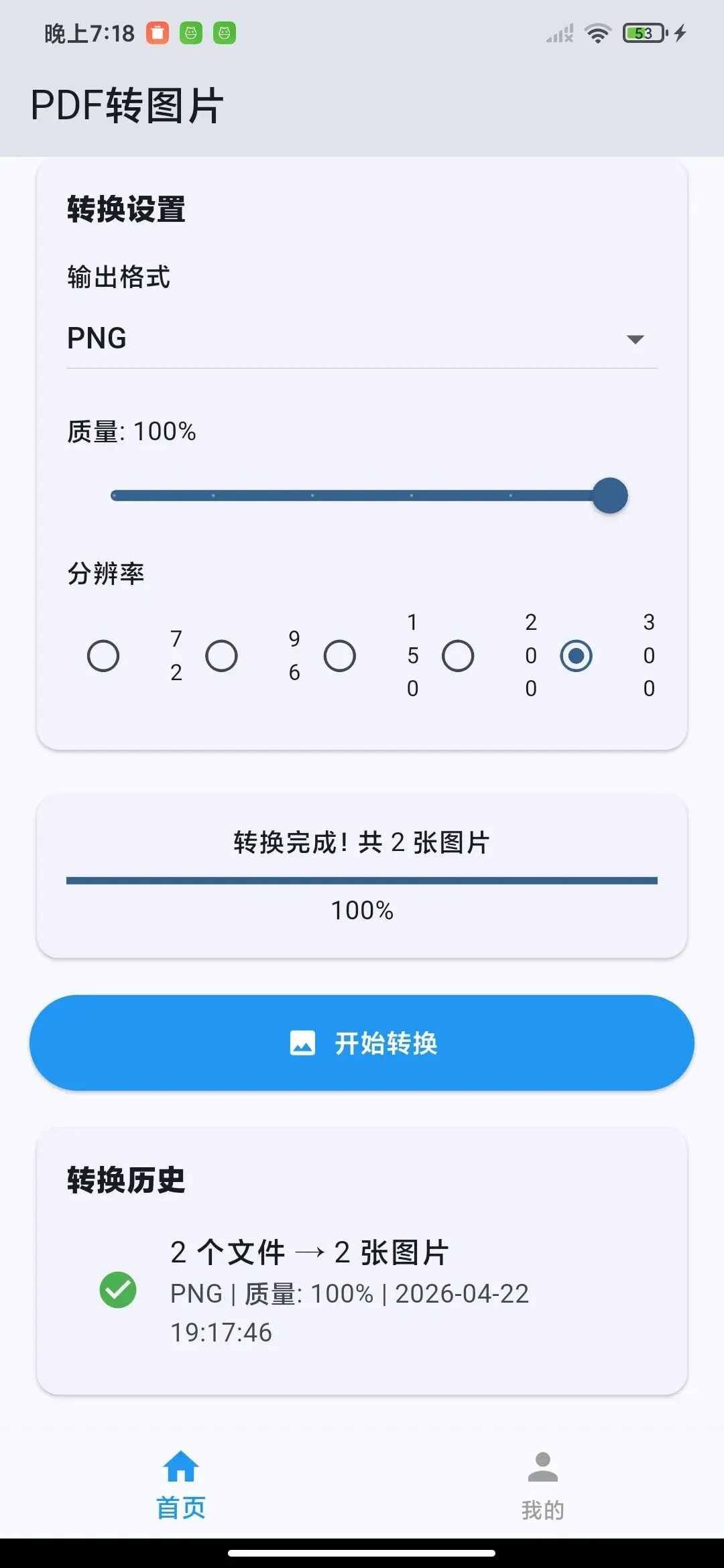
打开应用后进入首页,底部导航栏可切换”首页”和”我的”。
2.1 选择PDF文件
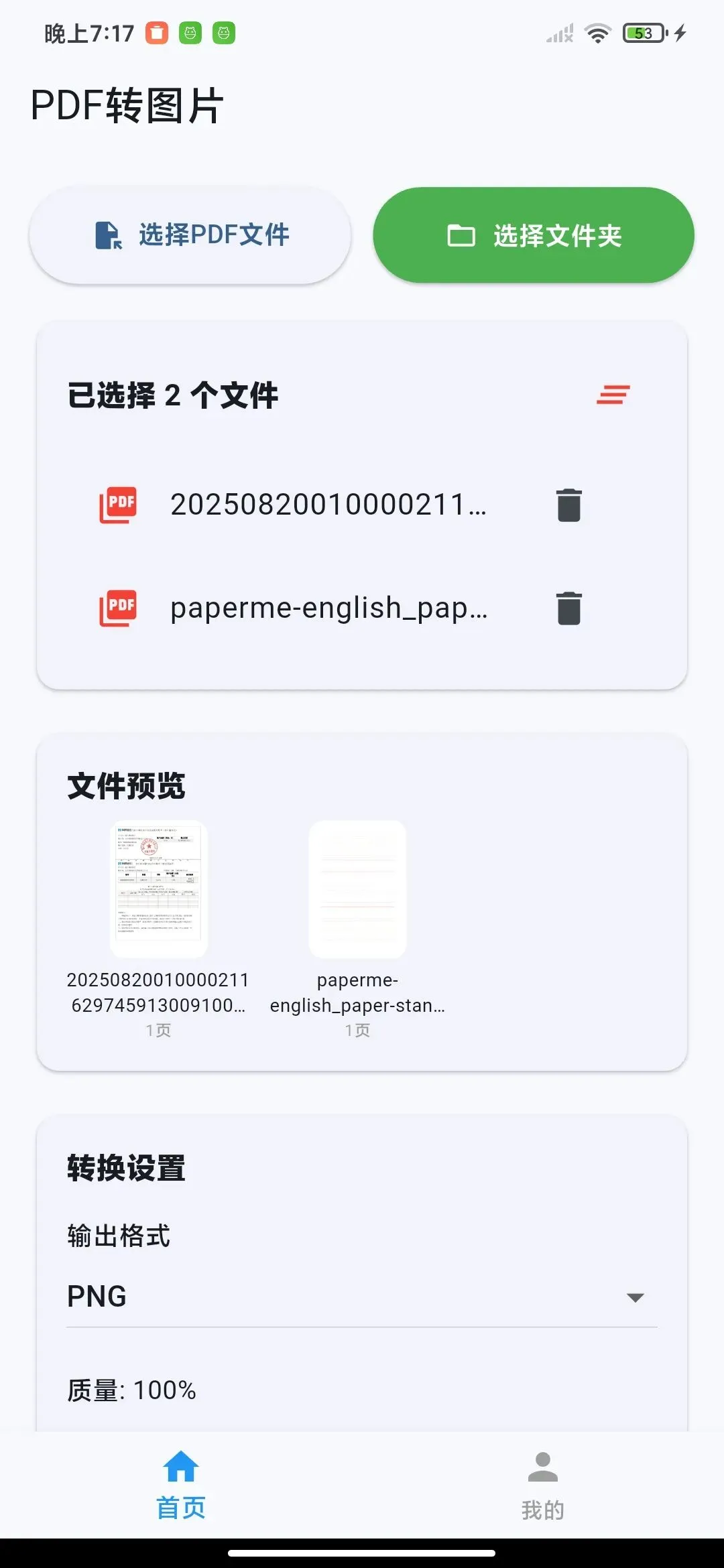
点击**”选择PDF文件”**按钮,可手动选择一个或多个PDF文件。
2.2 选择文件夹
点击**”选择文件夹”**按钮,选择包含PDF文件的文件夹,系统会自动扫描文件夹内所有PDF文件并添加到转换列表。
2.3 文件预览
选择文件后,首页会显示:
-
已选文件列表:显示文件名,可单独删除
-
文件预览:显示PDF首页缩略图
三、转换设置
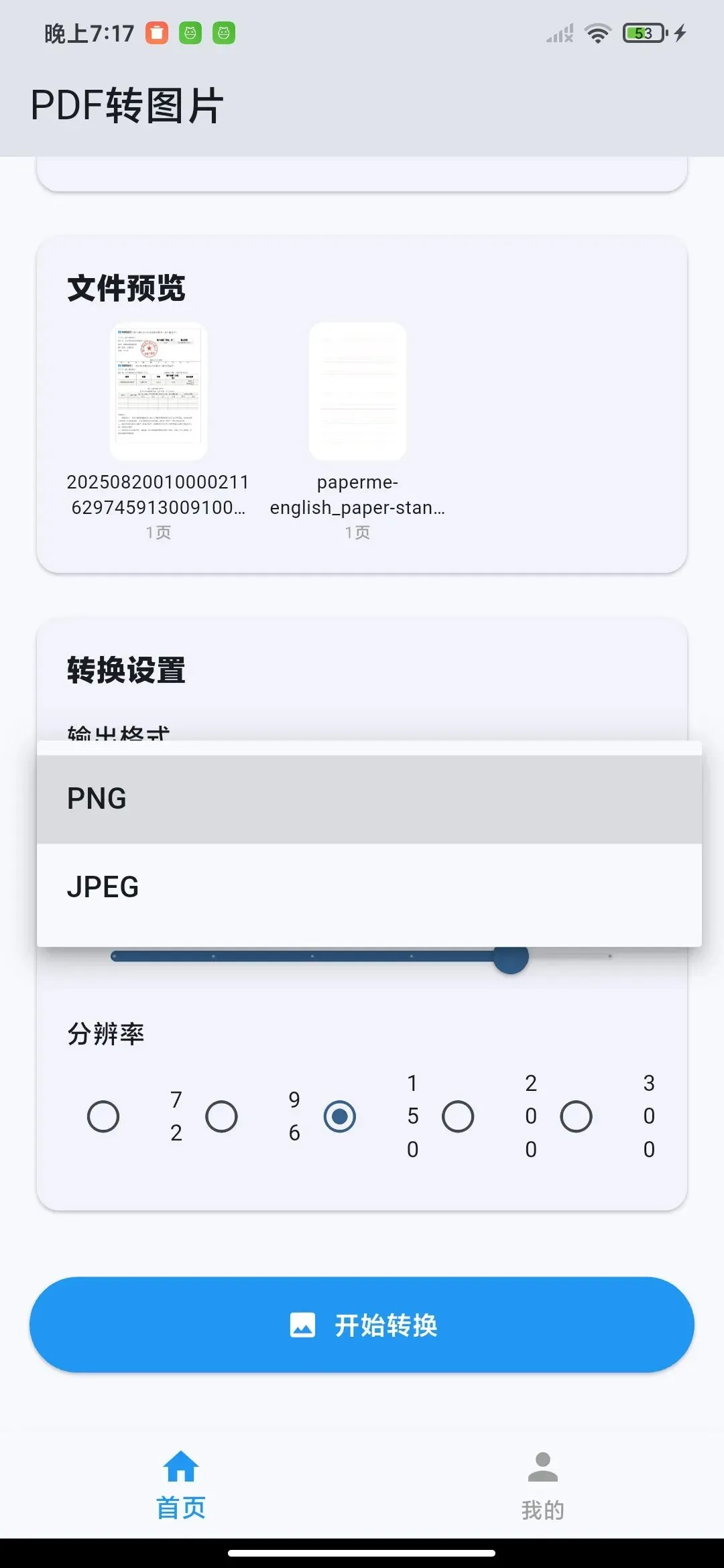
3.1 输出格式
-
PNG:无损压缩,画质最佳,文件较大
-
JPEG:有损压缩,文件较小,适合网络分享
3.2 质量调节(仅JPEG格式)
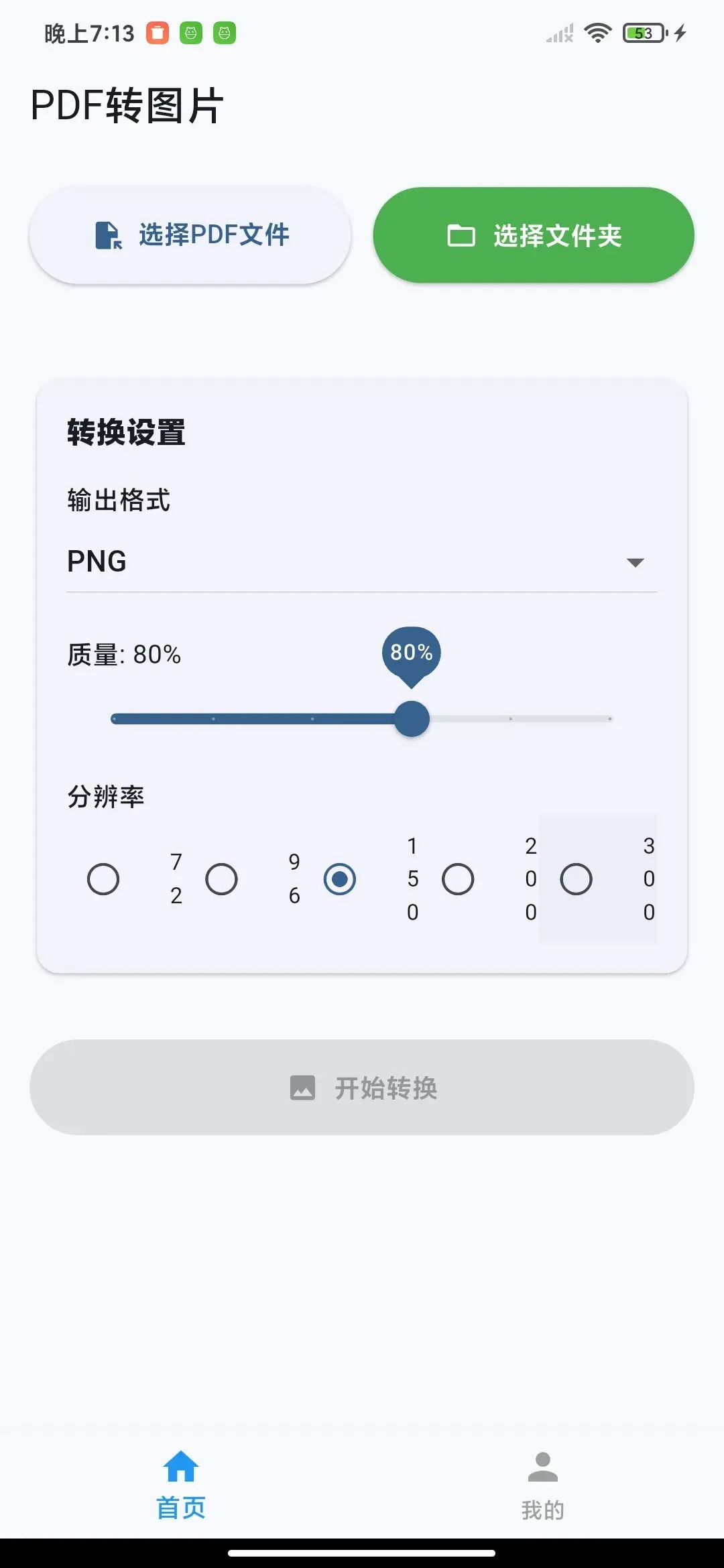
拖动滑块调节图片质量:
|
质量 |
说明 |
|---|---|
|
100% |
最高画质 |
|
90% |
推荐(默认) |
|
70% |
平衡画质与大小 |
3.3 分辨率选择
设置图片输出分辨率,数值越高画质越清晰:
|
DPI |
适用场景 |
|---|---|
|
72 |
屏幕预览 |
|
96 |
网页使用 |
|
150 |
打印使用(默认) |
|
200 |
高清打印 |
|
300 |
印刷级画质 |
四、开始转换
4.1 操作步骤
-
选择PDF文件(或文件夹)
-
设置输出格式、质量、分辨率
-
点击**”开始转换”**按钮
-
等待转换完成
4.2 转换过程
转换过程中会显示:
-
当前转换进度(百分比)
-
正在转换的文件名和页码
-
转换状态提示文字
4.3 转换完成
转换成功后弹出提示框,显示:
-
共生成的图片数量
-
图片保存路径:
/storage/emulated/0/DCIM/PDFtoJPG/ -
提示文字:“图片已经保存到相册,打开手机相册即可看到”
五、文件保存位置
转换后的图片保存在手机存储的以下路径:
内部存储/DCIM/PDFtoJPG/文件命名格式:
原文件名_page_页码.扩展名例如:report_page_1.png、report_page_2.png
注意:图片已通过媒体扫描添加到手机相册,可直接在相册App中查看。
六、转换历史
首页底部显示最近5条转换记录,包含:
-
转换文件数量和生成图片数量
-
输出格式
-
质量设置
-
转换时间
七、常见问题
Q1:为什么转换后在相册找不到图片?
答:图片保存在 DCIM/PDFtoJPG/ 目录。请打开手机相册,进入”DCIM”相册或”所有照片”查看。部分手机可能需要重启相册App才能显示新图片。
Q2:转换失败怎么办?
答:可能原因:
-
PDF文件已损坏或加密(需要密码的PDF无法转换)
-
存储空间不足
-
文件权限未授予
请检查存储空间并确认PDF文件正常后重试。
Q3:如何提高图片清晰度?
答:在转换设置中提高分辨率(DPI值),建议选择200或300。同时选择PNG格式可获得无损画质。
Q4:如何减小图片文件大小?
答:
-
选择JPEG格式
-
降低质量滑块数值
-
降低分辨率(DPI值)

2026 年,我们将免费开发 100 款软件。如有任何需求,欢迎留言反馈;需求一经采纳,下款软件将优先为您定制开发。