 夜雨聆风
夜雨聆风


一天一个word小技巧分享:自定义样式
背景
在日常工作中,我们经常需要处理大量 Word 文档。为保证格式规范统一,往往需要手动调整正文、段落、标题等样式,但Word 自带的标题样式常常难以满足实际工作需求。今天就和大家分享一下如何自定义样式,提升排版效率。
查看样式
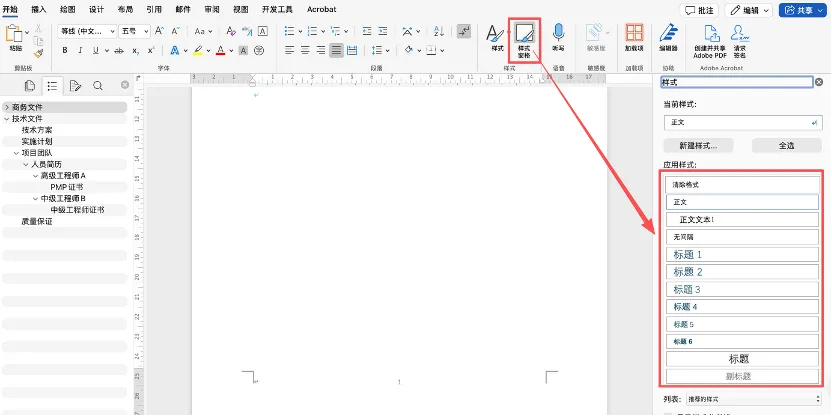
通过开始->样式窗格,打开样式窗格后,可以看到当前文档所使用的样式。
修改样式
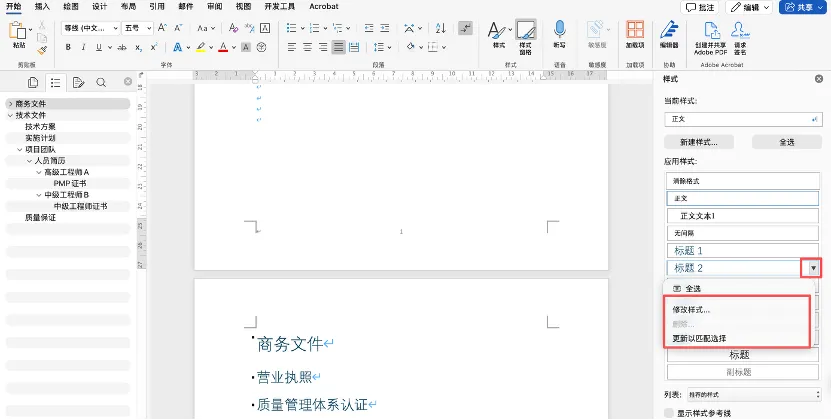
鼠标移动要修改的样式上方,在样式名称的最右侧会出现倒三角符号,点击鼠标左键,选择修改样式,如图所示:
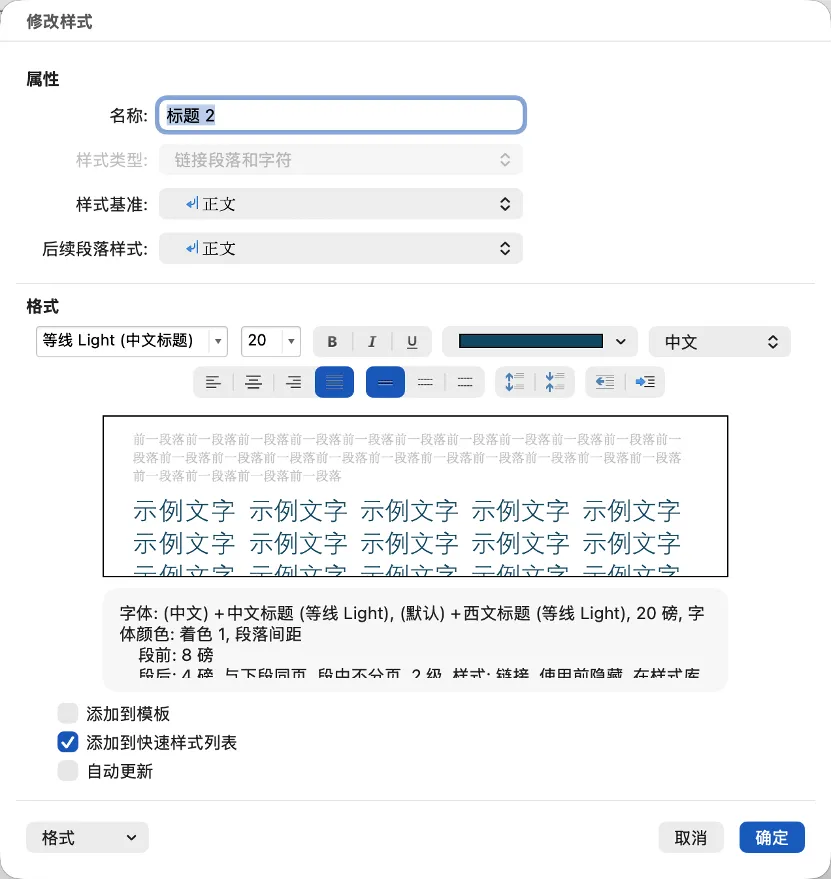
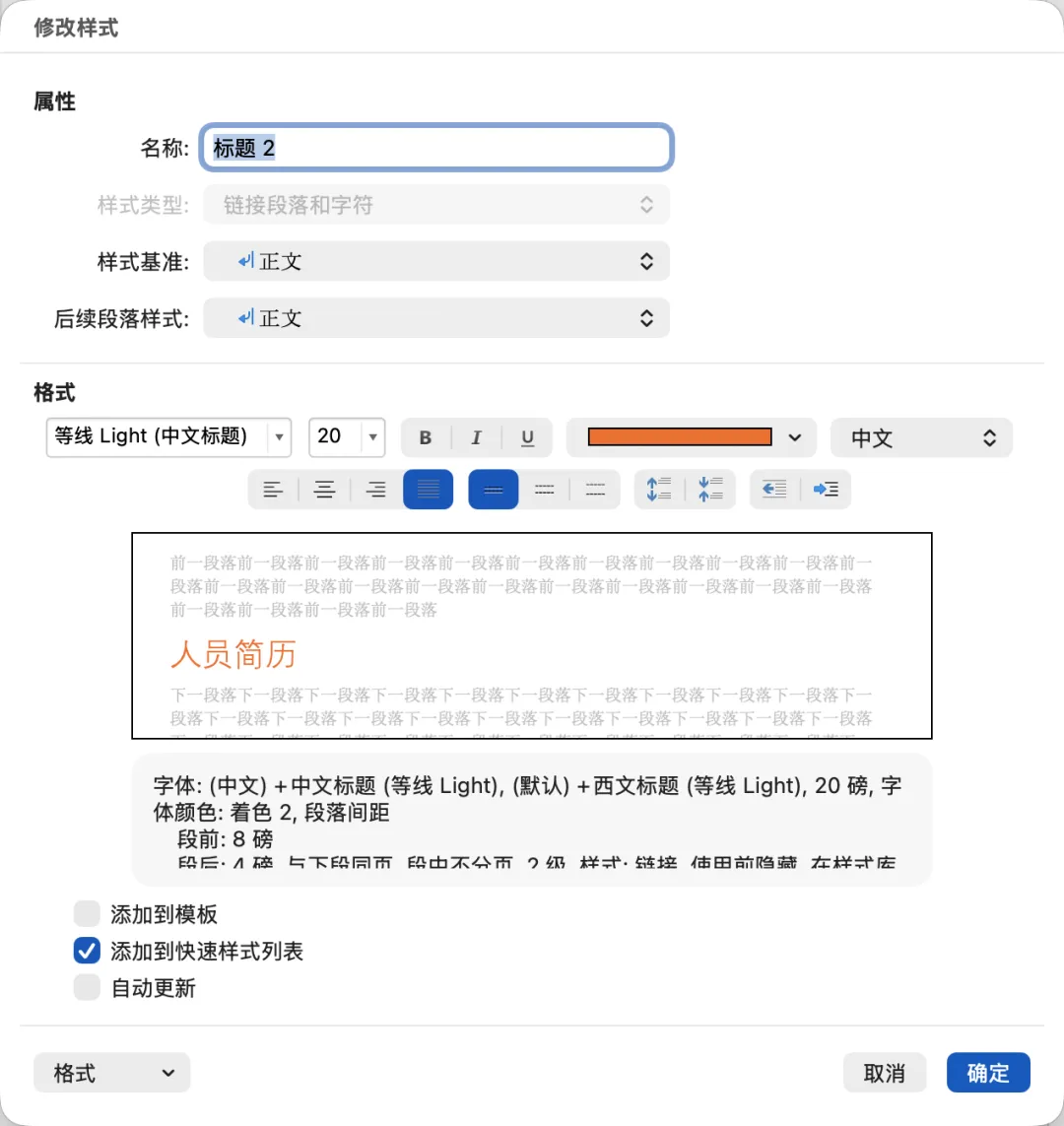
通过修改窗口,可以修改字体类型,字体大小,样色等内容。
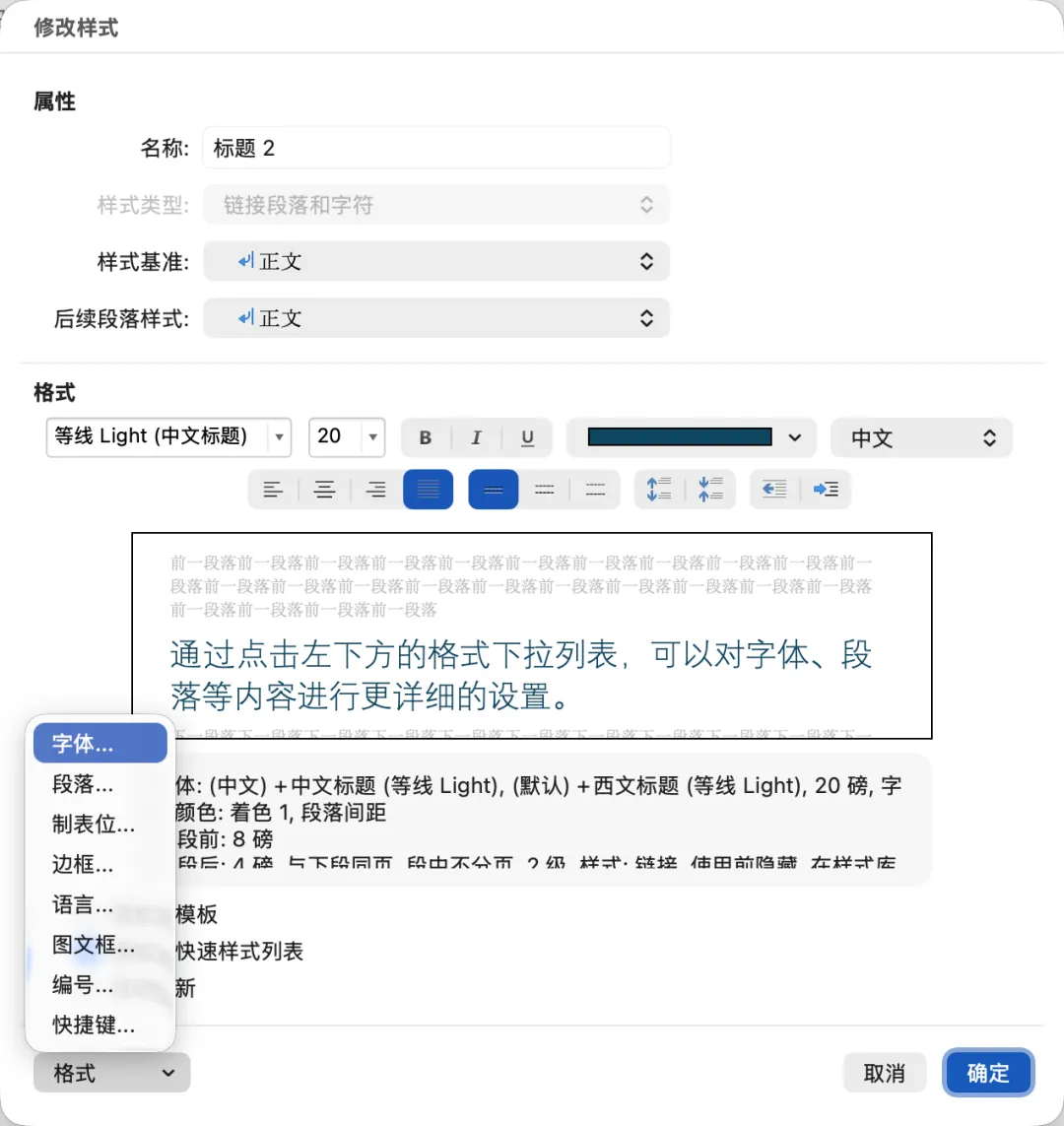
通过点击左下方的格式下拉列表,可以对字体、段落等内容进行更详细的设置。
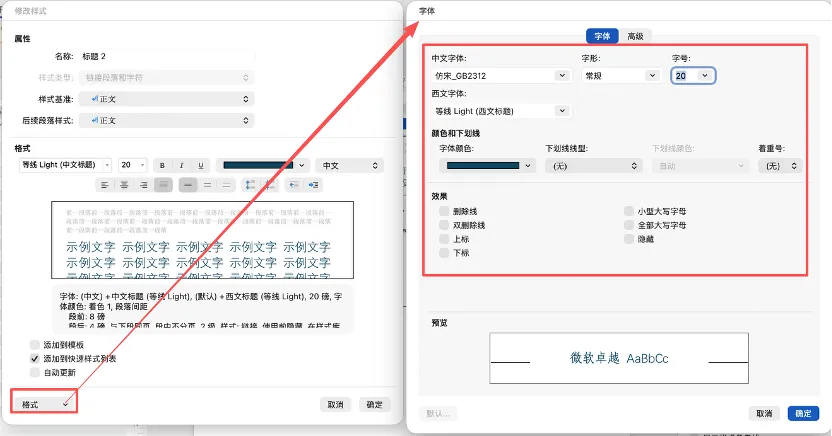
如下图,将标题2的文字演示修改橙色,对应的相关应用标题2样式的文字都被设置为了橙色。
应用样式
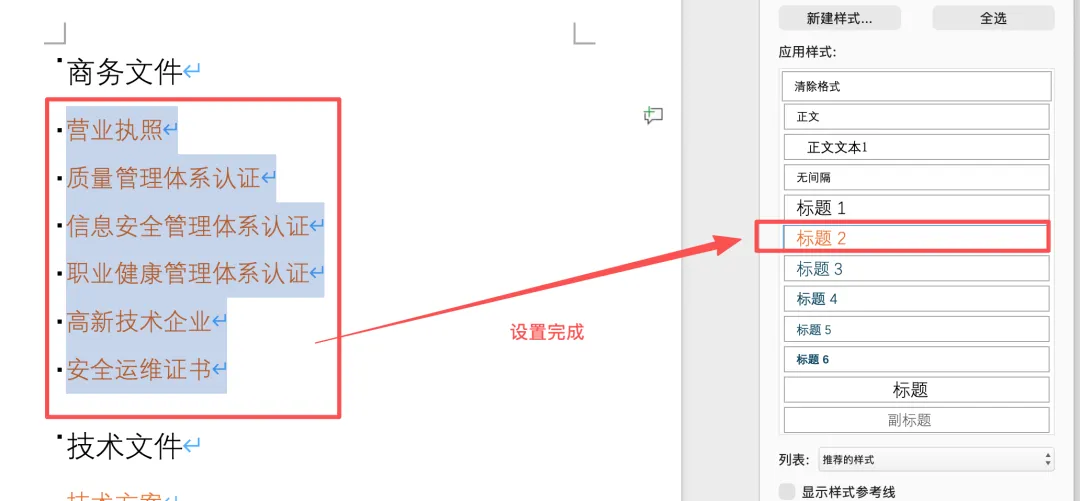
选择要应用标题2样式的文本,点击标题2,应用设置标题2样式完毕。
更新样式
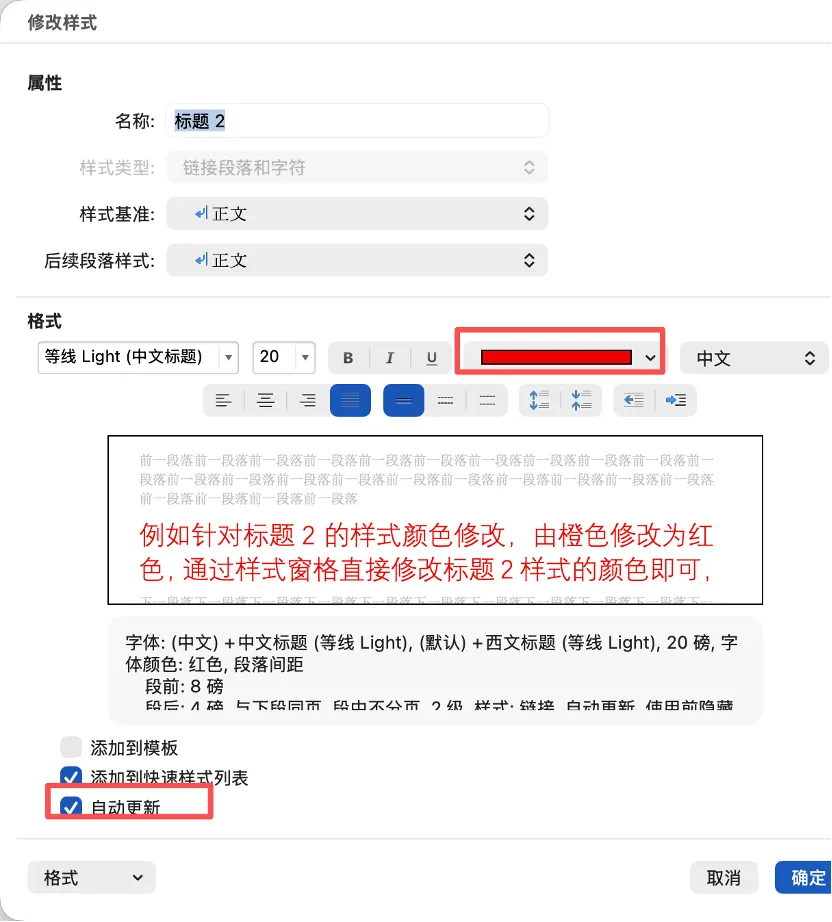
例如针对标题2的样式颜色修改,由橙色修改为红色,通过样式窗格直接修改标题2样式的颜色即可,勾选自动更新,并点击确定,所有应用标题2样式的内容,文字颜色均修改为了红色。
自定义样式
如果不想改变系统默认的样式,可以通过新建样式来实现。点击样式窗格的新建样式,
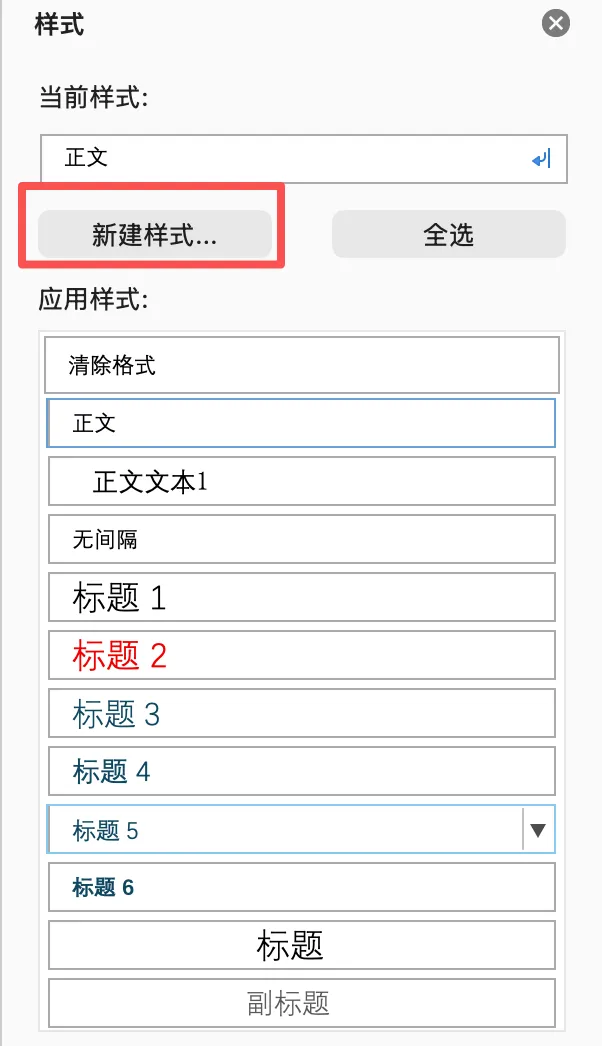
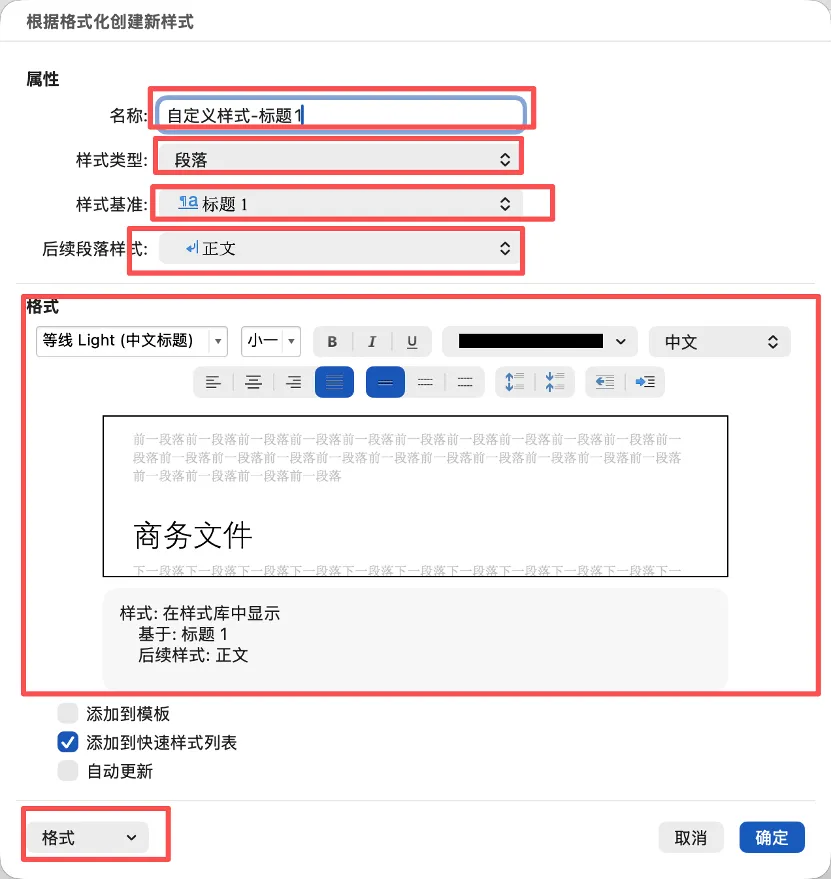
弹出根据格式化创新新样式对话框。给新建样式明明,样式类型选择段落,样式基准根据需要选择是正文,还是标题,后续段落样式选择正文。在格式区域,针对字体类型、大小等属性进行设置。
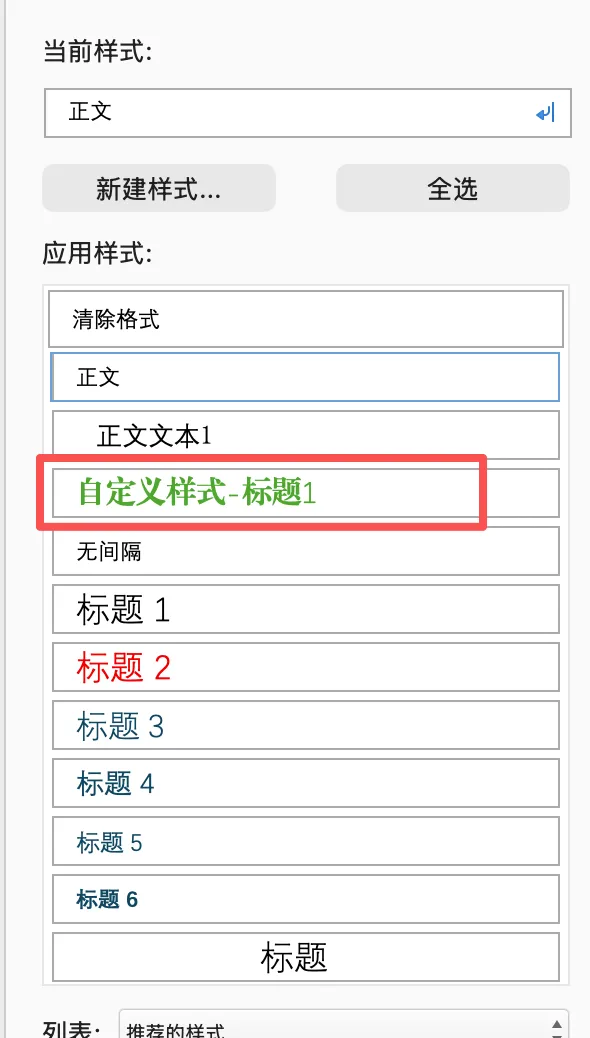
设置完毕后,在样式窗格中会出现我们新建的样式名称。
视频演示
已关注
关注
重播 分享 赞
总结
我们可通过样式窗格,对文档中的段落、字符、表格、列表等内容统一进行自定义设置。建议在编辑文档前提前规划并预设好各类样式,避免边编辑边调整格式,或完成全文后再统一修改,从而有效规范排版、大幅提升工作效率。