 夜雨聆风
夜雨聆风


你的AI编程助手随身带:cc-connect让Claude Code住进你的微信
还在为每次写代码都要打开终端而烦恼吗?cc-connect让你在微信、飞书、钉钉里直接召唤AI编程助手,随时随地大小班!
🎯 痛点直击:为什么我们需要这个神器?
作为一名开发者,你是不是也有这样的经历:
场景一:周末躺在沙发上刷手机,突然想到一个绝妙的代码优化方案,但电脑在书房,懒得起身…
场景二:开会时同事提出一个技术难题,你心想“这问题Claude Code分分钟搞定”,但总不能当场掏出电脑吧?
场景三:每天工作流都在微信/飞书/钉钉里,消息在那儿,工作群在那儿,但AI助手却在另一个世界…
cc-connect就是来解决这些痛点的! 它把你的本地AI编程助手直接接到你每天都在用的通讯平台上,让你随时随地都能召唤AI助手。
🚀 什么是cc-connect?
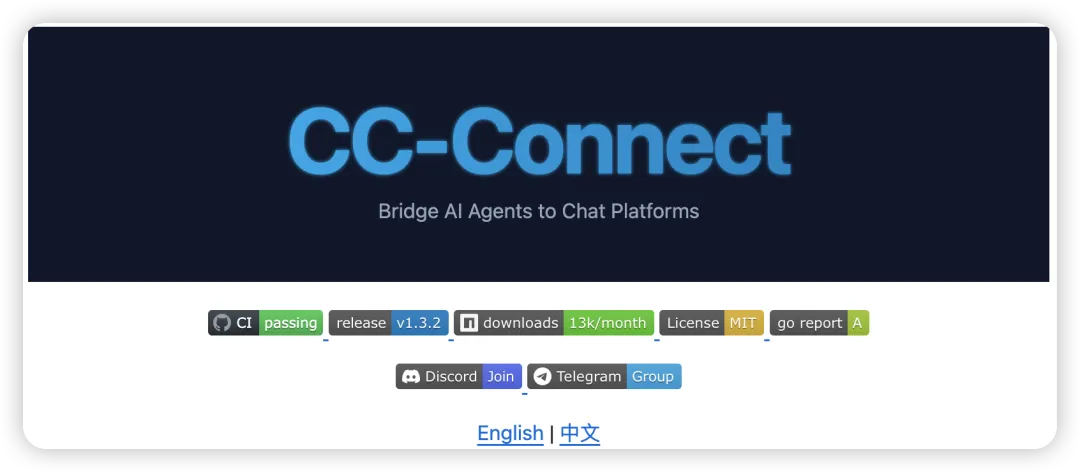
一句话概括:cc-connect是一个开源桥梁,让你能在微信、飞书、钉钉等IM工具里直接使用Claude Code、Cursor Agent等本地AI编程助手。
项目地址:https://github.com/chenhg5/cc-connect
核心价值:不改变你的工作习惯,只是让AI助手出现在你本来就待的地方。
🎨 设计哲学:为什么它这么香?
1. 零公网IP需求
大多数平台(飞书、钉钉、Telegram、Slack等)都支持WebSocket或长连接,不需要公网IP!这意味着你可以在公司内网、家里网络直接使用,数据完全本地化。
2. 多平台全覆盖
支持11个通讯平台:
-
企业级:飞书、钉钉、企业微信、Slack -
社交级:微信(个人版)、Telegram、Discord、LINE -
国内特色:微博私信、QQ、QQ官方机器人
3. AI助手大联盟
支持10+个AI编程助手:
-
Claude Code – Anthropic的顶级编程助手 -
Cursor Agent – 智能IDE的AI核心 -
Gemini CLI – Google的编程助手 -
Codex – OpenAI的代码生成模型 -
Kimi CLI – 月之暗面的智能助手 -
Qoder CLI、OpenCode、iFlow CLI、Pi、Devin -
以及任何支持Agent Client Protocol (ACP) 的AI助手
4. 架构设计精妙
用Go语言实现,核心架构清晰:
┌─────────────────┐    ┌─────────────────┐    ┌─────────────────┐
│   通讯平台      │    │   cc-connect    │    │   AI助手       │
│ (微信/飞书/钉钉)│◄──►│   (桥梁引擎)    │◄──►│ (Claude Code等) │
└─────────────────┘    └─────────────────┘    └─────────────────┘
         │                       │                       │
         │ 消息收发              │ 协议转换              │ 代码执行
         │ 多媒体支持            │ 会话管理              │ 工具调用
         │ 用户认证              │ 权限控制              │ 文件操作
💡 核心功能:不止是聊天机器人
🎮 完整的聊天控制
在IM里就能完成所有操作:
/new [name]        # 创建新会话
/list              # 列出所有会话
/switch <id>       # 切换会话
/current           # 查看当前会话
/dir <path>        # 切换工作目录
/cd <path>         # 兼容别名
🔄 多Agent协同作战
想象一下这个场景:你在飞书群里@Claude写代码,@Gemini做代码审查,@Cursor做架构设计…**它们可以在同一个对话里互相讨论,最后给你最优方案!
🧠 持久化记忆管理
/memory             # 查看和编辑Agent的指令文件
/memory set <text>  # 设置Agent记忆
⏰ 智能定时任务
用自然语言设置cron job:
/cron add 0 6 * * * "每天早上6点总结GitHub趋势项目"
/cron add 0 9 * * 1 "每周一早上9点生成周报"
🛡️ 操作系统级隔离
高级功能:可以为不同项目设置不同的Unix用户运行Agent,实现文件系统级别的隔离:
[[projects]]
name = "claude-sandboxed"
run_as_user = "sandbox-user"  # 用不同用户运行,更安全
🛠️ 技术实现:Go语言的优雅设计
模块化架构
cc-connect采用清晰的模块化设计:
-
平台适配器层 – 每个通讯平台一个独立模块 -
核心引擎层 – 统一的消息路由和会话管理 -
Agent适配器层 – 对接各种AI编程助手 -
Web管理界面 – 内置的图形化管理后台
为什么选择Go语言?
-
高性能并发 – 轻松处理多个平台的并发连接 -
跨平台编译 – 一份代码,到处运行 -
静态链接 – 部署简单,无运行时依赖 -
丰富的标准库 – 网络编程、并发控制一应俱全
优雅的错误处理
项目采用了Go 1.22+的新特性,错误处理更加优雅:
// 示例:平台连接错误处理
if err := platform.Connect(); err != nil {
    slog.Error("平台连接失败",
"platform", platform.Name(),
"error", err,
"retry_count", retryCount)
// 自动重试机制
return platform.RetryConnect(ctx)
}
🚀 快速上手:5分钟搞定配置
安装方式多样
# 方式1:npm安装(最简单)
npm install -g cc-connect

# 方式2:Homebrew安装(macOS/Linux)
brew install cc-connect

# 方式3:直接下载二进制
curl -L -o cc-connect https://github.com/chenhg5/cc-connect/releases/latest/download/cc-connect-linux-amd64
chmod +x cc-connect
sudo mv cc-connect /usr/local/bin/

# 方式4:源码编译(Go 1.22+)
git clone https://github.com/chenhg5/cc-connect.git
cd cc-connect
make build
配置超简单
-
复制配置文件:
mkdir -p ~/.cc-connect
cp config.example.toml ~/.cc-connect/config.toml
-
编辑配置文件(或直接用Web UI):
[[projects]]
name = "my-claude"
platform = "weixin"  # 微信个人版
agent = "claudecode"
work_dir = "~/projects"

[projects.weixin]
app_id = "your_app_id"
app_secret = "your_app_secret"
-
启动服务:
cc-connect
Web管理界面(强烈推荐)
运行 cc-connect web 打开内置管理后台:
-
📊 可视化项目管理 -
🔧 实时配置编辑 -
💬 直接在浏览器里和Agent聊天 -
🌐 5种语言界面
📱 平台特色功能对比
|
|
|
|
|
|---|---|---|---|
| 飞书 |
|
|
|
| 钉钉 |
|
|
|
| 微信个人版 |
|
|
|
| Telegram |
|
|
|
| Slack |
|
|
|
| Discord |
|
|
|
| 微博 |
|
|
|
🔧 高级功能详解
1. 生命周期事件钩子
v1.3.0新增的[[hooks]]配置,可以在特定事件触发时执行shell命令或HTTP webhook:
[[hooks]]
event = "message.received"  # 消息接收时
command = "echo '收到消息: $MESSAGE_ID from $USER_ID' >> /tmp/cc-connect.log"

[[hooks]]
event = "session.created"   # 会话创建时
webhook = "https://your-api.com/webhook/session-created"
支持的事件类型:
-
message.received– 收到消息时 -
message.sent– 发送消息时 -
session.created– 创建会话时 -
session.ended– 结束会话时 -
cron.triggered– 定时任务触发时 -
error.occurred– 发生错误时
2. 技能管理
新的/skills页面提供:
-
本地技能浏览器 – 浏览已安装的技能 -
推荐预设 – 社区精选的技能模板 -
一键安装 – 快速添加新技能到Agent
3. 全局Provider管理
在Web UI里可以:
-
添加/编辑/删除API提供商 -
从cc-switch配置一键导入 -
实时切换模型提供商
4. 附件回传功能
当Agent生成本地文件(截图、图表、PDF等)时,可以直接发送回聊天:
# Agent内部调用
cc-connect send --image /path/to/chart.png
cc-connect send --file /path/to/report.pdf
📚 学习资源
官方文档
项目地址:https://github.com/chenhg5/cc-connect
🎁 立即开始
最简单的开始方式
直接把这段话发给Claude Code或任何AI编程助手:
请按照 https://raw.githubusercontent.com/chenhg5/cc-connect/refs/heads/main/INSTALL.md 的指引,帮我安装和配置cc-connect。
#AI编程助手 #开源工具 #工作效率 #ClaudeCode #微信集成 #飞书机器人 #钉钉AI #Go语言开发 #cc-connect #技术布道