 夜雨聆风
夜雨聆风


被word文档的神秘操作-强制分页,快要逼疯了的我
你是不是遇到word文档中当前页还没写完,还有很大一个空白地方,它就让去下一页写,不管你怎么删除,怎么去拉,去拖拽,它都无动于衷,别着急,咱今天帮你快速解决这个问题!
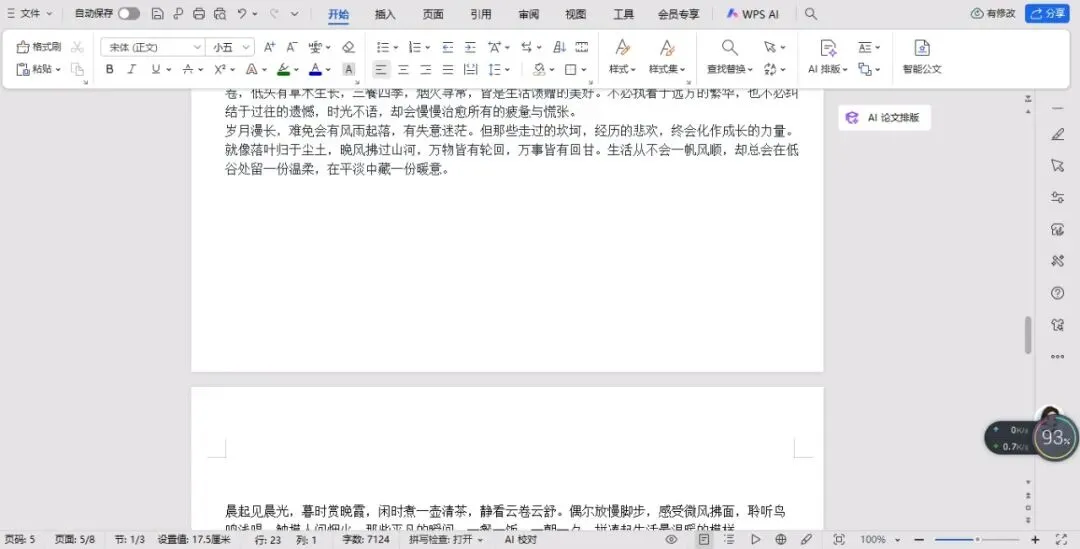
其实它是 Word 里有看不见的强制分页标记或段落设置,导致“没写满也硬要换页”
最常见的原因有三个:
1.有分页符/分页节
(你可能误按了 Ctrl+Enter ,或分节符没删干净。它会强制“下一页”,不管上一页空多少。一页没满,下面直接空一页。)
2. 段落设了“段中不分页/孤行控制”
(某段被设成“整段必须在同一页”,Word 宁可空半页,也不把这段拆开)
3. 末尾有删不掉的空段落。
(Word 文档最后永远留一个不可删除的段落,字号大了就会被挤到新一页,变成空白页)
这几个都是我们看不见的东西!
你是不是在网上搜遍了,也没找到有用的解决办法?
有的说让你[Ctrl+shift+8],看到分页符后,将光标放它前面,按[delete ]即可,
有的让你选中空白前面的那段,然后右击选择“段落”,在段落设置里面切换到第二个标签页[换行和分页]中,把第一部分里面的[段中不分页、孤行控制、与下段同页],按照网上的全部取消勾选,点[确定]按钮后,缩小末尾段落,你再去页面上试,把空白部分删除,你发现,并没有什么用,操作了个寂寞…
然后你又去试了试网上搜到的第三种方式,选中空白页前面的内容,将它删除即可,你试了后,还是不管用,你气坏了,开始心里大骂,这都什么教程,巴拉巴拉…
好,到这我就不一一举例了,你把前面的操作全部忘掉,清空!从此刻开始,我告诉你一个快捷又简单的操作教程,保准你试了后拍手叫好!废话不多说,我们来一起往下看:
首先我们找到空白页的下面,也就是上不来的那行字“晨起见晨光…”,我们将光标置于那行字的第一个字“晨”的前面,也就是第二页的行首,然后点住[Ctrl+backspace],然后我们再看,是不是空白地方就没有了,两段内容就可以连在一起了!就这么简单!so eary!
宝子们,你们学会了吗?下次再遇到,就可以上手试试了!
其实它就是在我们不知情的情况下,设置了强制分页!我们只需要将这些隐藏的分页符给他删除就行,难就难在怎么删除它!
我们也可以在开始菜单栏中,找到编辑标记,打开段落标记,将显示的分节符标记删除即可!这种要是找不到在哪的话,就用上面那种就可以!
不得不说,word里面的有些操作真的很刁钻,很让人烧脑,不常用的人,有时候遇到这种问题,真的能把人烤焦!
千万别问我怎么知道的!因为我刚经历过,我也刚实操完,太让人难受了!为了减少更多人的痛苦,我决定把它写出来!让更多人能知道它的取消方法!
工作中,你还遇到过哪些疑难杂症吗?说出来,大家一起帮你解决…
#干货 #职场干货 #word文档 #隐藏分页符 #空白段落 #强制分页标记 #word疑难杂症 #word快捷键 #快捷键 #解决问题的办法 #职场疑难杂症 #删除空白页 #删除空白部分 #删除空白地方 #删除word文档中的强制分页 #word文档隐藏分页符 #分页符 #word文档隐藏分页行 #删除word文档隐藏分页符 #删除word文档隐藏分页设置 #word #wps #office