 夜雨聆风
夜雨聆风


AI 编程工具结合 Figma MCP 实现前端设计高保真还原
AI 编程工具结合 Figma MCP 实现前端设计高保真还原
在 Vibe Coding 时代,后端开发已经基本被 AI 接管,但前端设计还原依然是痛点。本文介绍如何通过 Figma MCP Server 打通设计稿与代码的最后一公里。
背景:AI 编程在前端的困境
在当下 Vibe Coding 盛行的背景下,几乎所有程序员都在使用 AI 辅助编程。对于纯后端开发来说,普通的 AI 编程工具基本可以满足需求——只要把需求描述清楚、数据关系描述清楚,再配合需求文档转 Markdown、数据库 MCP 等工具,就能高效完成开发。
但前端开发这块,目前还存在明显的短板:
痛点 1:截图识别精度不足
大多数人的做法是将 UI 设计图直接截图给 AI,AI 调用 OCR 等图像识别 API 进行解析。但 OCR 识别的颗粒度远不够理想——间距、字号、颜色、组件层级关系经常丢失,最终实现出来的页面与设计稿存在明显偏差。
痛点 2:口头描述设计更是不可取
还有些人尝试直接用文字向 AI 描述图片内容(“这里有个蓝色的按钮,左边是导航栏……”),这种方式不仅效率极低,还原度更是惨不忍睹。
痛点 3:设计工具与开发工具割裂
设计师在 Figma 中精心调整的间距、颜色变量、组件属性,在传给开发者的过程中大量信息丢失,AI 无法直接获取这些结构化数据。
为什么要使用MCP或者Skills?
AI 编程工具擅长处理文本数据,如需求描述、功能描述、代码注释等。它能够快速理解文本内容,生成符合要求的代码。但 AI 编程工具不擅长处理图像数据,如设计稿、图片等。Figma MCP Server 则正好解决了这个问题。他将 Figma 设计稿中的结构化数据(如间距、颜色变量、组件属性等)直接以自然语言或者标签语言(相当于把设计稿转换成H5标签语言)告诉大模型,这不比识别图片来的快。这还不保证高保真实现?
解决方案:设计工具的 MCP 生态
MCP(Model Context Protocol)是 Anthropic 提出的标准化协议,允许 AI Agent 通过统一的接口与外部数据源交互。目前主流设计工具对 MCP 的支持情况如下:
|
|
|
|
|
|
|
|---|---|---|---|---|---|
|
|
Figma |
|
|
|
|
|
|
|
|
|
|
|
|
|
|
|
|
|
|
|
|
|
|
|
|
|
|
|
|
|
|
|
|
|
|
|
|
|
|
|
|
|
|
|
|
|
|
|
|
|
|
|
|
|
|
|
|
|
|
|
|
|
|
|
|
|
|
|
|
|
|
|
|
|
|
|
|
|
|
|
|
|
从表中可以清晰看出,Figma 在 MCP 生态方面遥遥领先——它是唯一提供成熟官方 MCP 的设计工具,同时拥有丰富的第三方 MCP 实现。因此,本文将以 Figma 为例,讲解如何结合 AI 编程工具实现设计高保真还原。其他支持MCP的设计工具,也可以通过类似的方式实现。
Figma MCP 的核心能力
Figma MCP Server 能够让 AI Agent 直接读取 Figma 文件中的结构化设计数据,包括:
- 获取设计上下文
:读取节点属性、布局信息、样式数据(颜色、字体、间距等) - 提取变量与组件
:拉取 Design Token、组件定义和变体信息 - 获取截图
:对指定节点生成截图作为视觉参考 - Code Connect
:将 Figma 组件映射到代码库中的实际组件,确保生成代码使用项目已有的组件库 - 获取 Make 资源
:从 Figma Make 文件中获取代码资源(目前Make模式好像是要收费😂)
与截图识别的本质区别在于:MCP 传递的是结构化数据(JSON 格式的节点树、样式属性、变量值),而非像素级的图像猜测。AI 能够精确知道每个元素的宽度、高度、颜色值、字体大小、内边距——不需要任何 OCR 猜测。
安装与配置:VS Code + Claude Code 方案
前提条件
-
Figma 账号拥有 Dev 或 Full 席位,且处于 Professional、Organization 或 Enterprise 计划中 -
已安装 VS Code 和 Claude Code 扩展
官方文档参考:Figma MCP Remote Server Installation
https://developers.figma.com/docs/figma-mcp-server/remote-server-installation
Figma MCP支持的AI工具列表:Figma MCP 支持的 AI 工具
https://www.figma.com/mcp-catalog/
方式一:在 Claude Code 中配置(本文使用)
Claude Code 是 Anthropic 官方的 CLI 工具,通过 VS Code 扩展安装后可直接在编辑器内使用。
步骤 1:添加 Figma MCP Server
在终端中执行以下命令:
claude mcp add --scope user --transport http figma-remote-mcp https://mcp.figma.com/mcp--scope user 表示将该 MCP Server 添加到用户级别配置中,所有项目都可用。也可以选择 不添加此参数将添加到当前项目的本地配置中,仅在该项目内可用。
步骤 2:管理 MCP 服务器
在 Claude Code 中输入 /mcp 查看和管理已添加的 MCP 服务器:
/mcp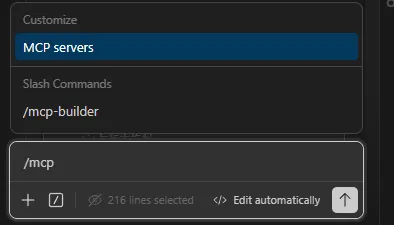
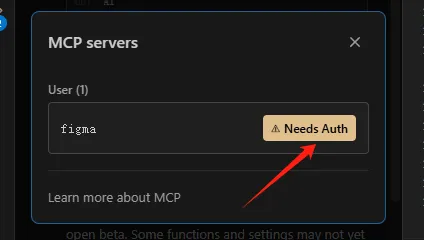
步骤 3:完成 OAuth 认证
系统会弹出浏览器窗口进行 Figma OAuth 授权,点击 Allow Access 完成认证。认证成功后终端会显示:
这一步前提是你网页端已经登录了Figma账号
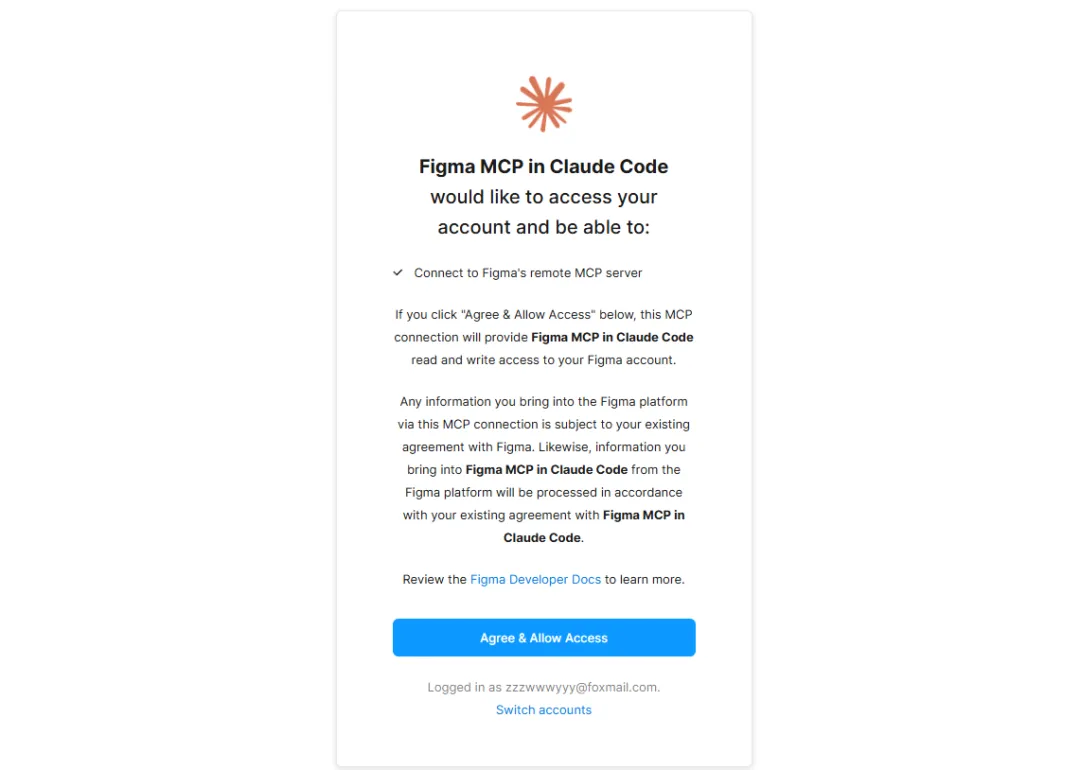
提示以下代表认证成功

步骤 4:验证连接
再次使用 /mcp 命令确认 MCP Server 状态为已连接。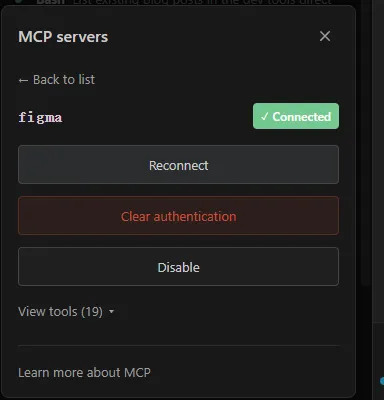
实战使用
基本工作流
Figma Remote MCP 是基于链接工作的,使用步骤非常简单:
步骤 1:在 Figma 中选中需要实现的 Frame 或图层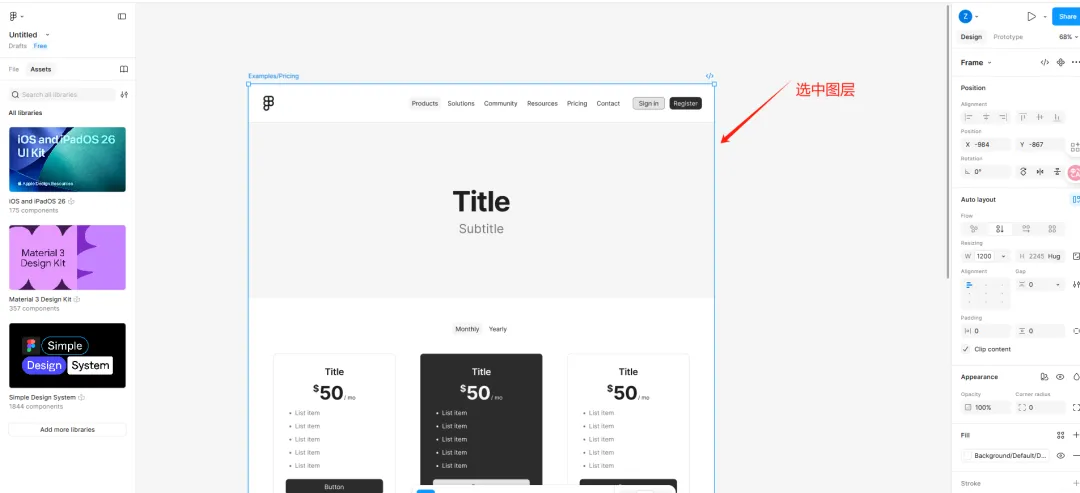 右键 → Copy/Paste as -> Copy link to selection
步骤 2:在 Claude Code 中直接粘贴链接,给出实现指令:
请根据这个 Figma 设计实现对应的Vue 组件:https://www.figma.com/design/xxxxx/ProjectName?node-id=123-456
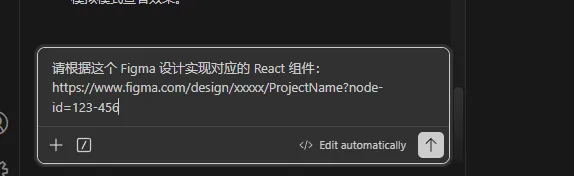
这个地方就是我认为最有价值的地方,你可以将Vue更换成任何一种常见的客户端UI开发框架的名称(Vue、React、Qt、WinForm、WPF、Electron、Flutter、UniApp、React Native、H5 原生)
步骤 3:Claude 会自动通过 MCP 获取该节点的结构化设计数据(布局、样式、组件信息),并生成对应的代码。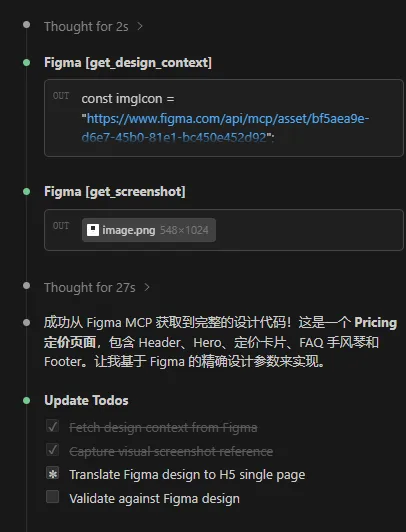
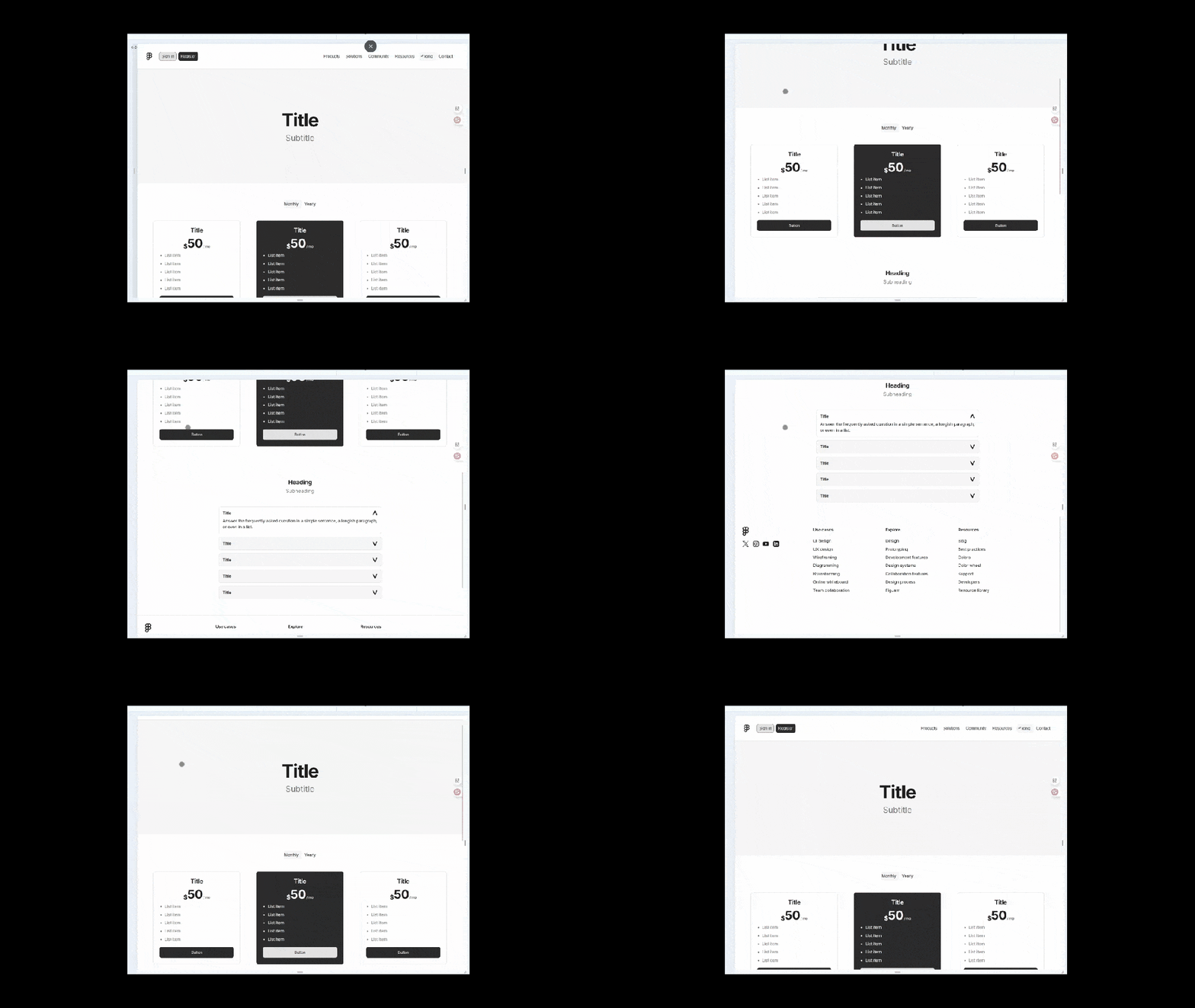
眼见为实
Figma设计图
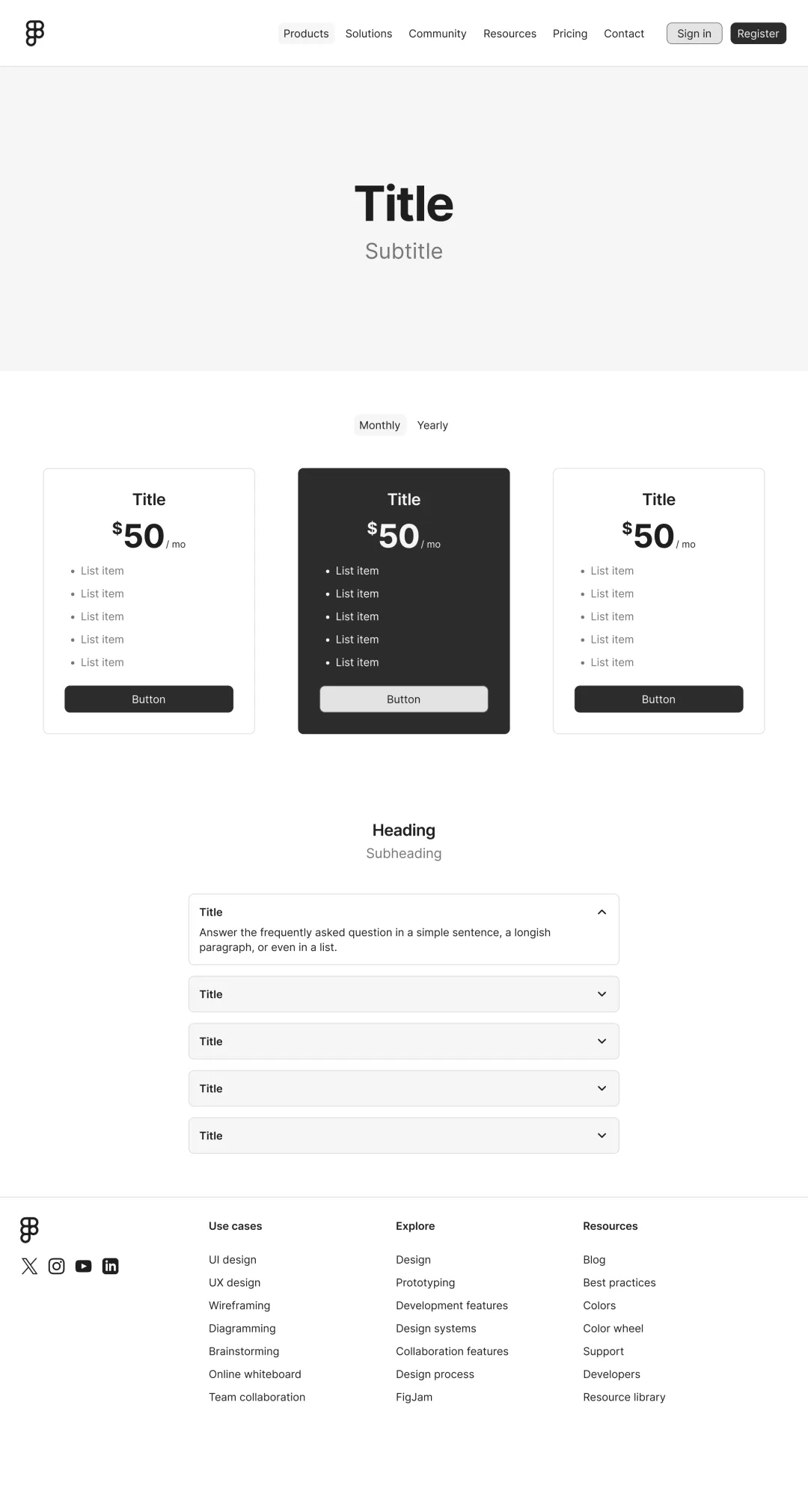
H5实现效果
最佳实践
1. 建立设计系统规则
在项目根目录的 CLAUDE.md 或 .claude/rules/ 中添加设计规范指引,帮助 AI 更好地理解项目的组件体系和代码风格:
## 设计还原规范- 使用项目已有的组件库(Button、Card、Modal 等)- 颜色值使用 design token 变量,不要硬编码 hex 值- 间距遵循 4px 网格系统- 使用 Tailwind CSS 工具类
2. 利用 Code Connect 提高一致性
如果你的项目已经有组件库,可以通过 Figma 的 Code Connect 功能将 Figma 组件映射到代码组件。这样 AI 生成代码时会直接使用你项目中已有的组件,而不是从头生成。
3. 分帧实现,逐步还原
不要一次性把整个页面丢给 AI。将页面拆分为 Header、Sidebar、Content Area 等独立 Frame,逐个还原后再组合,效果更好。
4. 善用截图 + 结构化数据双保险
MCP 虽然提供了结构化数据,但同时也可以让 AI 获取节点的截图。两者结合使用——结构化数据确保精确度,截图提供视觉参考——能够达到最高的还原质量。
其他 AI 编程工具的 Figma 集成
Cursor
在 Cursor 中配置 Figma MCP 的方式:
-
进入 Cursor Settings → Tools & Integrations -
点击 Add custom MCP -
在 mcp.json中添加:
{"mcpServers": {"figmaRemoteMcp": {"url": "https://mcp.figma.com/mcp"}}}
-
点击 Connect → Open → Allow Access 完成授权
Codex(OpenAI)
截至目前,OpenAI Codex 尚未原生支持 MCP 协议。如果需要在 Codex 工作流中使用 Figma 数据,可以考虑:
-
手动导出 Figma 节点数据后作为上下文提供给 Codex -
使用第三方中间层将 MCP 数据转换为 Codex 可消费的格式
Windsurf / 其他支持 MCP 的工具
任何支持 MCP 协议的 AI 编程工具,理论上都可以通过相同的 HTTP Endpoint(https://mcp.figma.com/mcp)接入 Figma MCP。配置方式大同小异,核心都是在 MCP 配置文件中添加服务器地址并完成 OAuth 认证。
总结
|
|
|
|
|
|---|---|---|---|
|
|
|
|
|
|
|
|
|
|
|
|
|
|
|
在 Vibe Coding 时代,前端设计还原的瓶颈不在于 AI 的代码生成能力,而在于设计信息传递的完整性和精确度。Figma MCP 通过结构化数据传输彻底解决了这个问题——AI 不再需要”猜”设计稿长什么样,而是直接获取精确的节点树、样式属性和组件定义。
对于重视设计还原度的团队来说,VS Code + Claude Code + Figma MCP 的组合是目前最成熟的方案,值得投入时间搭建和优化工作流。
参考链接
-
Figma MCP Remote Server 官方安装指南 -
Figma MCP Server 官方文档 -
Model Context Protocol 规范 -
Claude Code 官方文档