夜雨聆风
夜雨聆风


学术手册 | 学术软件第三期之科研绘图软件Origin/Visio(评论互动有奖)
《学术手册》之学术软件的使用
——科研绘图Origin/Visio
在科研过程中,很多内容不仅要“做的好”,还要“展示的好”。本期《学术手册》聚焦 Origin 和 Visio 两款科研绘图软件,带大家了解如何完成科研绘图与流程示意图绘制,帮助大家更高效地展示数据、梳理思路,让论文和汇报都更加规范直观。

PART.1
软件下载安装

Origin和Visio是两款实用的科研绘图软件,Origin支持多种 2D、3D 图形绘制,适合数据处理与科研绘图;Visio可以绘制流程图、结构图和技术路线图且绘制的图形为矢量图,任意缩放大小后清晰度不会下降。
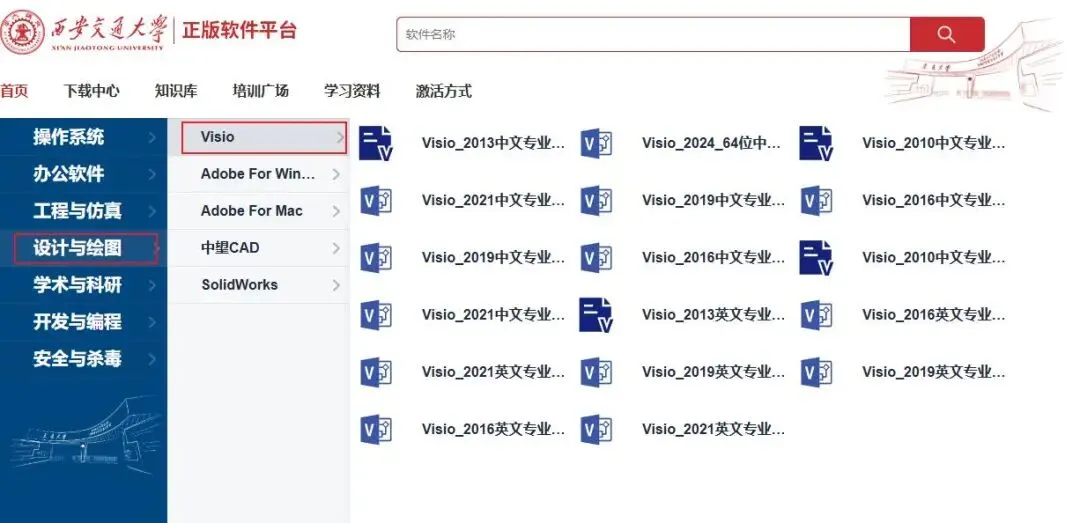
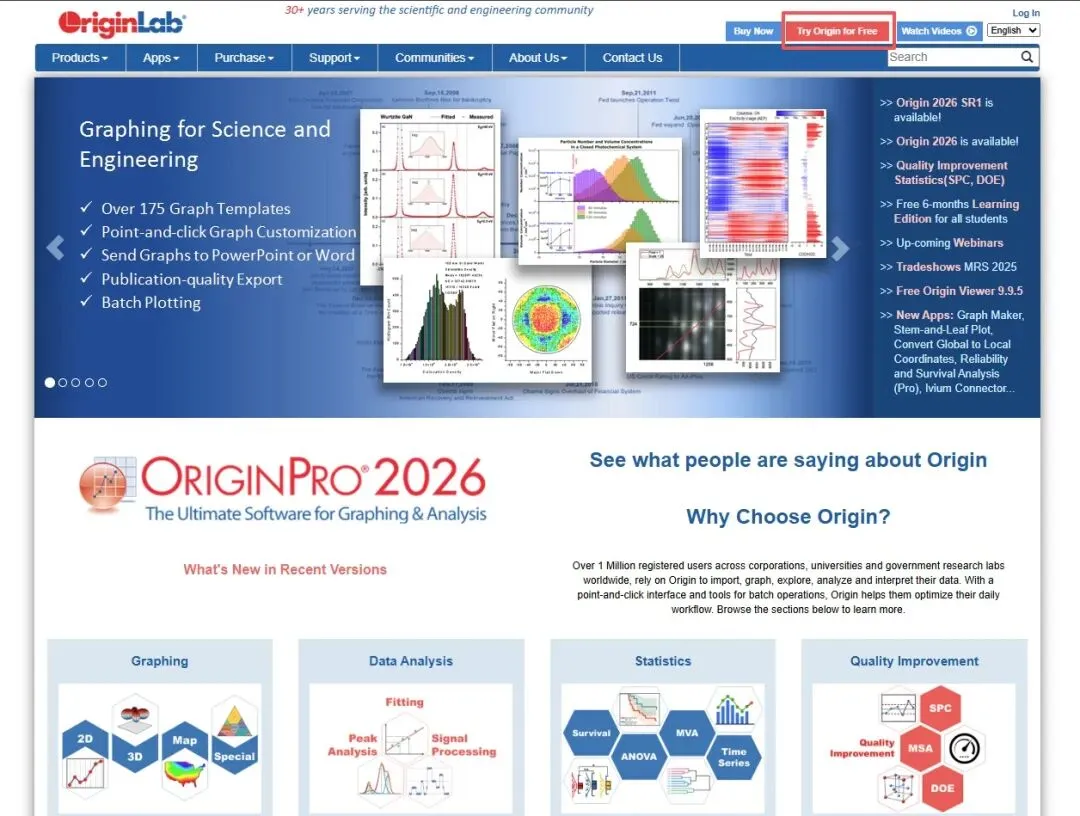
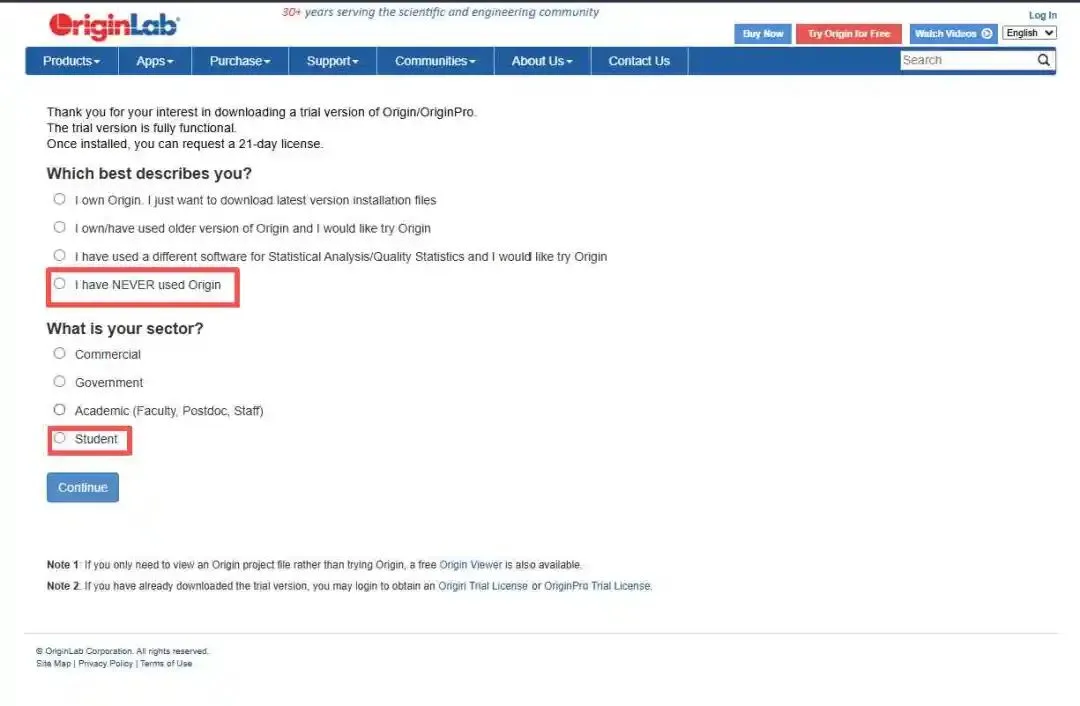
下载安装方面,Visio 可通过学校网络信息中心正版软件下载平台获取;Origin则可通过官网进行注册下载安装。
Visio:https://ms.xjtu.edu.cn/index.html
Origin:https://www.originlab.com
PART.2
Origin:数据导入与基础绘图

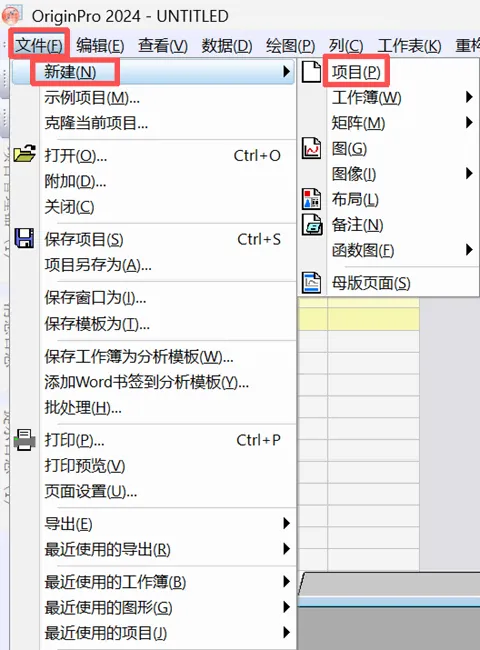
点击【文件】→【新建】→【项目】,即可建立新的工作页面,为后续数据处理和绘图做准备。
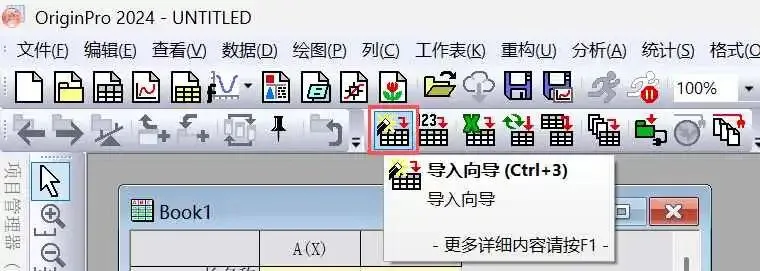
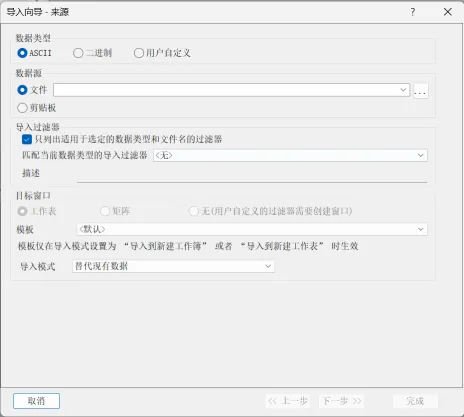
在数据导入方面,Origin支持 txt、csv、xls、xlsx等多种常见格式。简单数据可直接复制粘贴;格式较复杂时,建议使用【导入向导】,进一步设置路径、导入区域以及列名、单位和数据类型。
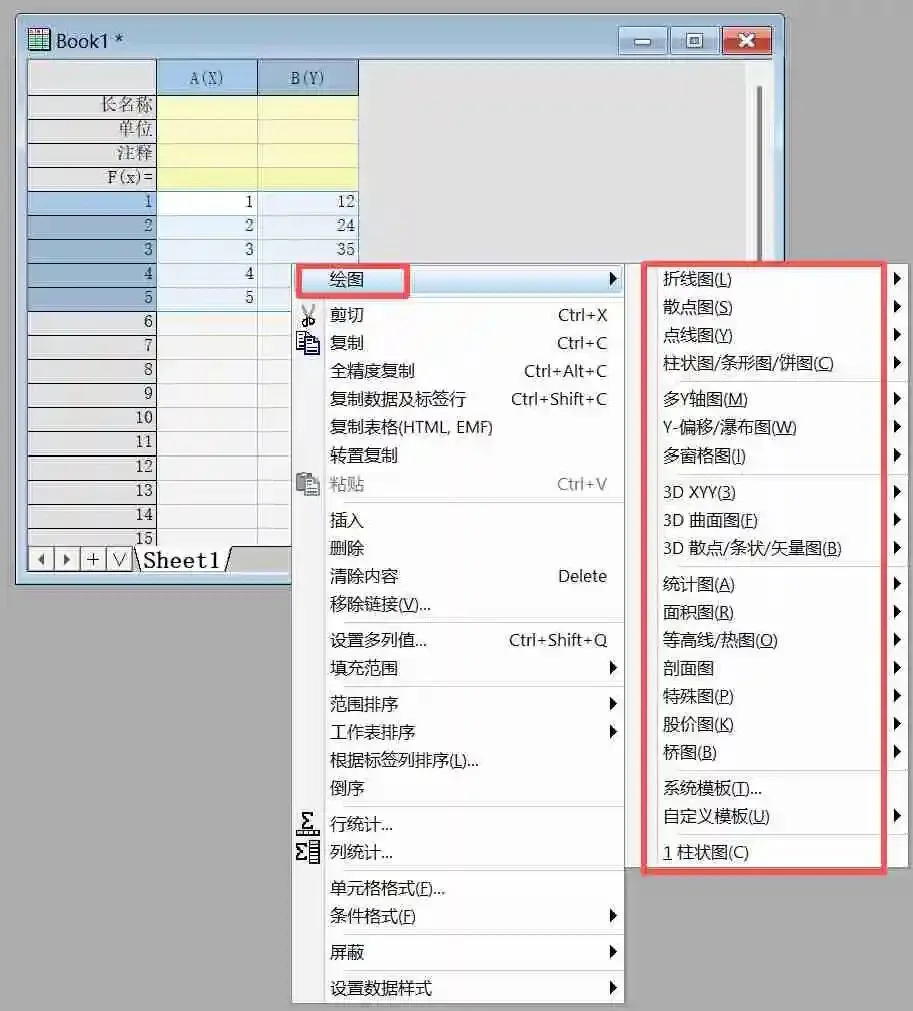
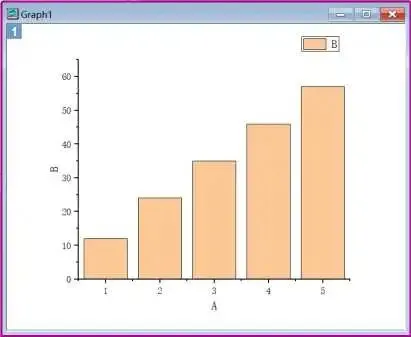
完成数据导入后,选中数据右键点击【绘图】,即可选择对应图表类型快速生成一张基础图。正式作图前,建议先检查列名、单位和数据排列是否规范,这一步会直接影响后续绘图效果。
PART.3
Origin:图表调整与图片导出

自动生成的图表通常只能满足基础展示需求。如果想把图用于论文写作、学术汇报或成果展示,还需要进一步调整格式美化图像。
双击坐标轴后,可以对图表进行统一设置。常用调整如下:
1、显示与刻度设置
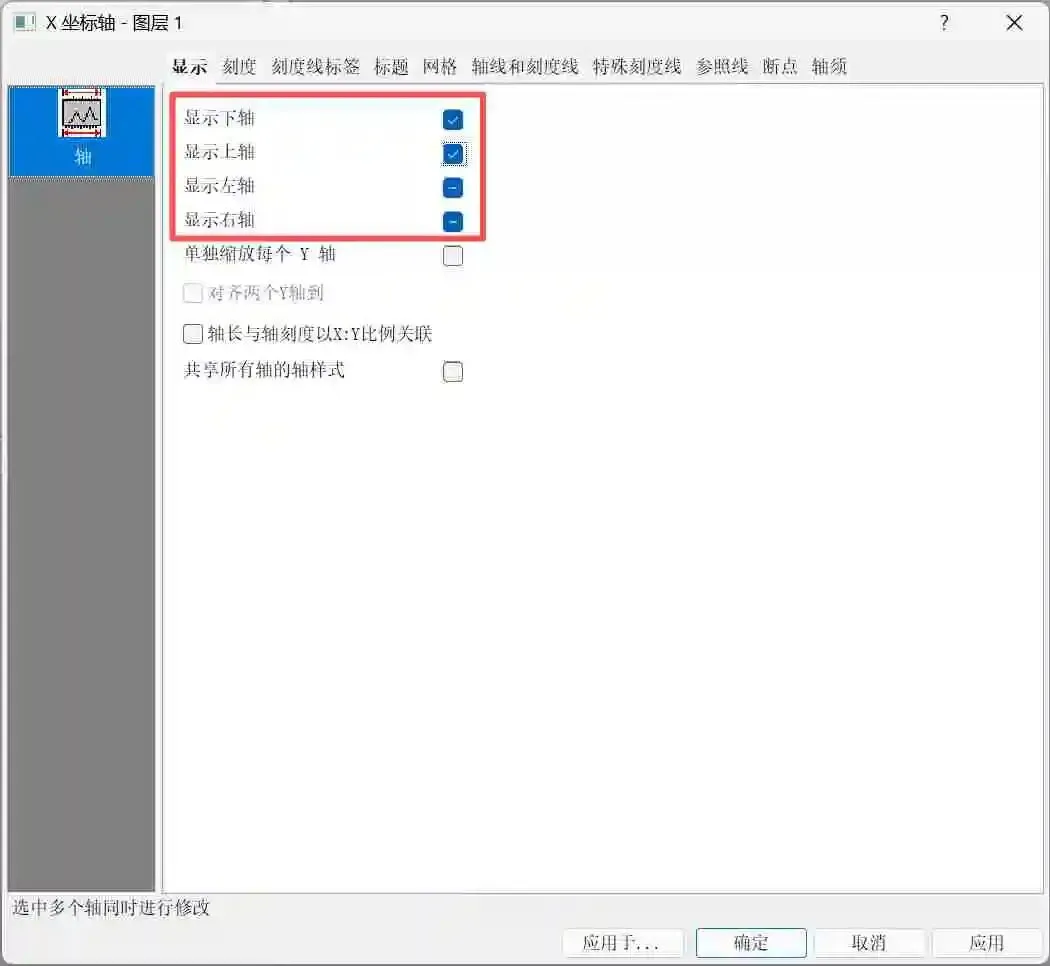
在【显示】窗口中,可以设置是否显示上、下、左、右轴。
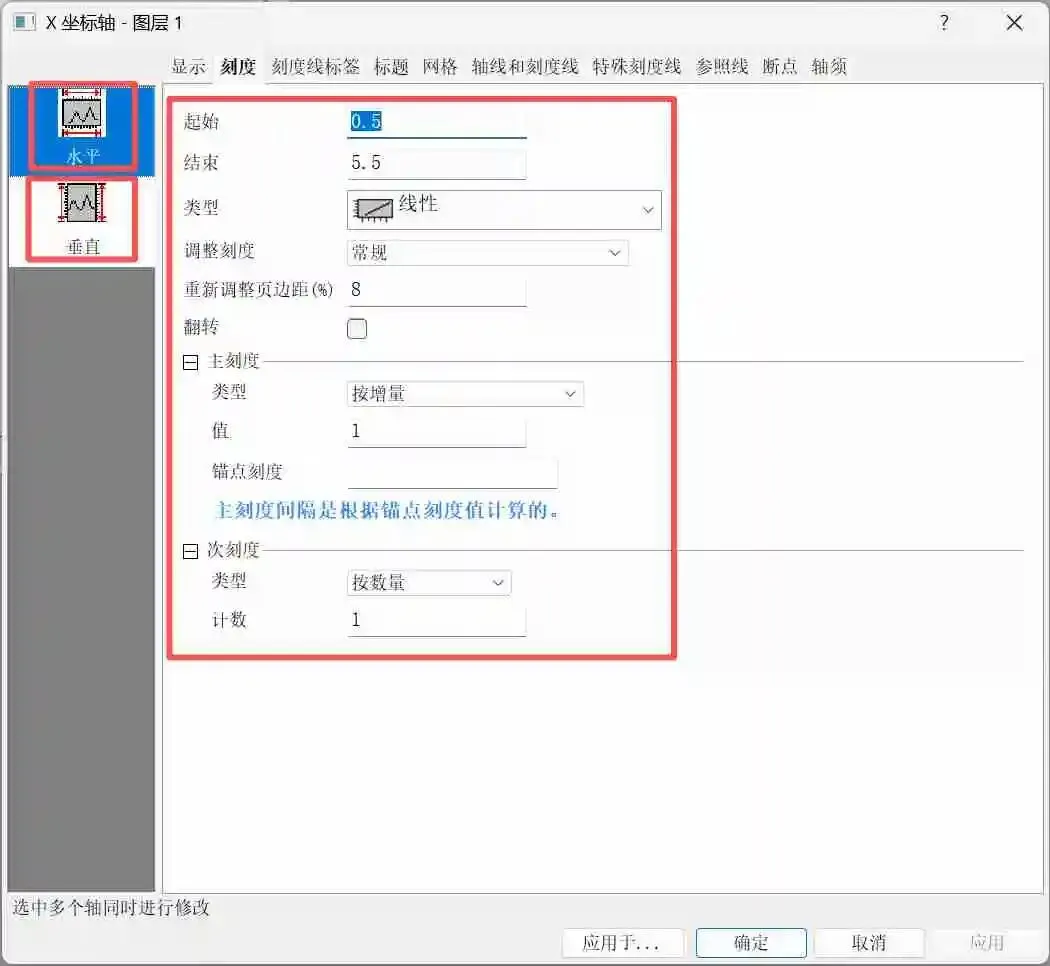
在【刻度】窗口中,可以设置各轴的起始值、结束值以及主刻度显示方式。若不希望显示次刻度,也可以直接取消。
2、标签与标题设置
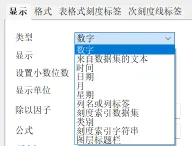
在【刻度线标签】窗口中,可以设置标签是否显示。如果显示标签,还可以进一步设置类型,如数字、文本、时间等。
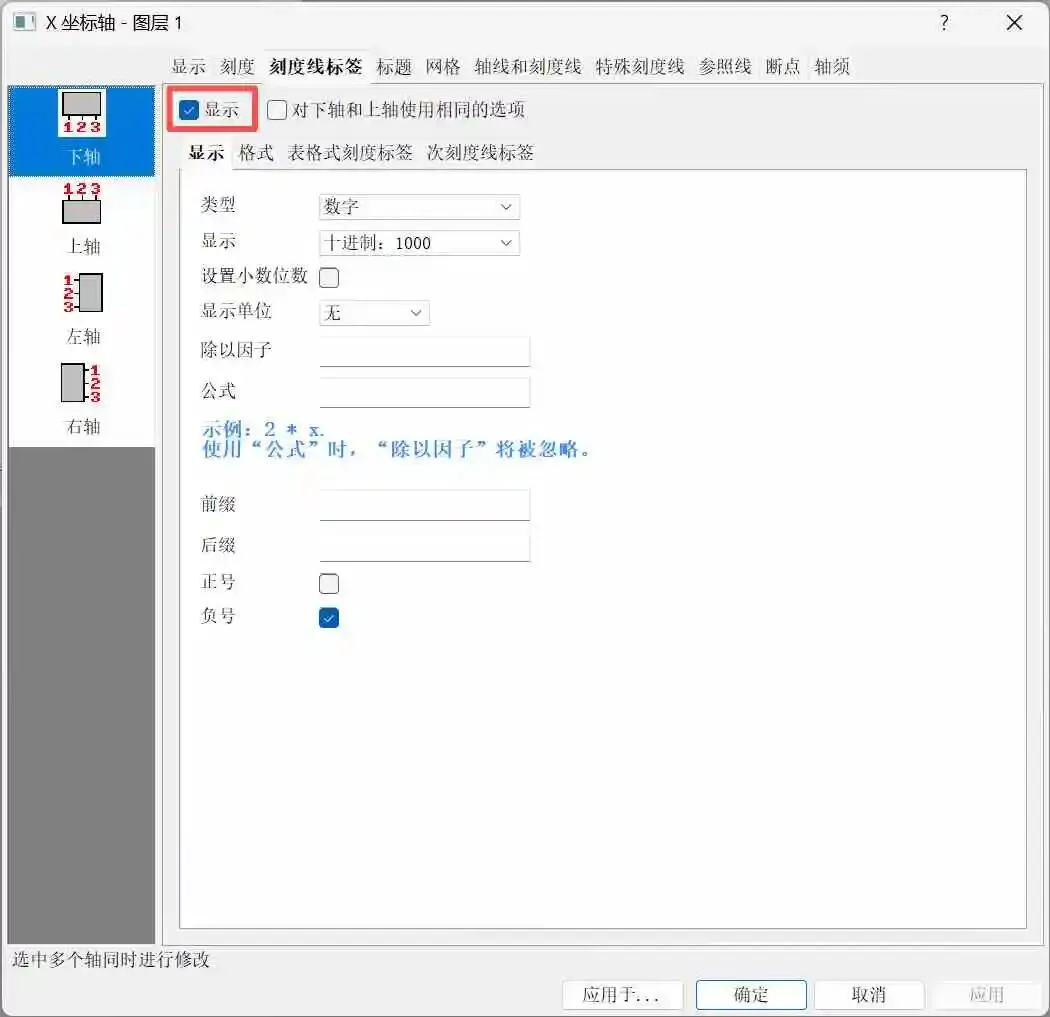
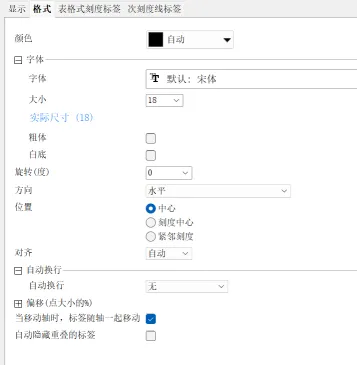
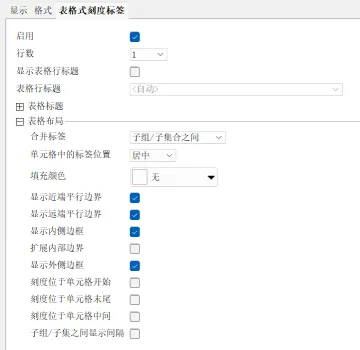
在【格式】中,还可以调整标签的颜色、字体、大小和旋转角度。如果分类较多,也可以尝试【表格式刻度标签】,让信息展示更清楚。
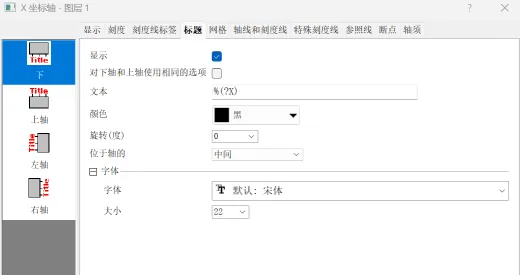
在【标题】窗口中,可以设置坐标轴标题,并调整其颜色、字体、大小和旋转角度。
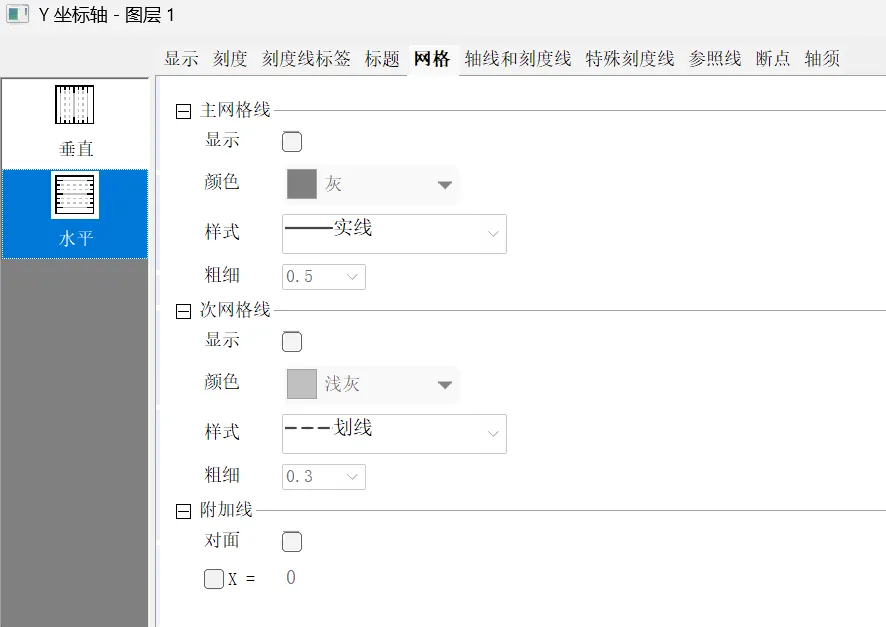
3、网格与轴线设置
在【网格】窗口中,可以设置是否显示网格线。如果想突出某个阈值或参考值,还可以添加【附加线】。
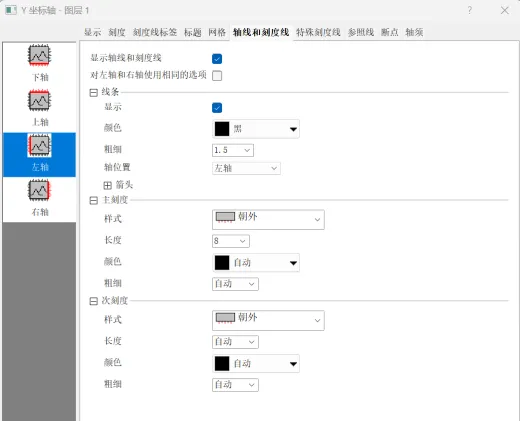
在【轴线和刻度线】窗口中,则可以进一步设置轴线和刻度线的颜色、粗细、朝向和长度。
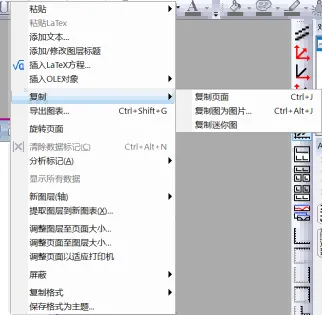
图表完成后,可通过两种方式导出:
1、直接复制页面或复制图为图片
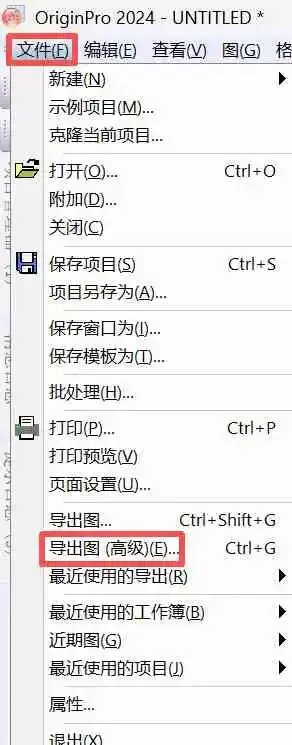
2、通过【文件】→【导出图(高级)】导出图片,再插入文档
PART.4
Visio:新建项目与基础形状绘制

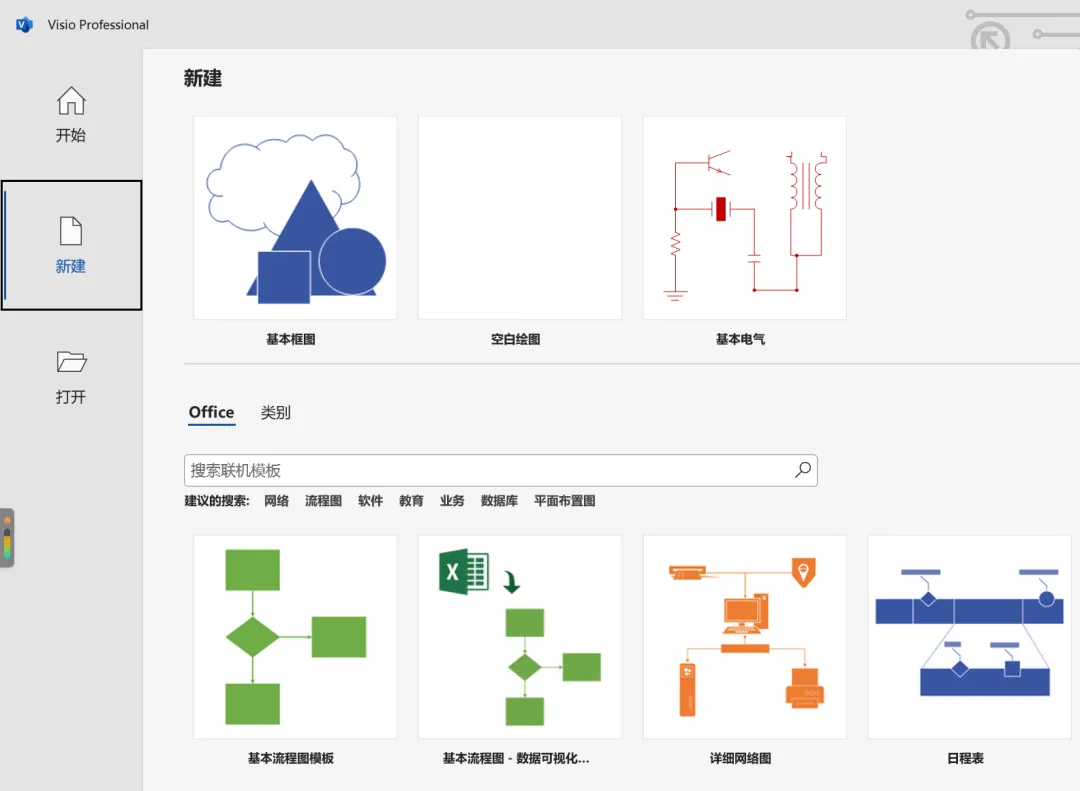
打开 Visio 后,可以根据需要选择模板开始新建项目。
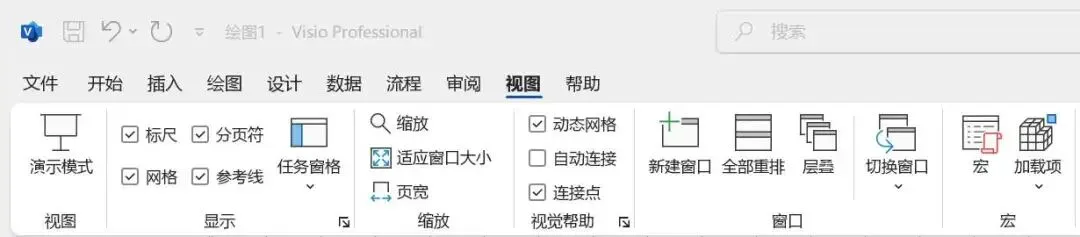
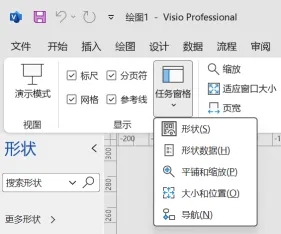
正式绘图前,建议先在【视图】中打开网格、标尺等辅助功能,方便后续图形对齐和整体排版。随后可在【形状】窗格中直接拖拽常用图形到画布上,逐步搭建流程框架。
PART.5
Visio:连接线与文本编辑

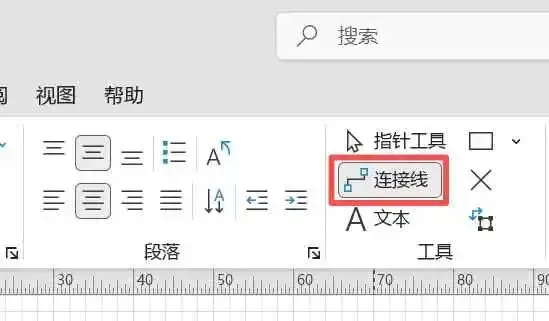
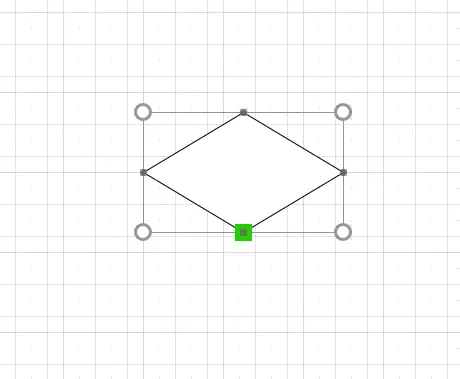
绘制流程图时,图形之间的连接很重要。点击【连接线】后,图形四周会出现连接点,通过连接点即可将不同图形连接起来。为了避免后续移动图形时连线错位,建议尽量从一个连接点连到另一个连接点。
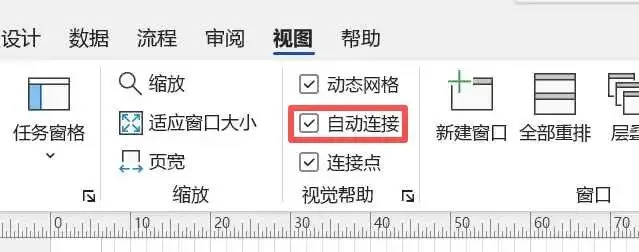
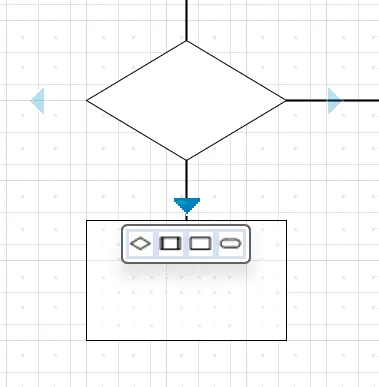
除了手动连接外,还可以开启【自动连接】功能。将鼠标停留在图形上时,会弹出蓝色小三角,既可以快速连接已有图形,也可以直接创建新形状并自动连接,大大提高绘图效率。
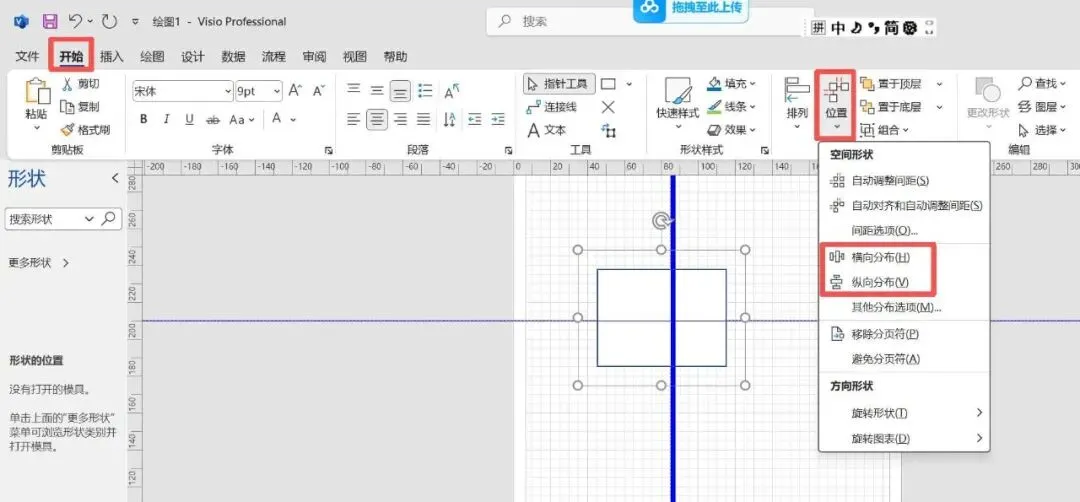
如果遇到自己绘制的图形没有默认连接点的情况,也可以借助参考线插入更均匀的连接点:从标尺处拖动水平或垂直参考线至形状位置,同时选中形状和参考线,点击【开始】→【位置】→【纵向/横向分布】,之后按住 Ctrl 键插入连接点,连接点会自动吸附到参考线与形状的交点处。
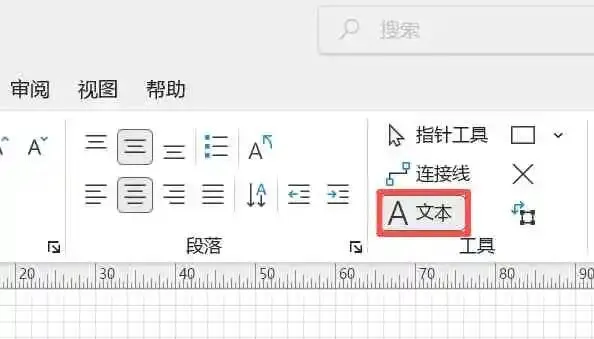
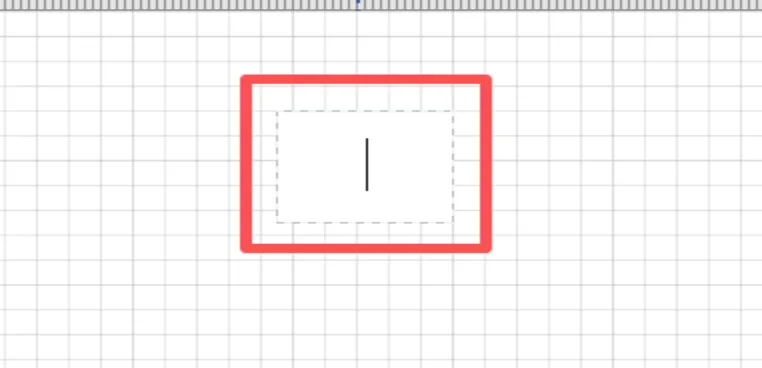
除图形和连接线外,文本同样是流程图的重要组成部分。Visio 支持两种常见输入方式:一是双击图形,直接输入图形内部文字;二是点击【文本】工具,在画布上单独创建文本框后输入内容。
PART.6
常见问题与实用技巧

在实际使用中,还有几个小问题值得提前注意。
(1)Origin复制到Word后图片模糊怎么办?
相比直接截图,建议优先使用【复制页面】或导出为 EMF、WMF 等格式后再插入文档,清晰度会更稳定。
(2)Origin导出图片有锯齿怎么办?
如果后续还要放大或排版,建议优先选择矢量格式,能够减少线条失真问题。
(3)Origin数据重新打开后丢失怎么办?
导入数据后,可检查是否勾选了相关清除设置,避免项目保存后源数据未被保留。
(4)Visio插入 Word 后字号不合适怎么办?
建议先按文档中的实际排版宽度设置页面大小,再开始绘制,这样后续插入会更协调。
(5)Visio如何绘制水平线、竖直线或 45° 线?
点击【线条】后,按住 Shift 键拖动,即可快速绘制水平线、竖直线和 45° 线。
(6)Visio如何插入公式?
点击【插入】→【对象】,选择 MathType 对象,即可在图中插入公式。
(7)Visio如何绘制箭头并更改样式?
选中已绘制好的线条,右键点击【样式】→【线条】→【箭头】,即可根据需要设置箭头样式。
资料来源:
[1] 如何在Origin轴对话框的网络标签中添加附加线?- CSDN
[2] 学术干货:2025 最新 Origin 超详细保姆级教程,绘制各种 SCI 高清图片,文末附赠福利 – 知乎
[3] Origin 如何输出高清图片 – CSDN
[4] 【Origin数据处理全攻略】:3步导入、编辑和管理数据集,效率翻倍 – CSDN
[5] 从入门到精通,一文详解学习 Visio,彻底解决画图焦虑 – CSDN
[6] 安装 origin 2025 试用版(学生)- CSDN
[7] origin 数据平滑_Origin 绘图中的常见问题集锦 – CSDN
图片文字来源于网络,如有侵权可联系删除


今日分享到这里就结束啦!希望能够帮助各位同学们高效科研,欢迎大家持续关注《学术手册》系列活动!
工欲善其事,
必先利其器。
共享学术资源,
促进共同进步!
END



本文设有留言区
无论是赞同、疑问还是新的见解
欢迎分享好用的
科研工具与科研方法
让我们在交流中共同成长!
点赞第一名将获得定制签字笔
第二及第三名将获得定制徽章
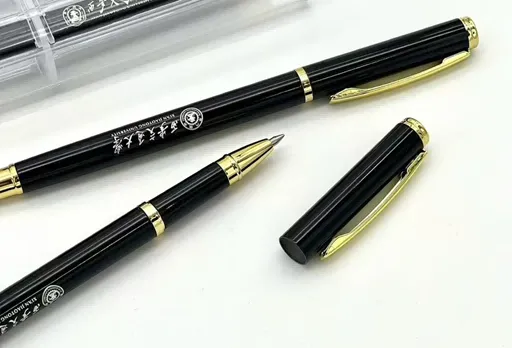
定制签字笔
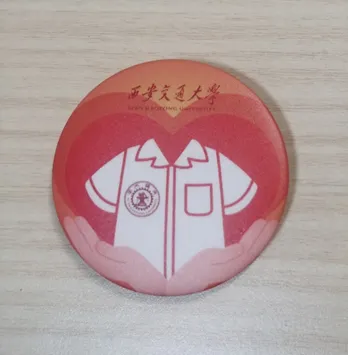
定制徽章

如果你在科研生活中存在任何需要和帮助,可以通过扫描上方二维码,在留言区填写内容的方式反馈给我们。我们将根据同学们提交的内容,针对性地丰富和更新《学术手册》,同时我们还会汇总高频问题,做一些问题答疑的专题,尽可能帮助大家解决学术上问题!