 夜雨聆风
夜雨聆风


苹果应用商店咋免费下软件?很多人不会,难怪总出错,按这教程超轻松
阅读本文前,请您先点击上面的蓝色字体,再点击“关注”,这样您就可以继续免费收到各种相关的攻略内容了。每天都有分享,完全是免费,如有问题可留言,我会为您提供专业的解答与服务。
苹果应用商店免费下载
→(以下含详细步骤,建议看完)←
想在苹果应用商店免费下载软件 其实特别简单 只要跟着步骤走 几分钟就能搞定 不管你是刚用苹果设备的新手 还是不太熟悉操作的朋友 这篇教程都能帮你轻松掌握方法 先别急着动手 先把准备工作做好 后面操作起来会更顺
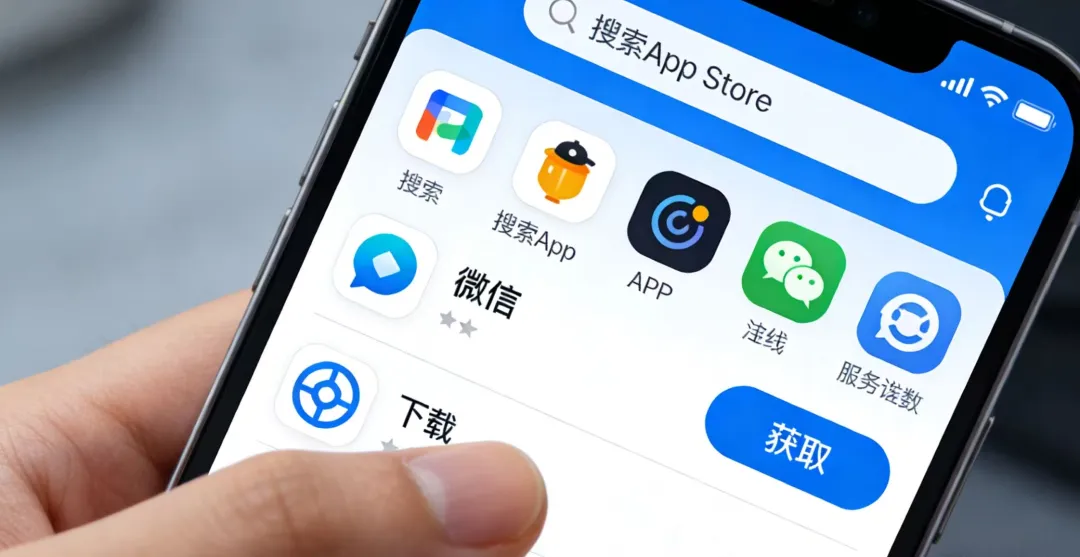
第一步 得确保你的苹果设备已经连上网 不管是用家里的WiFi 还是手机流量 只要网络稳定就行 如果网络不好 下载可能会卡住 甚至失败 打开设备的设置 找到‘无线局域网’或者‘蜂窝网络’ 看看有没有连上 要是没连 就点进去选个可用的网络 输入密码连上 连好后 可以打开浏览器试试 看能不能正常上网 确认网络没问题再继续
第二步 找到苹果应用商店的图标 它通常在设备的主屏幕上 是个蓝色的图标 上面有个白色的字母‘A’ 如果主屏幕上没有 可以滑动屏幕 在‘资源库’里找找 或者用搜索功能 直接在屏幕中间往下拉 输入‘App Store’就能找到 找到后 点一下图标 应用商店就会打开 这时候你会看到各种软件的推荐和分类
第三步 进入应用商店后 先别急着下载 先想想自己要找什么软件 如果是游戏 可以点底部的‘游戏’标签 如果是工具类软件 就点‘应用’ 要是知道软件的名字 直接点屏幕右下角的‘搜索’标签 在顶部的搜索框里输入名字 比如‘微信’‘抖音’ 然后点键盘上的‘搜索’键 相关软件就会列出来
第四步 找到想下载的软件后 别急着点‘获取’ 先看看是不是免费的 免费软件的按钮上会写‘获取’ 付费软件则会显示价格 如果确定要下载 就点‘获取’ 这时候会弹出一个小窗口 让你输入苹果账号的密码 或者用指纹 面容识别验证 输入正确后 下载就会开始 软件图标会出现在主屏幕上 旁边有个进度圈 等圈转完 软件就下载好了
第五步 如果下载时遇到问题 比如提示‘无法下载’ 别慌 先检查网络 可以试着切换到其他网络 比如从WiFi换成流量 或者反过来 如果网络没问题 可能是苹果账号的问题 打开设置 点最上面的头像 进入‘媒体与购买项目’ 看看账号是不是登录状态 要是没登录 就点‘退出登录’ 再重新输入账号和密码登录 有时候重启设备也能解决问题 长按电源键 滑动‘滑块来关机’ 等几秒再开机 再试一次下载
第六步 下载好的软件 想用的时候直接点主屏幕上的图标就行 如果不想用了 也可以删除 长按软件图标 等所有图标开始抖动 点图标左上角的‘×’ 再点‘删除’确认 软件就会被移除 不过删除后 如果之前是用账号下载的 以后想再用 还能在应用商店里重新下载 不用再花钱
第七步 如果想找更多免费软件 可以多逛逛应用商店的‘今日’标签 这里每天会推荐一些热门或有趣的软件 很多都是免费的 还可以看‘排行榜’ 里面有‘免费应用排行榜’ 能看到大家最近下载最多的免费软件 跟着下载准没错 另外 有些软件虽然本身免费 但可能有内购项目 比如游戏里的道具 会员服务等 下载前可以看看软件介绍 避免不小心花钱
最后 记得定期清理设备里的软件 把不用的删掉 能节省存储空间 如果设备存储不够 下载时会提示‘无法下载 存储空间不足’ 这时候就需要删点东西 可以打开设置 点‘通用’-‘iPhone存储空间’(如果是iPad 就点‘iPad存储空间’) 这里会显示每个软件占了多少空间 按大小排序 把不常用的删掉就行
按照这些步骤操作 就能轻松在苹果应用商店免费下载软件了 不管是游戏 工具还是社交软件 只要掌握方法 都能快速搞定 如果第一次操作不熟练 可以多试几次 慢慢就熟悉了 遇到问题别着急 按照教程一步步检查 大部分问题都能解决 希望这篇教程能帮到你 让你用苹果设备更顺手
声明:本文内容来源于网络及AI辅助生成,旨在分享与交流,不代表本平台观点。我们尊重原创,若涉及版权问题,请及时联系我们,我们将第一时间核实并处理,确保不侵犯任何合法权益。未经授权,请勿转载,违者将追究法律责任。
一一一一一一一一一一一一一一一一一一一一一一一一一一一一一一一一点赞一转发