 夜雨聆风
夜雨聆风


AI 2025 AI矢量软件精简版下载,流畅运行不卡顿
| 软件名称:AI | |
| 软件语言:简体中文 | 专业矢量图软件 |
| 系统要求:Windows10或更高, 32/64位操作系统 | |
| 硬件要求:CPU@2.5+GHz ,RAM@4G或更高 | |
百度网盘链接(已上传最新)https://pan.baidu.com/s/1C5cADQf8MHVauQwRMivLZw?pwd=8888 |
|
|
『下载方法』将链接复制到浏览器网址栏,输入提取码,点击【下载】。 『解压密码』公众号菜单栏点击解压密码,获取软件密码后,如果遇到安装问题,我们会有专业人员免费解决安装问题,直到安装成功! 如果您觉得有用,可以推荐给自己的朋友、同学,或者给我们点个右下角的“在看”,您的支持是我们做下去的动力! |
安装步骤
1. 首先,关闭计算机上的所有杀毒软件和防火墙,然后下载所需的安装包。在下载完成后,使用解压缩工具将其解压。
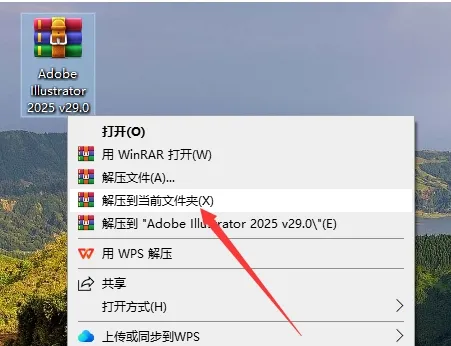
2. 打开解压后的安装包,进入名为“products”的文件夹,找到“driver”文件,右键单击并选择“记事本”进行打开。
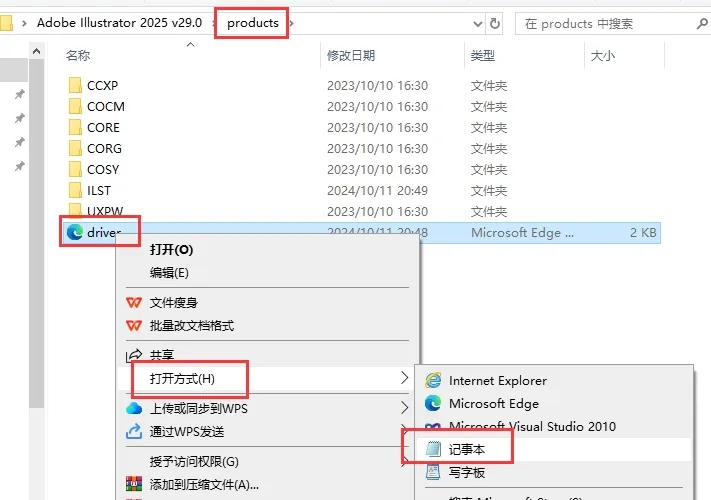
3. 在打开的“driver”文本文件中,找到默认的安装位置。
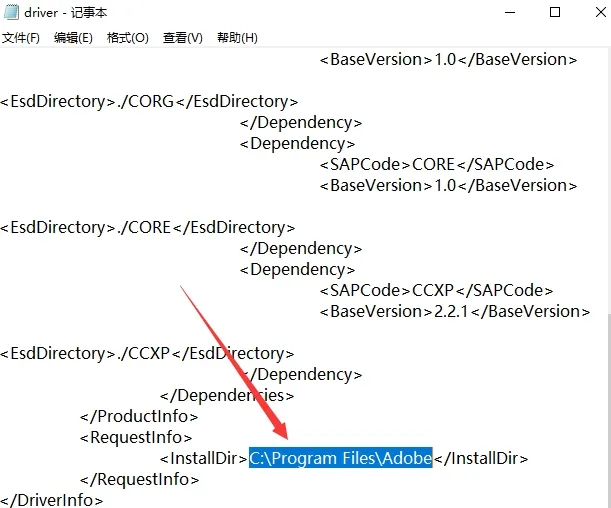
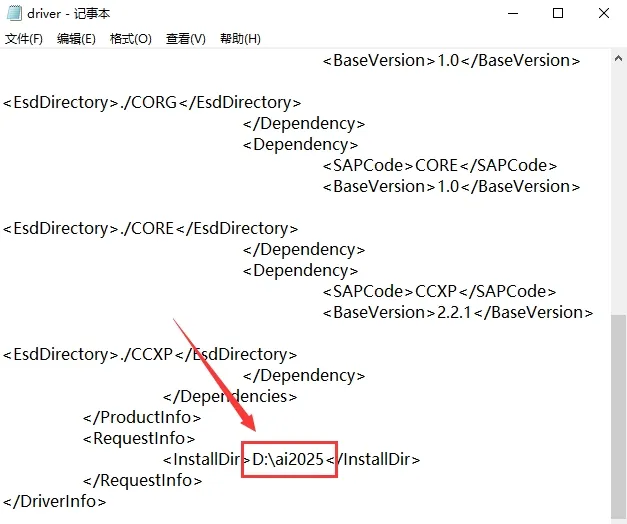
4. 将默认位置修改为其他路径(注意:路径中不能包含中文字符或特殊符号)。请务必进行此更改,否则后续安装将默认放在C盘。更改完成后,记得保存“driver”文件。
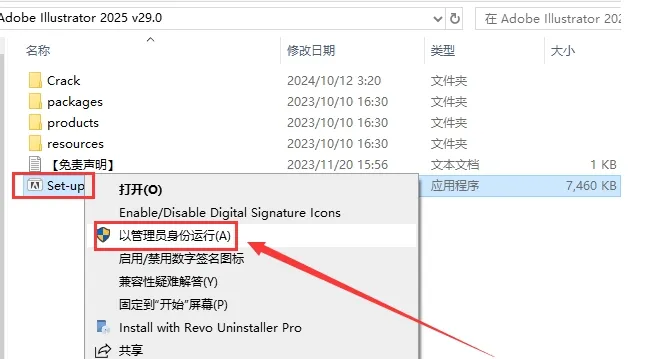
5. 找到“Set-up.exe”文件,右键点击并选择以管理员身份运行。
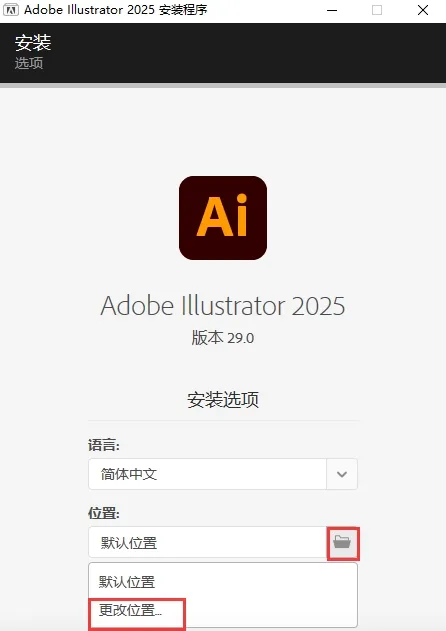
6. 点击文件夹图标,弹出“更改位置”对话框,点击进入。
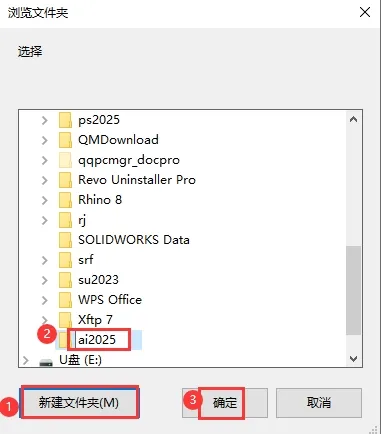
7. 选择“新建文件夹”,然后输入该文件夹的名称(确保新文件夹的名称和路径与第四步中更改的一致,否则安装仍会默认到C盘),最后点击“确定”。
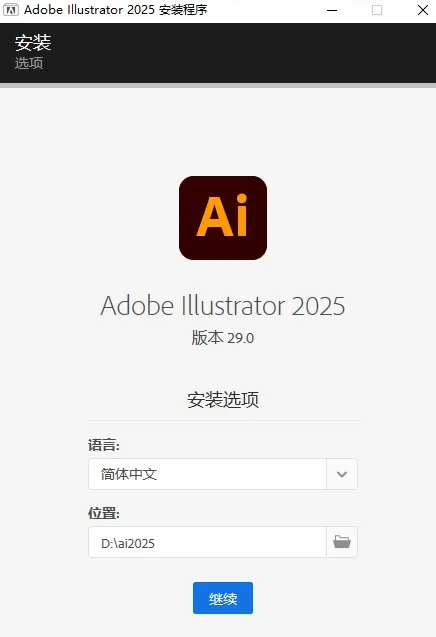
8. 点击“继续”。
9. 正在进行安装,请稍等。
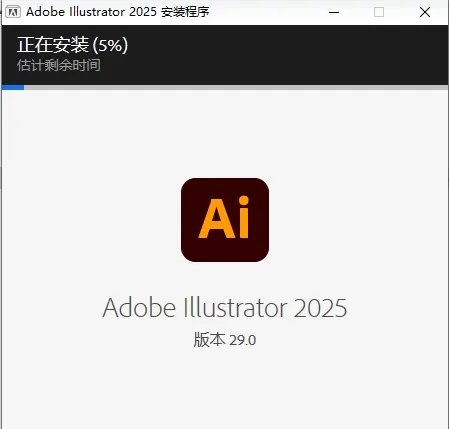
10. 安装完成后,点击“关闭”。
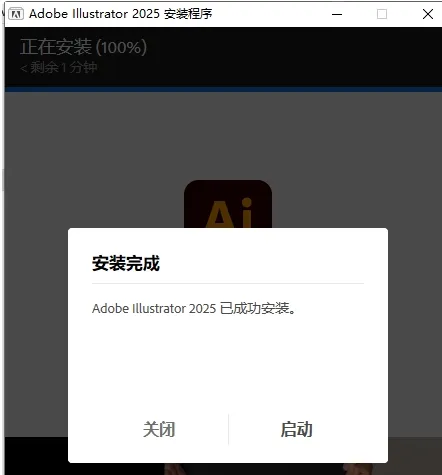
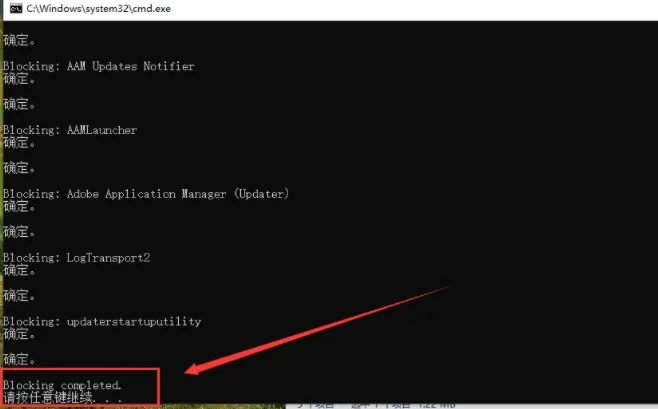
11. 进入Crack文件夹,双击“Adobe exe firewall block windows.bat”进行运行。
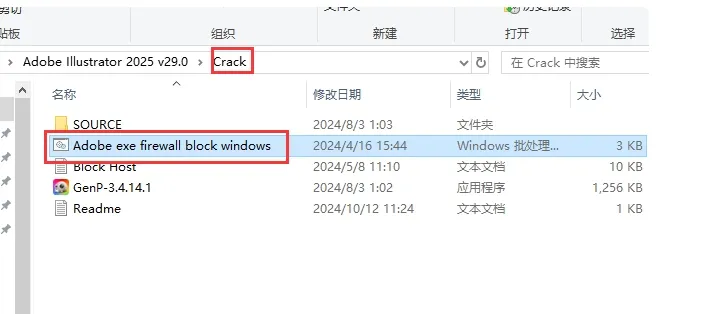
12. 防火墙正在阻止Adobe的官方联网检测,请稍等。
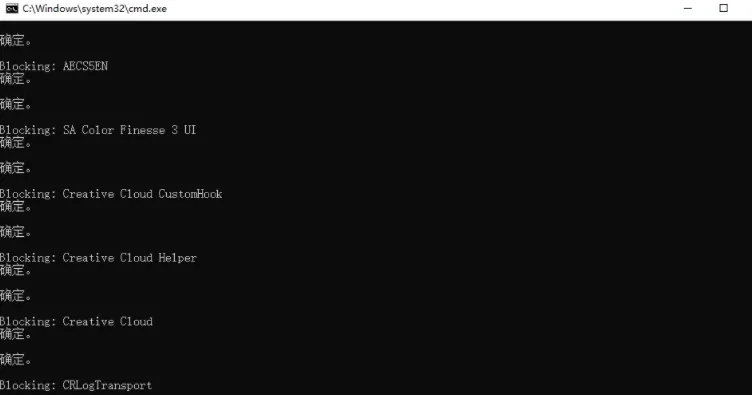
13. 防火墙已成功阻止Adobe联网,按任意键关闭窗口。
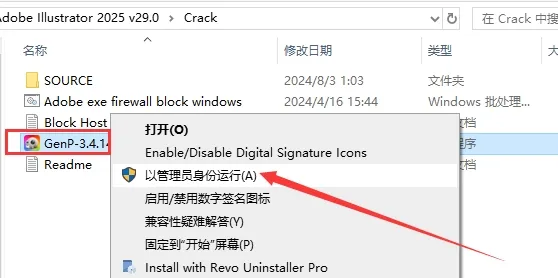
14. 以管理员身份右键点击运行注册机“GenP-3.4.14.1.exe”。
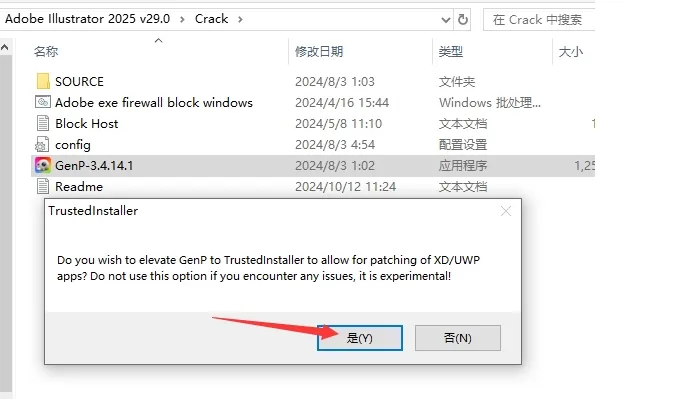
15. 弹出确认对话框时,选择“是”。如果出现错误界面,请关闭并重新运行注册机,然后在弹出对话框中选择“否”。
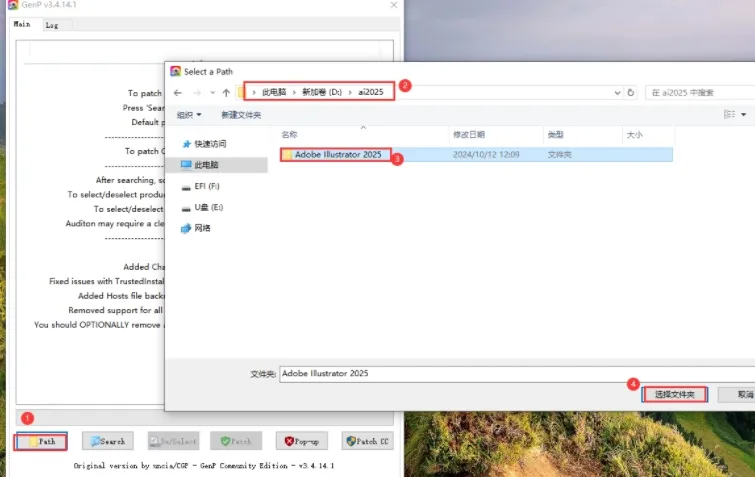
16. 激活第一步:点击“Path”,弹出对话框,定位到软件的安装目录(即第四步中所设置的新位置),然后打开“Adobe Illustrator 2025”文件夹。
17. 激活第二步:点击“Search”开始文件搜索。
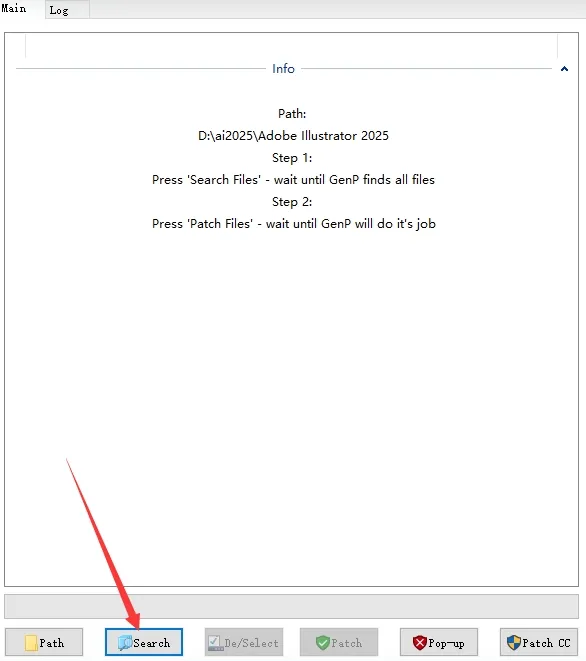
18. 正在进行文件搜索,请稍等。
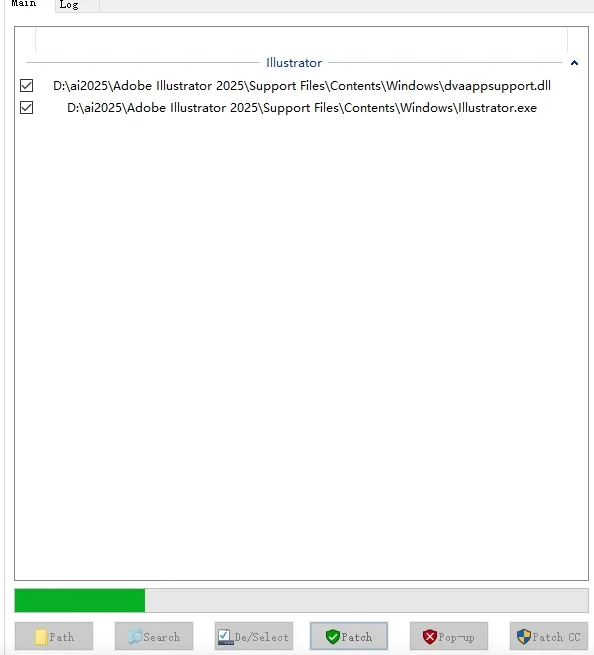
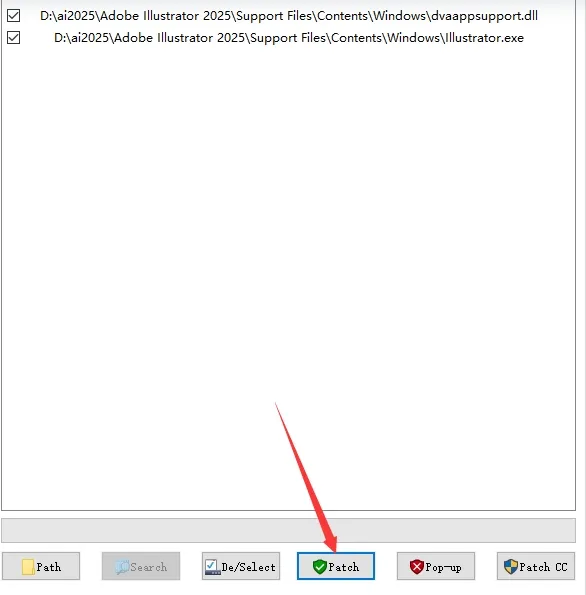
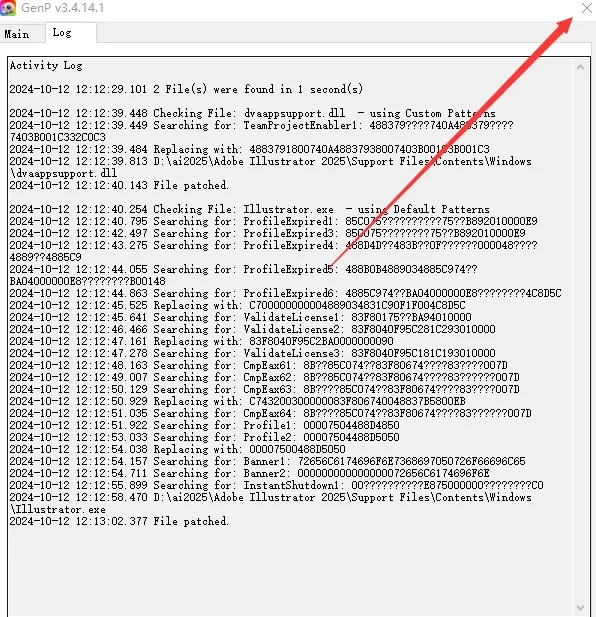
19. 激活第三步:点击“Patch”开始激活破解软件。
20. 正在进行激活操作,请稍等。
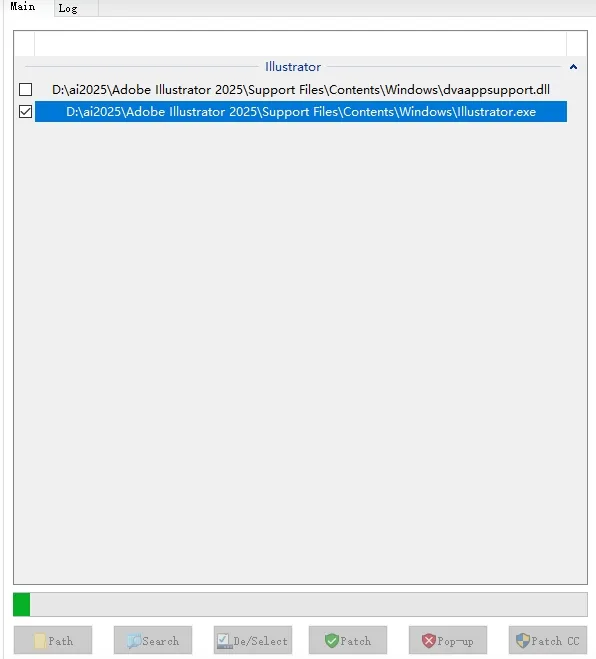
21. 激活破解成功后,点击右上角的X关闭软件。
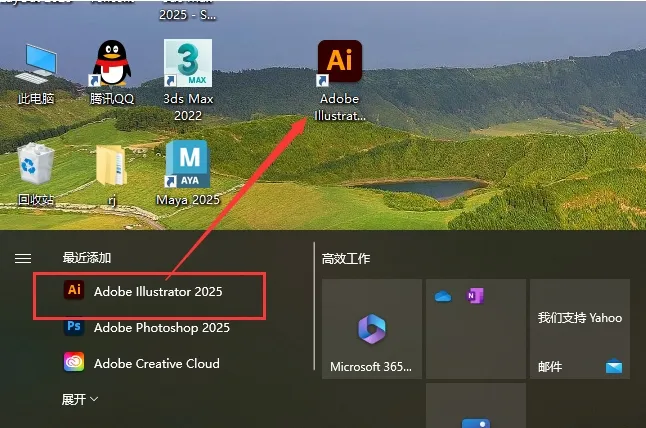
22. 在电脑的开始菜单中找到软件【Adobe Illustrator 2025】,直接拖动到桌面以创建快捷方式图标。
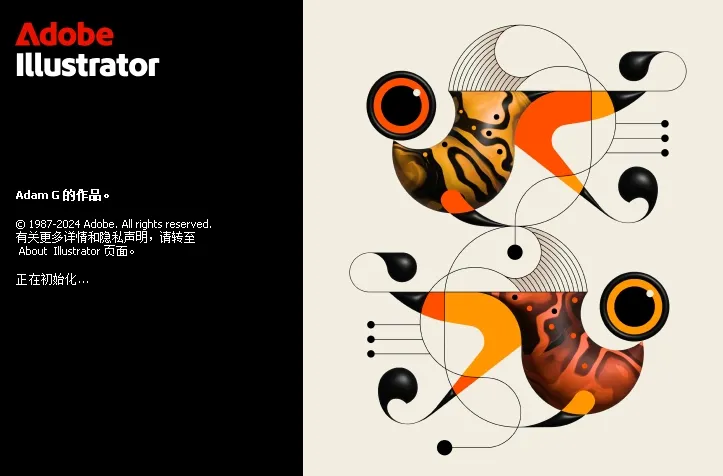
23. 双击打开软件,正在加载中(全新的AI 2025启动界面~~)。
是不是经常遇到这种崩溃瞬间:好不容易从网上扒下来的精美图标,一放大准备当Logo用,瞬间变成满屏“马赛克”,边缘全是锯齿,简直没法看?别慌,这时候你就需要请出今天的“救星”——AI矢量图软件!它就像是设计界的“乐高积木说明书”,不管你把图形放大多少倍,它都能保持像刀切一样的锋利边缘,永远清晰锐利。以前,想要搞定矢量图,你得去啃那本厚得像砖头一样的专业软件教程,光是研究那些复杂的“锚点”和“贝塞尔曲线”就能让人掉头发的。但现在,AI矢量工具简直就是来报恩的!它最大的本事就是“听懂人话”。你只需要像聊天一样告诉它:“给我画一个红色的五角星,旁边加个月亮”,嗖的一下,一个干净、可编辑的矢量图就出现在你面前。更绝的是,它还是个“神笔马良”。你随手拍的一张照片,或者网上下载的模糊JPG,直接丢给它,它就能自动识别轮廓,一键转换成高清矢量图。这下,做Logo、画插画、设计UI图标再也不用担心素材不够用了。而且,现在的AI矢量软件越来越智能,不仅能保持风格统一,还能直接导出到专业设计软件里继续微调,简直是打工人的“摸鱼”神器。简单来说,AI矢量图软件就是把高冷的设计门槛给“削平”了。不管你是专业设计师想偷懒提效,还是小白想自己动手做个头像,它都能让你体验到“指哪打哪”的快感。别再用那些一放大就糊的图片了,赶紧试试这个神器,让你的创意从此“无限放大”!