 夜雨聆风
夜雨聆风


3分钟精通WPS去重+筛选!文字/数字/颜色全都能筛
超详细GIF图解|3分钟精通WPS去重+筛选!文字/数字/颜色全都能筛
你是不是觉得WPS“重复项”“筛选”看着很难,自己上手就懵?
今天全程实操图解,零基础也能跟着照做,3分钟彻底学会表格去重+全类型筛选。
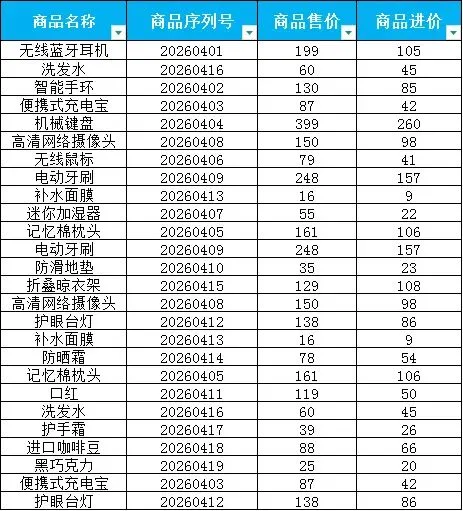
【实操表格】
本节课掌握两大核心:
1. 精准找出、安全清理重复商品数据
2. 学会普通筛选、数值筛选、颜色筛选3种实用用法
日常录入表格很容易出现重复数据,借助最新版WPS重复项功能,可一键精准排查。
操作1:高亮重复项(仅标记不删数据,最安全)
💡 核心重点:不要全选整张表格!只选需要查重的单列
全选表格会把价格、编号、名称所有重复文字都标红,杂乱分不清。
1. 选中目标单列:仅鼠标选中商品名称整列数据区域,只查商品名称重名。
2. 点击顶部菜单栏 【数据】
3. 找到 【重复项】 点击下拉
4. 选择 【高亮重复项】,弹窗直接点确定
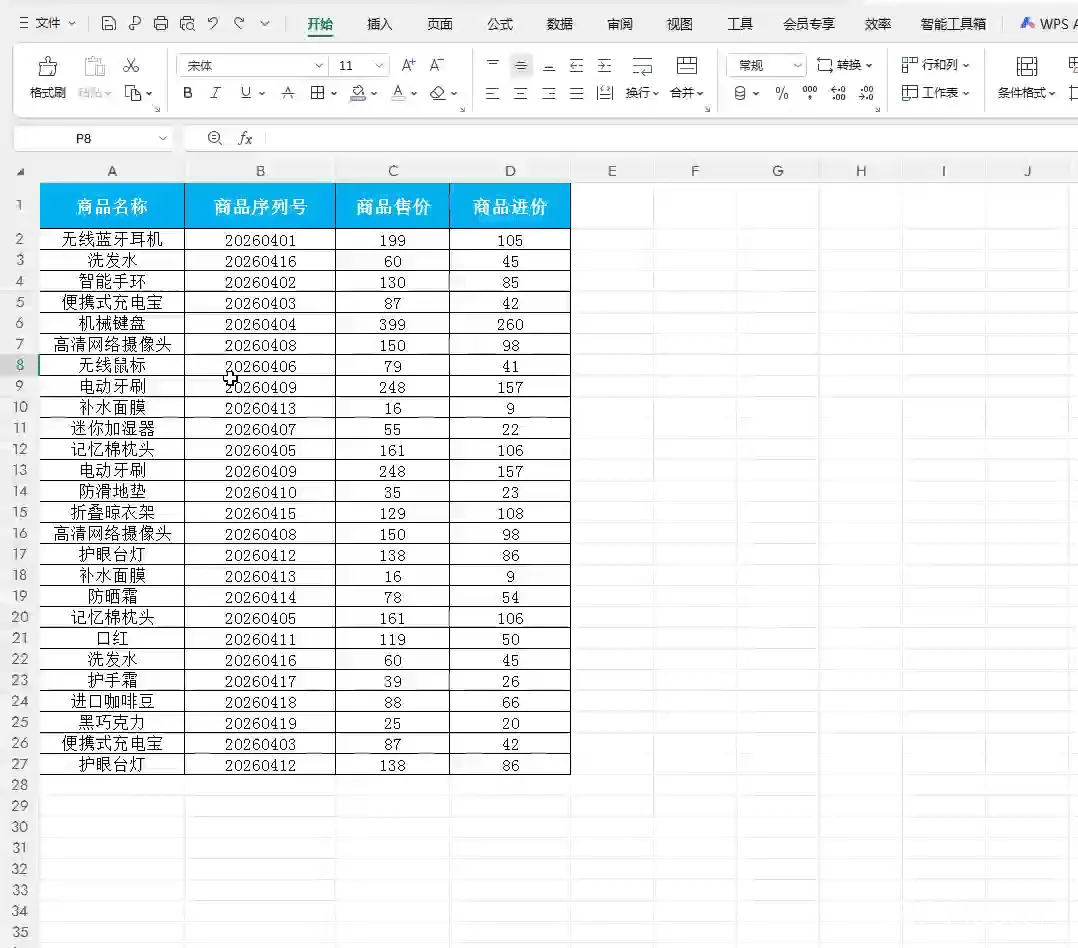
【高亮重复项操作GIF】
精准选中单列一键高亮,只标红重复内容,不乱标、不混淆
执行后只在商品名称列标红重复内容,清晰区分:
• 完全重复行:名称、序列号、价格全部一致,录入失误可删除
• 同名不同规格:名字相同、进价售价不同,属于不同款式,保留不删
⚠️ 重要提醒:标红只是名称重复提醒,不代表一定要删整行,必须人工先判断再操作。
操作2:一键删除真正重复行
删除重复行和高亮不同,需要选中整张数据区域。
1. 提前备份:右键工作表标签 → 移动或复制 → 勾选建立副本,防止误删。
2. 按 Ctrl+A 全选带表头整张数据区域
3. 点击:【数据】→【重复项】→【删除重复项】
4. 关键设置:
◦ 勾选 我的数据包含标题
◦ 勾选:商品名称、商品序列号 作为判重依据
◦ 点击确定自动清理重复行
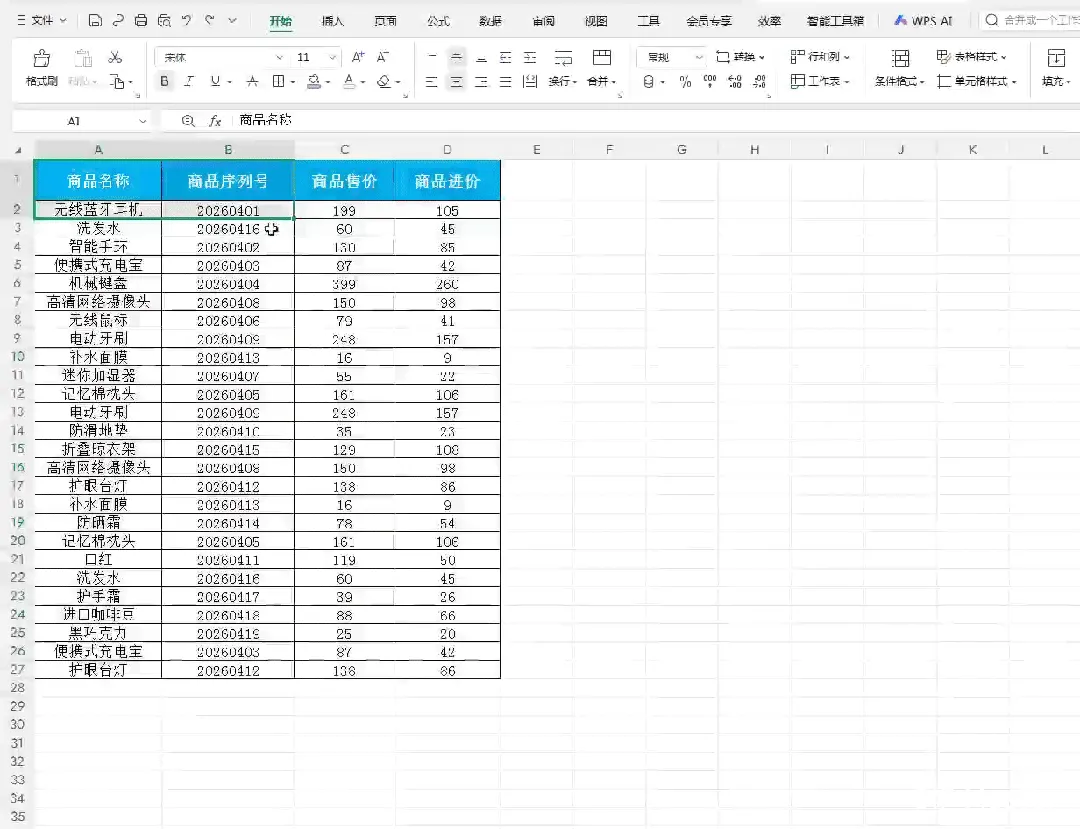
【插入删除重复项操作GIF】
先备份再删重复,安全不翻车,自动清理多余重复行
❌ 避坑提示:有合并单元格先取消合并,否则功能置灰;操作失误按 Ctrl+Z 撤销。
整理完数据,多种筛选方法任选,新手也能快速上手。
操作3:两种方法开启筛选
方法一:快捷键开启
点击表格任意单元格,按 Ctrl+Shift+L,表头自动出现小漏斗。
方法二:鼠标手动点击(新手推荐)
1. 选中带表头整张数据区域
2. 点击顶部 【数据】
3. 直接点击 【筛选】 按钮即可
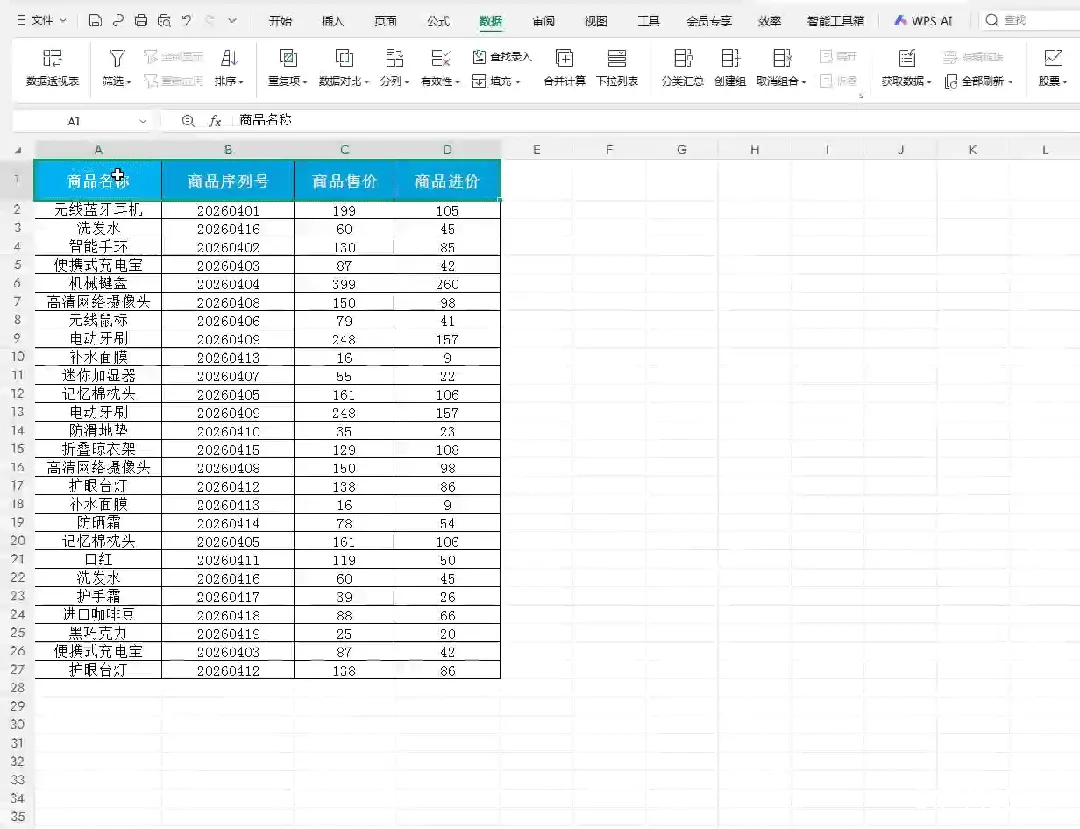
【开启筛选操作GIF】
两种开启方式任选,快捷键/鼠标点击都能一键开启筛选
操作4:筛选售价大于100元商品(两种方法)
方法一:数字筛选精准设置
1. 点击商品售价右侧小漏斗
2. 选择:【数字筛选】→【大于】
3. 输入 100 确定,自动筛选高价商品
设置数字条件自动筛选,快速找出100元以上商品
方法二:直接手动勾选数值
1. 点开售价小漏斗,取消全选
2. 手动勾选 100及以上 所有价格
3. 确定即可完成筛选
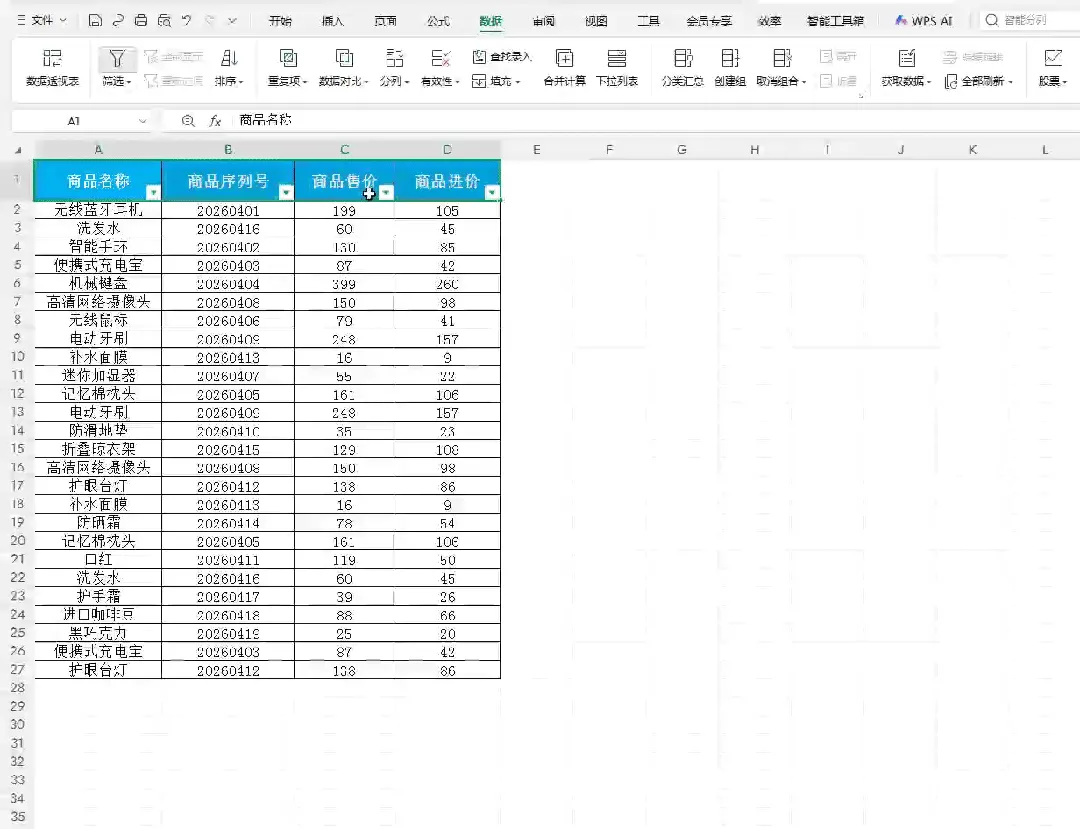
【价格筛选GIF】
直接勾选价格,零基础更好上手
操作5:筛选指定单一商品
1. 点开商品名称列小漏斗
2. 先取消 全选
3. 只单独勾选 洗发水
4. 确定后只显示对应品类数据
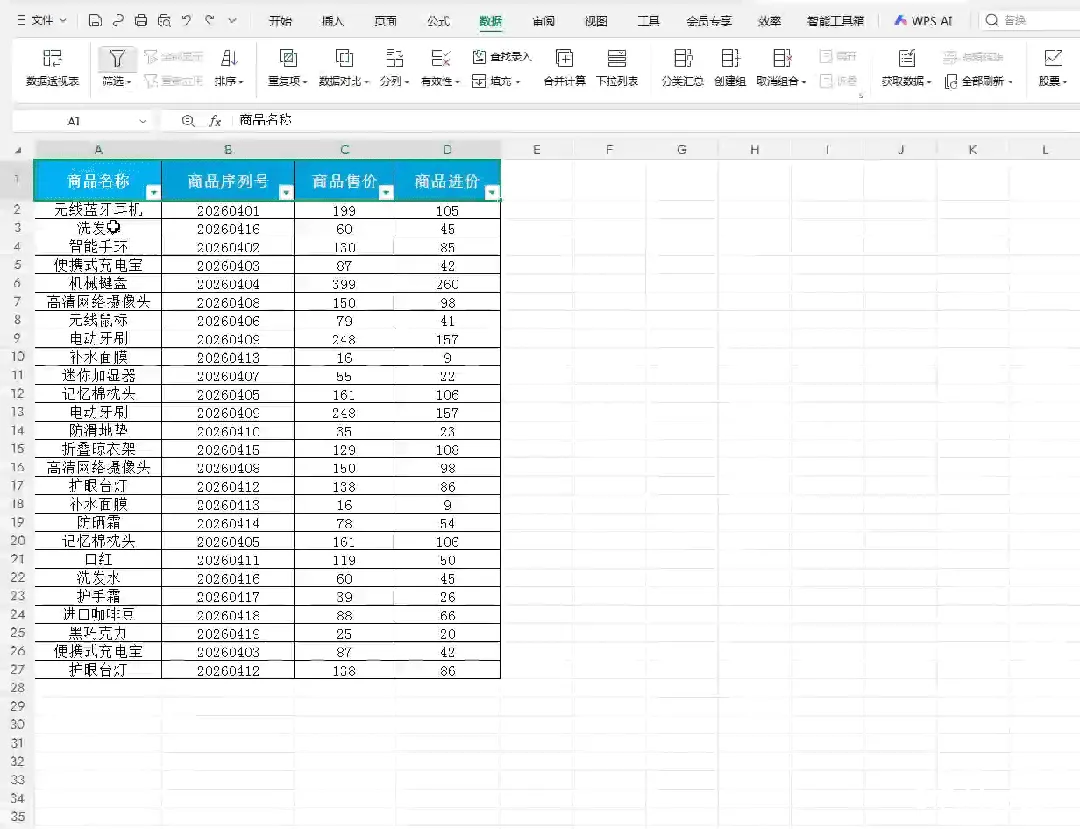
【按文本名称筛选GIF】
一键筛选指定文本内容,单独展示对应品类所有数据
操作6:按单元格颜色筛选(新增实用技巧)
适合表格已经用底色标记过数据,如标红重复、标黄特价,可直接按颜色过滤。
1. 确保已开启筛选,表头显示小漏斗
2. 点击已标颜色列的小漏斗
3. 选择 【按颜色筛选】
4. 选中需要筛选的单元格底色
5. 确定后,只显示同底色的所有数据行
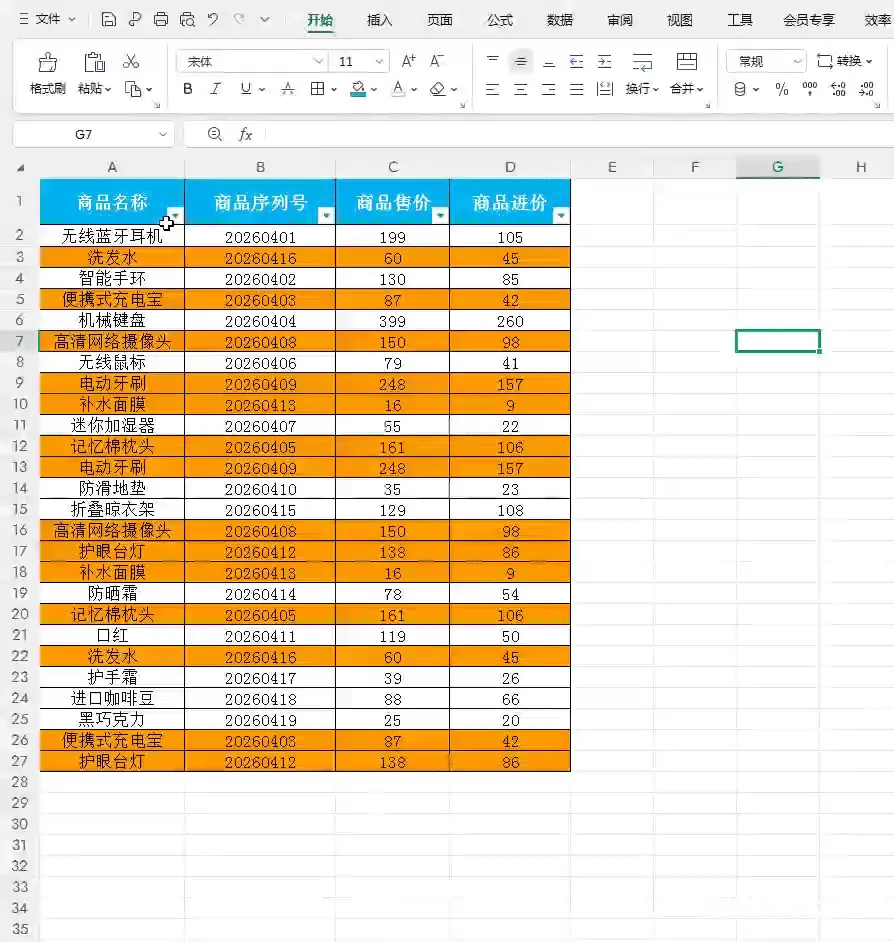
【按颜色筛选GIF】
表格标色不用手动找,按颜色一键筛选,省时又高效
操作7:一键恢复全部数据
任意点开列小漏斗 → 勾选 全选 → 确定,瞬间恢复完整表格。
筛选完一键还原,来回切换数据超方便
核心知识点总结
✅ 高亮重复:只选单列 → 数据→重复项→高亮重复项
✅ 删除重复:全选整张表 → 数据→删除重复项
✅ 开启筛选:快捷键 Ctrl+Shift+L 或 数据→点【筛选】
✅ 数值筛选:可设条件、也可直接手动勾选价格
✅ 颜色筛选:漏斗→按颜色筛选,一键过滤同底色数据
✅ 恢复全表:漏斗内勾选全选
实用口诀
查重复,选单列,高亮标记不乱标;
删重复,选全表,备份一步不能少;
开筛选,两种法,快捷键鼠标都能搞;
筛数值,可输入,可勾选项更省心;
有标色,用颜色,一键筛选超省力。