夜雨聆风
夜雨聆风


CAD 里程偏距标注插件V3.0-支持三种标注模式
CAD里程偏距标注插件V3.0
一键批量标注导出表格
做路桥测量绘图,手动算里程偏距效率低还容易错?这款CAD插件帮你一键搞定所有问题。这是一款专为道路、市政、园林、水利等线形工程设计的自动标注 + 数据导出插件,一键完成点位里程、左右偏距计算与标注,大幅提升绘图效率。
01
三种标注模式,覆盖全场景需求
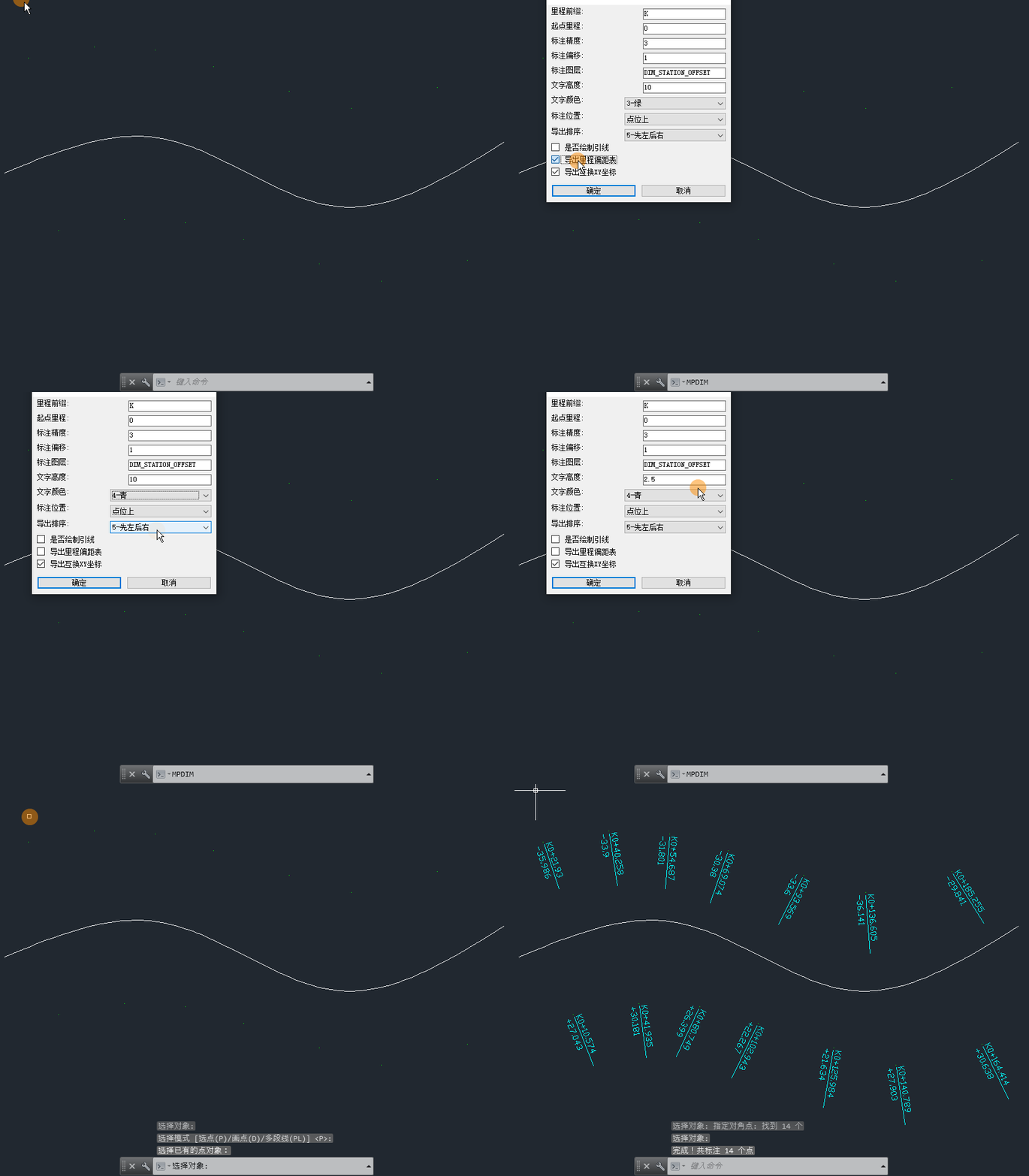
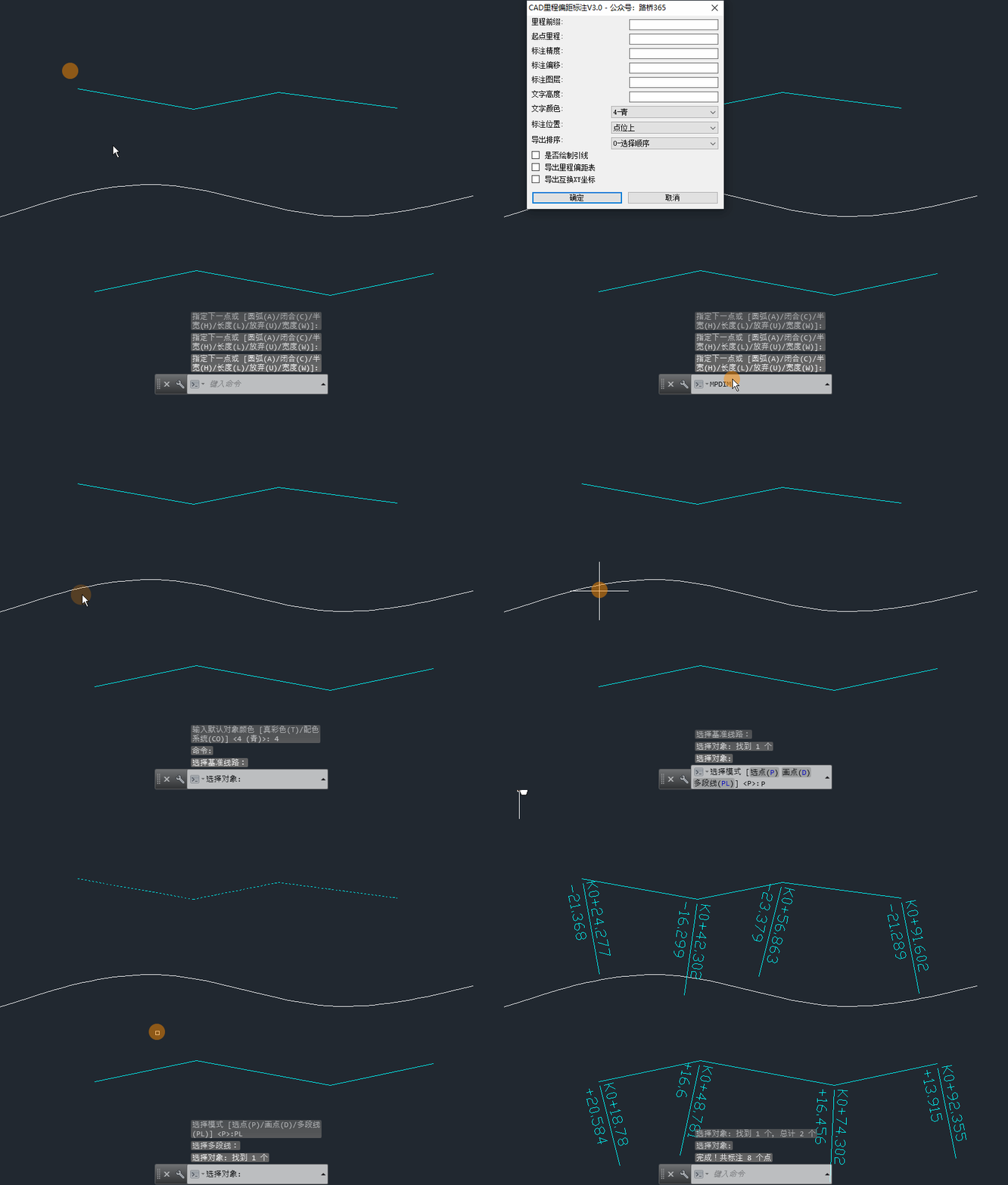
对于路桥设计、地形测量这类经常需要标注点位里程偏距的CAD从业者来说,不同的绘图场景往往有不同的标注需求,单一的标注模式根本没法满足日常高效绘图的要求。CAD里程偏距标注插件V3.0针对性推出三种不同的标注模式,不管你是哪种工作场景都能完美适配。三大标注模式(三合一)1. P = 选点模式直接选择图上已绘制好的点(POINT),一键批量标注里程 + 偏距。2. D = 画点模式鼠标在图面实时点击,自动生成点 + 同步标注,无需提前画点。3. PL = 多段线顶点模式模式详细说明1. P 选点模式适用:图上已画好测点操作:框选所有点 → 自动完成标注2. D 画点模式适用:现场实时定点、无现成点位操作:鼠标逐点点击图面 → 回车结束 → 自动标注3. PL 多段线顶点模式适用:多顶点批量标注(如检查井、路灯连线)操作:选择多段线 → 自动标注所有顶点
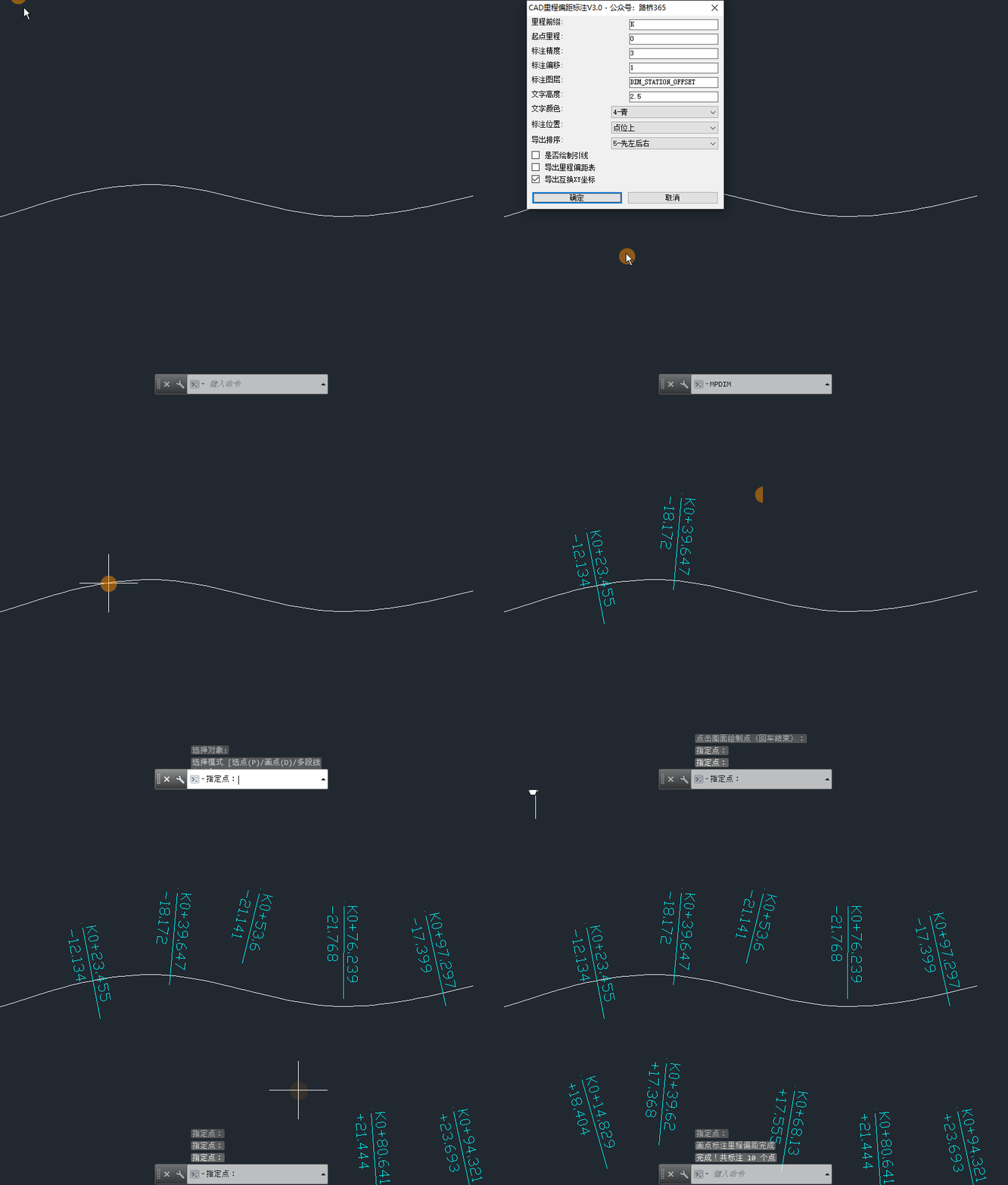
三种模式分别对应不同的使用需求:选点(P)模式适合标注图中已经存在的离散点位,点击选中就能直接出结果;手动画点(D)模式支持在图中任意位置临时标注,不需要提前绘制点位,灵活应对临时改图需求;多段线顶点(PL)模式可以批量提取多段线的所有顶点自动标注,批量处理道路桩点的时候效率提升至少十倍。
02
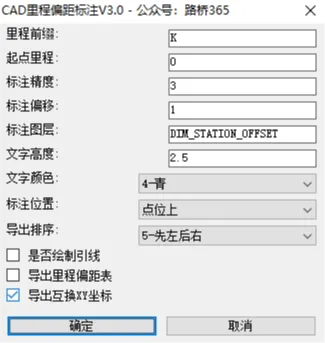
可视化参数设置界面
• 自定义里程前缀、起点里程、标注精度• 文字高度、颜色、标注图层自由设置• 引线开关:可选择是否绘制点到线路的引线• 标注位置:支持「点位上标注 / 线路上标注」常见说明1. 偏距规则– = 线路左侧+ = 线路右侧2. 图层自动创建输入的标注图层如不存在,插件会自动新建并设置颜色3. 参数记忆配置文件保存在图纸同级目录,换电脑 / 重开图纸均保留设置4. 支持线形直线、圆弧、多段线、样条曲线(全线形兼容)
03
核心功能升级,好用更省心
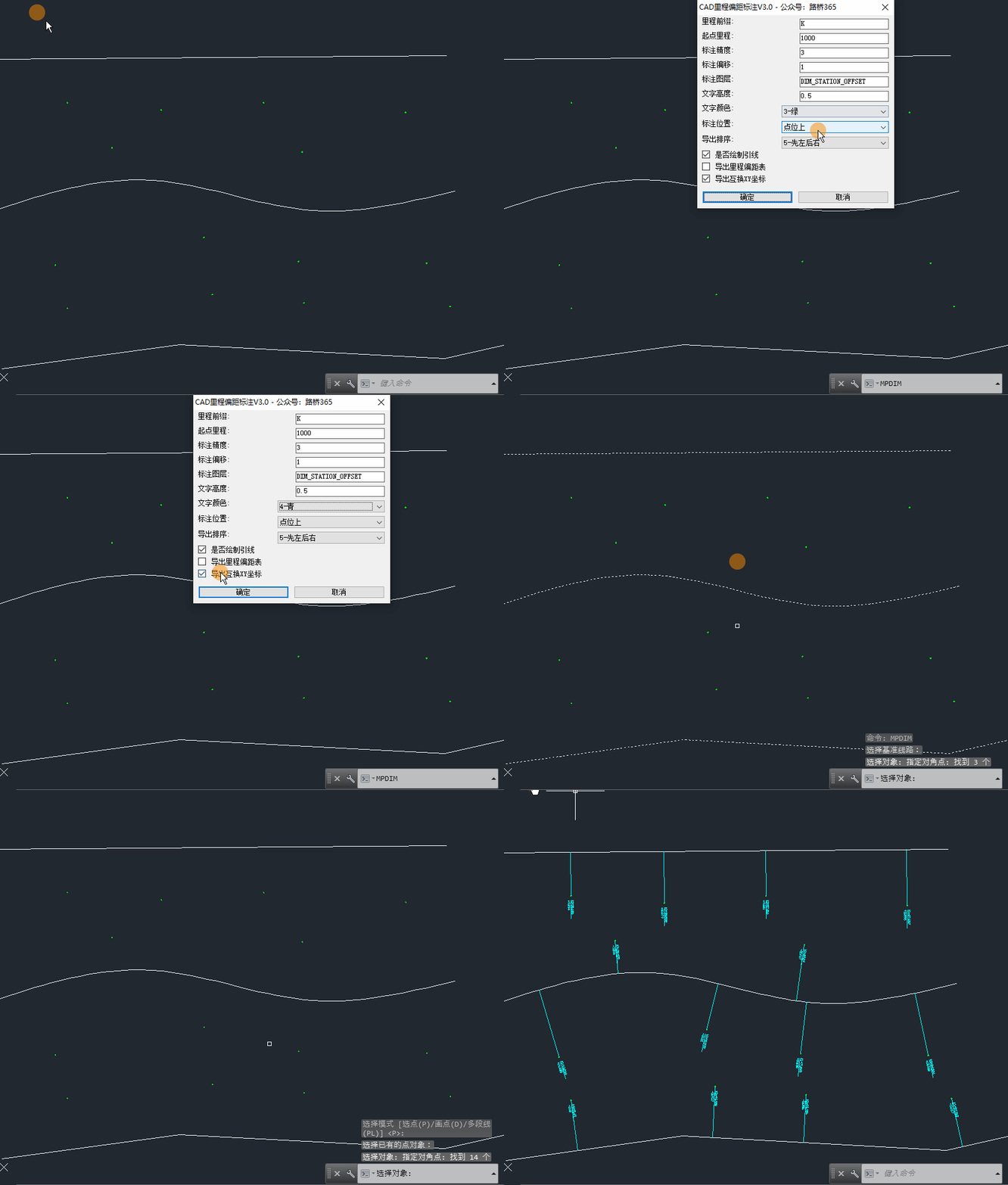
除了灵活的标注模式,插件的自定义能力和自动化能力也做了全面优化,完全适配不同设计院、不同项目的标注规范要求。所有标注相关的参数都支持自定义调整,从文字大小、小数精度,到标注图层、引线开关,都能根据你的需求提前设置好,不需要标注完成后再手动调整样式和图层,节省大量后期修改时间。自动计算与智能标注• 自动匹配最近基准线路• 自动计算里程值(K0+000.000 格式)• 自动判断左偏 / 右偏(- / + 符号)• 自动生成:引线 + 横线 + 多行文字标注数据一键导出• 自动导出 CSV 里程偏距表• 支持 6 种排序方式(选择顺序 / 里程升降序 / 偏距升降序 / 先左后右)• 支持坐标 XY 互换,满足不同报表需求
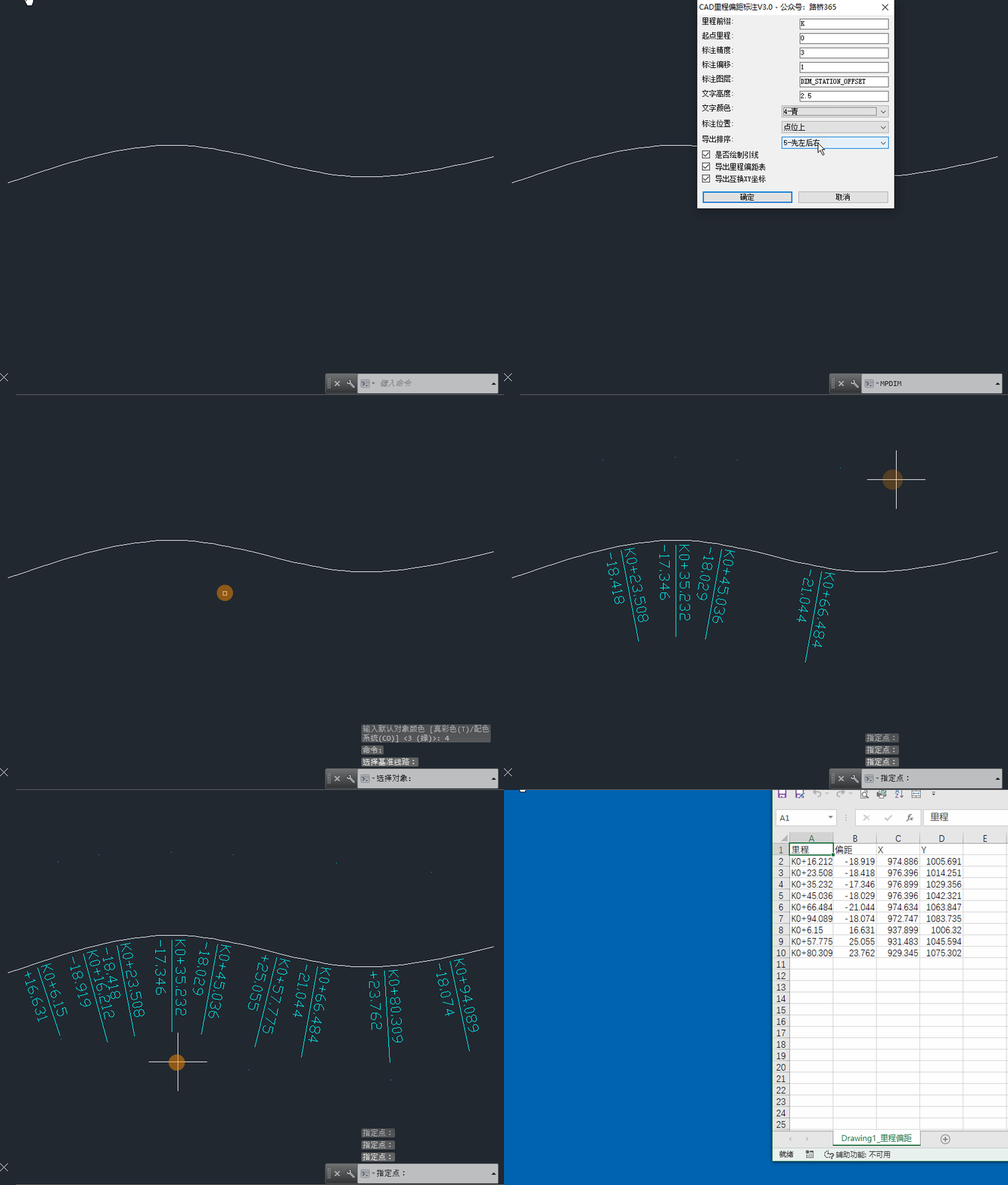
参数设置完成后,插件会自动计算点位对应的里程和偏距数值,自动生成标注文字和辅助线,需要引线的也可以直接开启自动生成,全程不需要你手动计算数值、手动绘制辅助线,一键出正确标注,从根源上避免手动计算出错的问题。
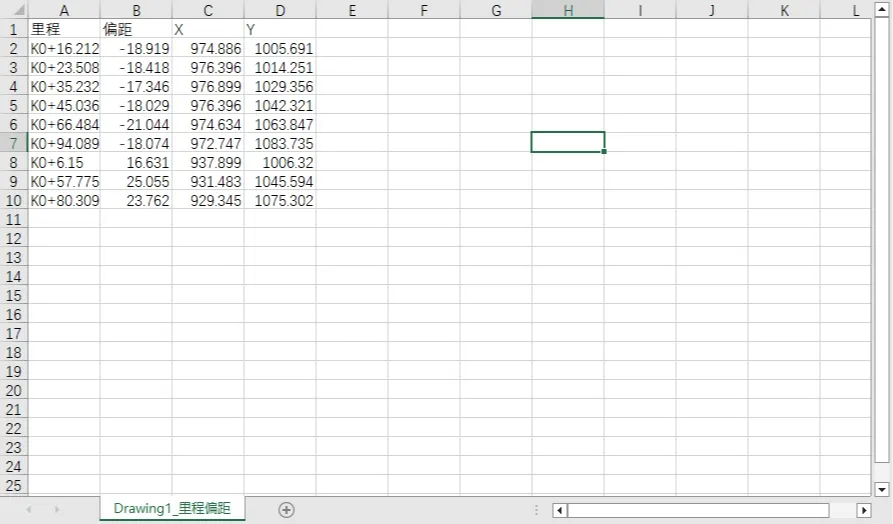
标注完成后支持一键导出所有点位数据为CSV格式表格,还支持按里程排序、XY坐标互换,直接就能用来做后续数据分析和报告整理,不用再手动整理数据。同时插件支持参数自动记忆保存,本次设置好的参数下次启动直接沿用,不需要每次打开插件都重新配置,越用越省心。 参数记忆功能所有设置(文字高度、图层、颜色、引线开关等)自动保存,下次打开无需重复设置。
04
四步快速上手,零学习成本
很多CAD专业插件操作复杂,需要记一堆步骤和快捷键,对新手用户特别不友好。这款里程偏距标注插件从设计之初就做了简化,全程只需要四个步骤就能完成标注导出,不管是用CAD多年的老设计师还是刚入行的新手,都能快速上手,几乎没有学习成本。
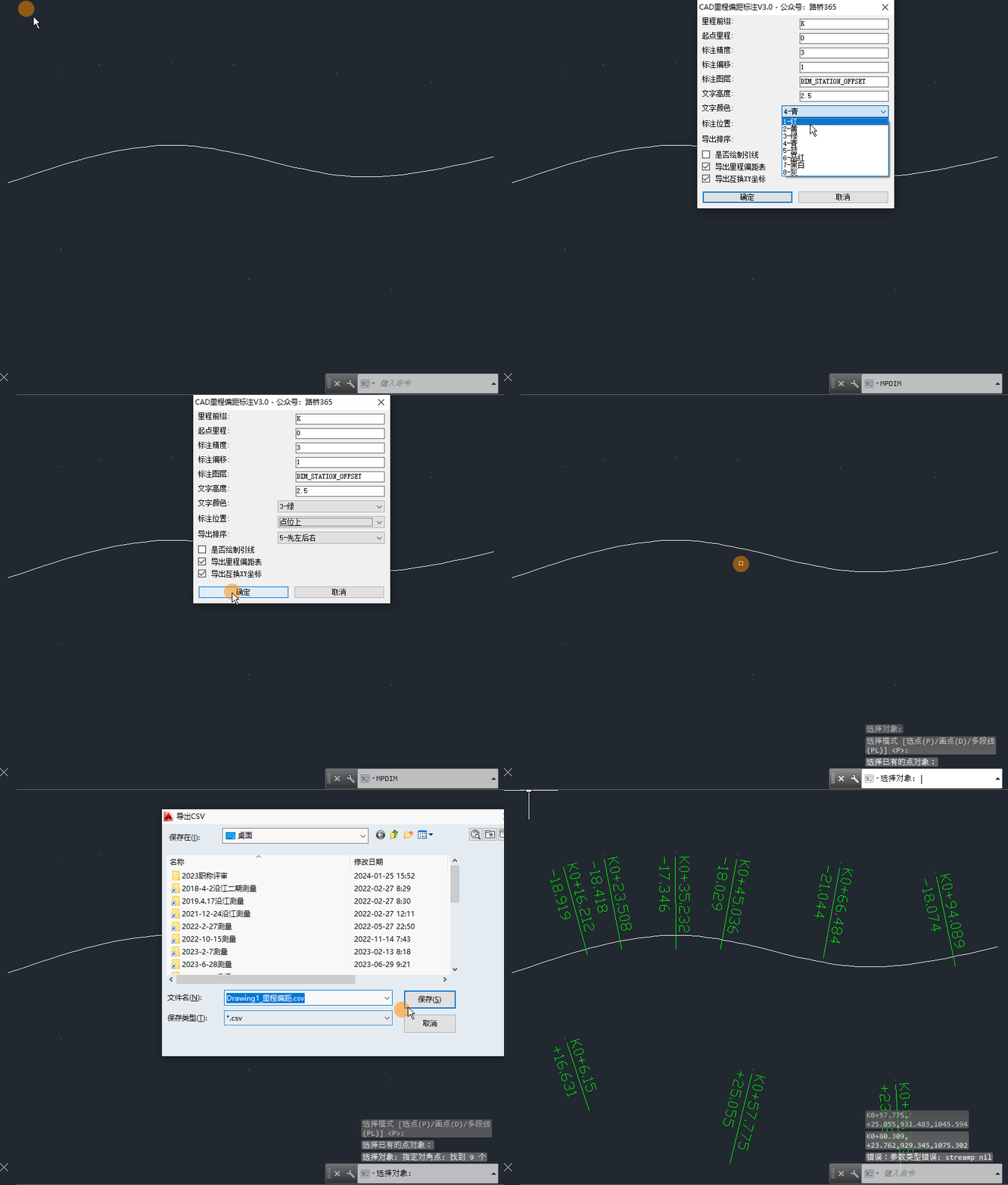
第一步操作非常简单,只需要在CAD的命令行输入插件命令「MPDIM」就能启动插件,启动后在弹出的设置面板调整好你需要的标注参数,点击确定即可进入下一步。第二步只需要选中你用来计算里程偏距的基准线路,选中之后就能选择你需要的标注模式。
选好标注模式之后,按照提示选中需要标注的点位,剩下的计算、标注工作全部由插件自动完成,标注完成后会自动导出数据表格,整个过程瞬间完成,比手动计算标注效率提升十几倍,能帮你省下大量时间去处理更重要的工作。
05
详细操作方法
第一步:加载插件1. 打开 CAD2. 输入 APPLOAD 命令3. 选择插件 .VLX 文件,点击加载4. 提示「里程偏距标注加载成功」即可使用第二步:启动命令输入命令:MPDIM → 回车第三步:参数设置(弹窗界面)按需求设置:• 里程前缀(如 K、桩号)• 起点里程(线路起始里程)• 标注精度(0/1/2/3… 位小数)• 文字高度、颜色、标注图层• 是否绘制引线(勾选 = 画,不勾选 = 不画)• 是否导出表格、是否互换 XY设置完成点击 确定。第四步:选择基准线路命令行提示:选择基准线路用鼠标框选 / 点选道路中线、管线、河道等基准线形 → 回车第五步:选择标注模式命令行提示:选择模式 [选点(P)/画点(D)/多段线(PL)] <p>:• 直接回车 = P 选点模式(选已有点)• 输入 D = 画点模式(鼠标点图面标注)• 输入 PL = 多段线模式(选多段线标顶点)第六步:自动标注 + 导出插件自动计算并生成:• 里程 + 偏距文字• 引线(可选)• 水平辅助线• 自动弹出保存窗口 → 导出 CSV 表格
06
适用场景
1. 道路工程:路基、路面、桥梁、涵洞点位标注与测量表导出2. 市政工程:管网、检查井、路灯、绿化点位里程偏距标注3. 水利工程:河道、堤防、截水沟线形点位标注4. 园林 / 景观:沿道路、水系的设施点位标注5. 勘察测量:野外测点批量导入标注、坐标表输出6. 竣工图纸:规范出图标注、竣工测量数据表生成
07
插件获取方式
关注微信公众号:路桥365,点赞+分享+推荐,然后私信发送:MPDIM3.版权声明:本插件为本公众号原创,免费分享大家,觉得有用,请点赞、分享、推荐给你的朋友们,谢谢支持,请勿用于商业用途。
CAD里程偏距标注 Pro一键搞定规范标注 + 智能排序导出数据表
END