夜雨聆风
夜雨聆风


2026 实测 3 种视频号下载无水印视频保存方法,手机 / 电脑全覆盖|小鸟助手
刷到好视频却存不下来?3个方法帮你搞定视频号下载
昨晚刷视频号,看到一个超实用的Excel技巧,想存下来明天上班用。
结果——没有下载按钮。
朋友圈里发链接吧,同事点开还要找半天;截图吧,视频截图有什么用?录屏吧,画质糊得自己都嫌弃。
相信我,你不是一个人。
做了5年自媒体,我测试过30多个视频号下载工具,踩过无数的坑。今天把真正靠谱的3种方法整理出来,手机电脑都能用,每种我都亲测过。
方法一:微信小助手——最快最省事
这是我现在最常用的方式,不用装App,不用开电脑,微信里操作就行。
具体怎么用? 只需要以下4步: 点击立即添加
-
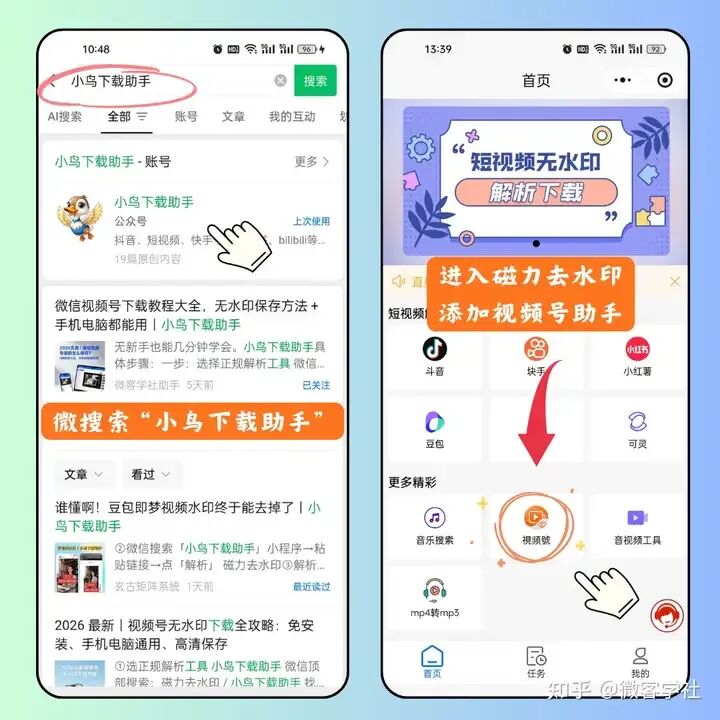
微信搜索「小鸟下载助手」或「磁力去水印」并添加它们的解析小助手为好友
-
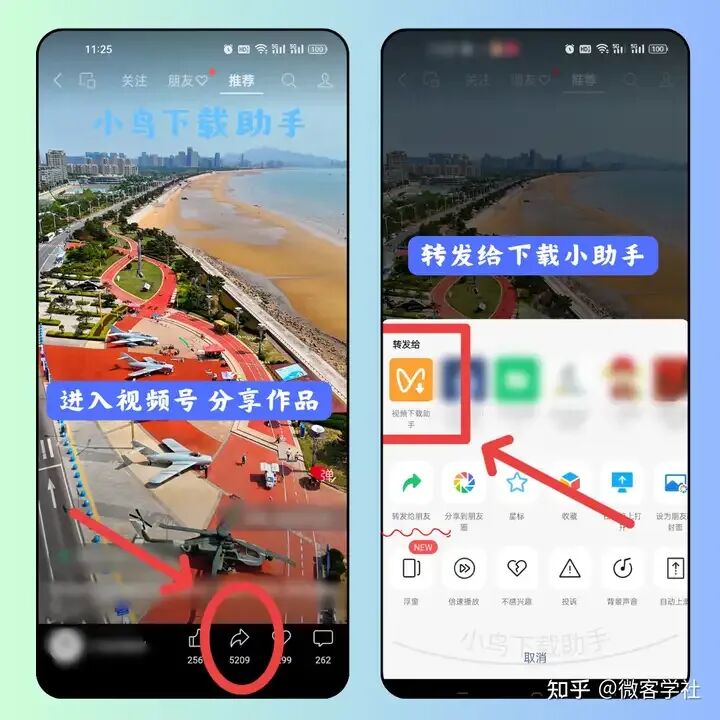
找到想保存的视频号视频,点击右下角分享→转发
-
把视频转发给刚才添加的小助手 -
几秒后,助手自动回复一张下载卡片,点击即可一键保存到相册

全程不超过10秒,画质是源文件原画质,不是录屏,不用开电脑。
方法二:安卓缓存提取——免费但费劲
如果你是安卓用户,又不想依赖任何第三方工具,还有一招:从手机缓存里把视频“挖”出来。
第一步:清微信缓存(别清数据!清数据聊天记录就没了)
第二步:完整播放目标视频
第三步:找文件——打开文件管理器搜索Android/data/com.tencent.mm/下的finder/video路径
第四步:改后缀——找到没有后缀名的灰色文件,重命名加上.mp4
第五步:移到相册——把文件移动到DCIM/Camera文件夹
方法三:录屏——最稳的兜底方案
不管什么设备,录屏永远能用。
iPhone:设置→控制中心→添加「屏幕录制」
安卓各品牌:下拉通知栏→屏幕录制
电脑:Windows按Win+G,Mac按Command+Shift+5
三种方法怎么选?
想省事→小助手10秒搞定;安卓不想装工具→缓存提取免费;全都不行→录屏万能兜底。
⚠️ 保存的视频仅供个人学习收藏,禁止二次剪辑商用或用于盈利,尊重创作者版权。