 夜雨聆风
夜雨聆风


一款便捷的Markdown文档工程软件
Team Editor 1.0:面向教学资料的 Markdown 工程编辑器
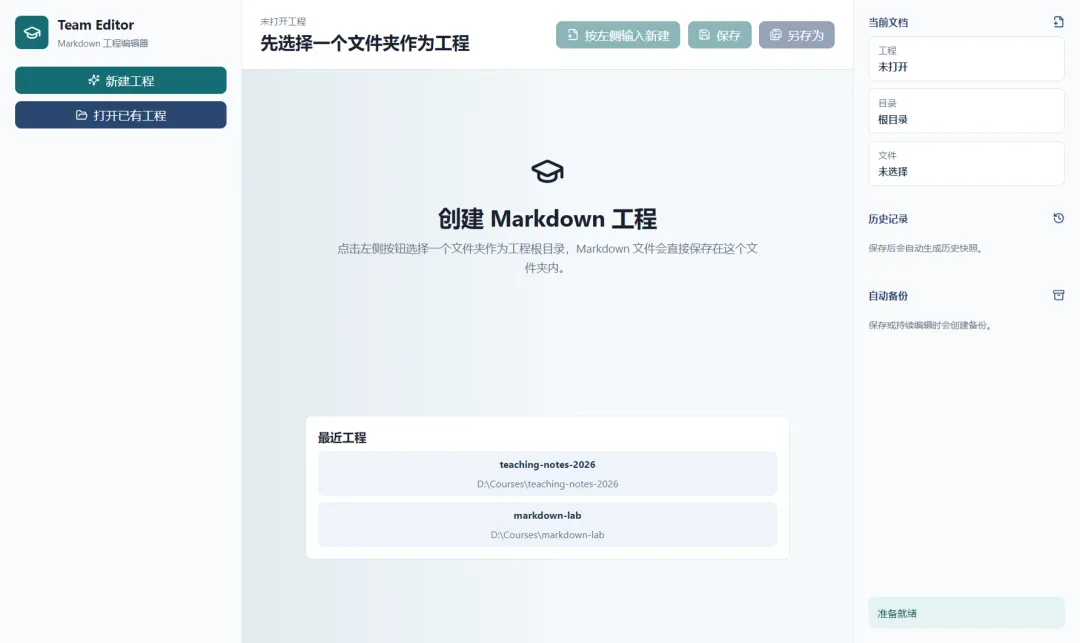
在教学资料、课程笔记和技术文档的编写过程中,Markdown 足够轻量,但单个文件编辑器往往缺少工程管理能力。Team Editor 1.0 的目标很明确:把 Markdown 编辑、实时预览、目录管理、历史快照和自动备份整合到一个桌面工作台里。
它适合谁
Team Editor 更适合这几类场景:
-
老师维护课程讲义、课堂记录和实验文档。 -
教研团队整理多章节资料包。 -
技术团队编写内部手册、培训材料和交付文档。 -
需要本地文件可控、又希望有工程化管理体验的 Markdown 用户。
它不是一个复杂的知识库系统,而是一个专注的本地 Markdown 工程编辑器。
新建工程:先把资料放进一个清晰目录
Team Editor 1.0 将“工程”设计成一个真实的本地文件夹。新建工程时,需要选择父目录,并输入工程名称。应用最终会创建:
父目录/工程名称如果目标目录已经存在且非空,应用会拒绝创建,避免覆盖已有资料。
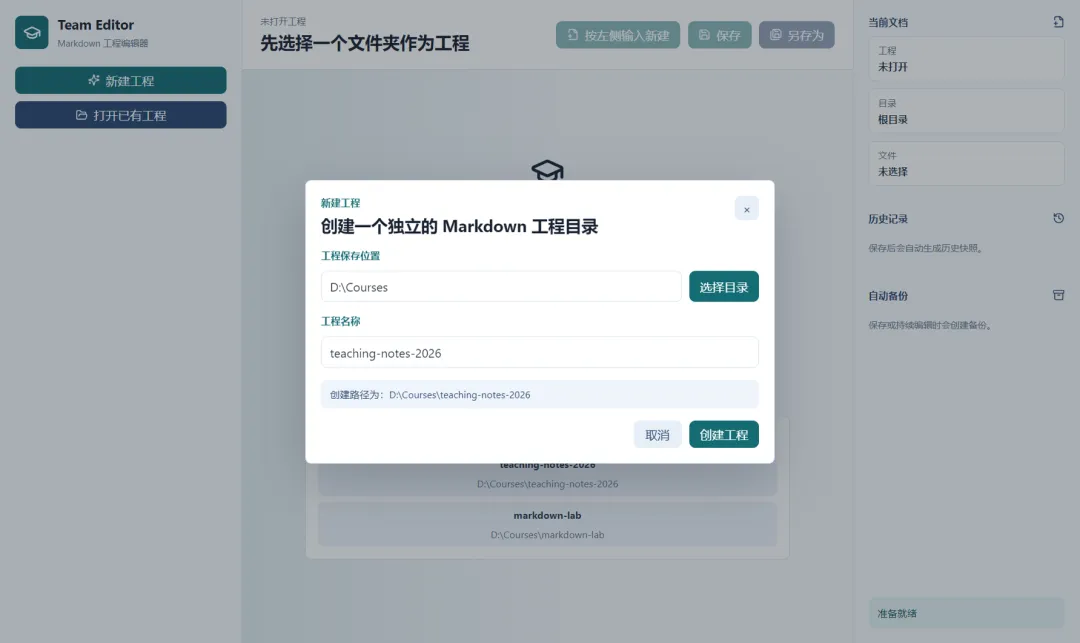
创建后的工程目录大致如下:
teaching-notes-2026/ README.md course-notes/ lesson-01.md lab/ experiment-record.md .team-editor/ project.json history/ backups/Markdown 文件直接放在工程目录中,.team-editor 只保存工程元数据、历史快照和自动备份。
工作台:目录、编辑区和文档状态分开
打开工程后,界面分为三块:
-
左侧:工程目录和当前目录下的 Markdown 文件。 -
中间:ByteMD 编辑器,支持源码和预览分屏。 -
右侧:当前文档信息、历史记录和自动备份。
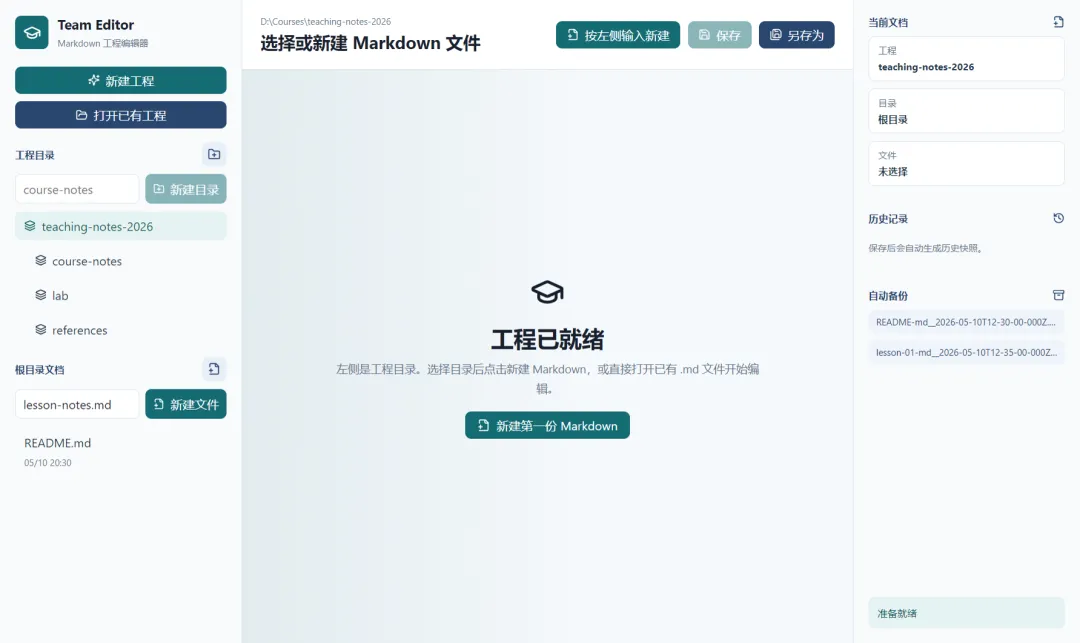
这种布局的好处是:文件组织、内容编辑和文档状态不会混在一起。对长期维护课程资料的人来说,扫描成本比较低。
实时预览:写 Markdown 时马上看到效果
Team Editor 使用 ByteMD 作为编辑核心,支持 GFM、frontmatter 和代码高亮。编辑区默认使用 split 模式,左侧写 Markdown,右侧实时查看渲染结果。
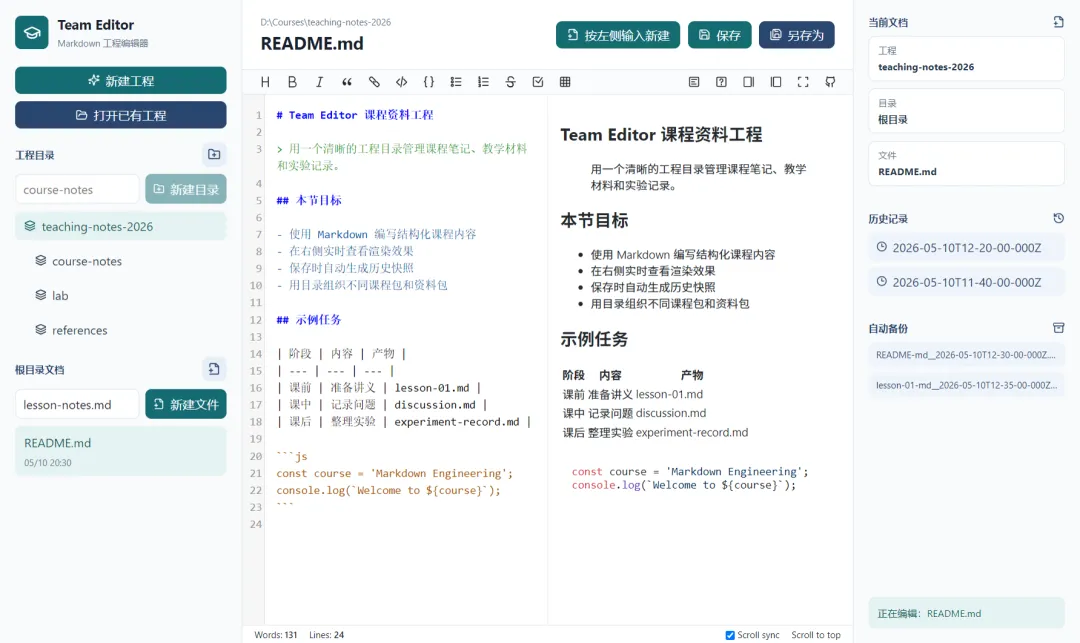
保存文件时,应用会在写入新内容前生成历史快照。持续编辑时,也会定时生成自动备份。这样即使误改内容,也能从右侧历史或备份记录中找回上下文。
目录就是 package:用文件夹组织资料包
1.0 版本取消了抽象的 package 元数据模块,改成更直观的目录管理。对用户来说,目录就是课程包、资料包或章节包。
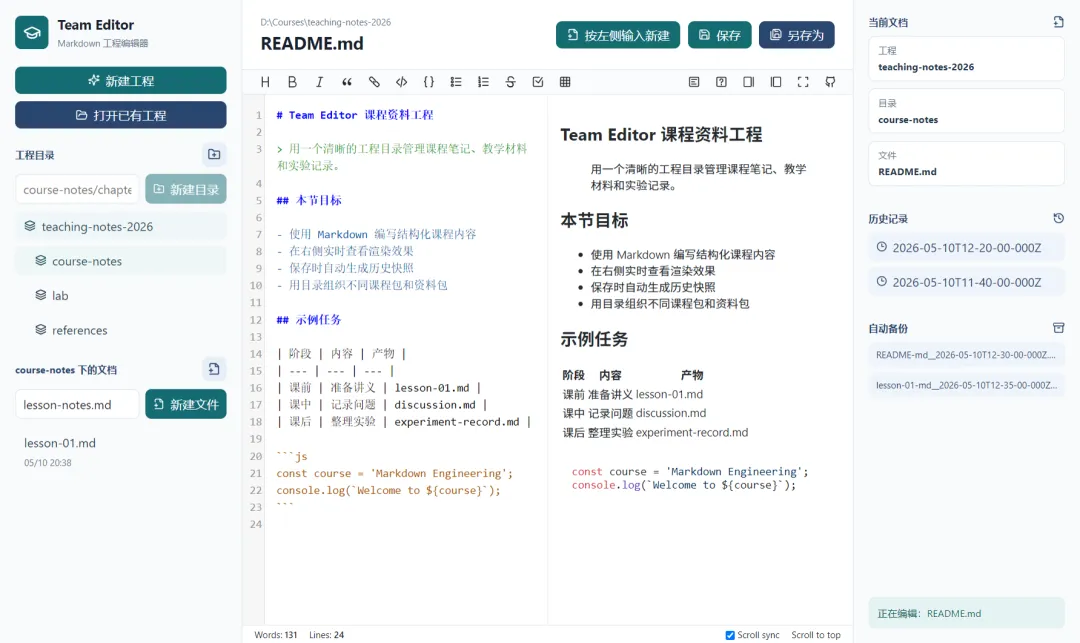
例如:
course-notes/ 课程讲义lab/ 实验记录references/ 引用资料这种设计让工程数据保持开放:即使不使用 Team Editor,也可以直接在文件系统里查看和迁移 Markdown 文件。
推荐使用流程
-
点击“新建工程”。 -
选择工程保存位置,输入工程名称。 -
在左侧创建目录,例如 course-notes、lab、references。 -
在当前目录下新建 Markdown 文件。 -
在中间编辑区编写内容,并通过右侧预览确认效果。 -
保存文件,应用会自动生成历史快照和备份。 -
下次使用时,通过“打开已有工程”或“最近工程”继续编辑。
1.0 版本亮点
-
本地优先:所有 Markdown 文件直接保存在用户选择的工程目录里。 -
防呆创建:新建工程不会覆盖已有非空目录。 -
实时预览:源码和渲染结果同步查看。 -
历史保护:保存前快照和编辑中备份降低误操作风险。 -
工程清晰:目录承担资料包组织职责,避免额外概念。 -
可打包分发:已支持 Windows Setup 和 Portable 产物。
安装与运行
如果使用源码运行:
npm installnpm run dev如果使用发布包,直接运行:
release/Team Editor-Setup-1.0.0-x64.exe或免安装版本:
release/Team Editor-Portable-1.0.0-x64.exe小结
Team Editor 1.0 的重点不是做一个大而全的知识库,对课程资料和教学文档来说,这种“本地目录 + Markdown + 实时预览 + 历史备份”的组合足够直接,也足够可靠。